
打开文件 Aqueduct.3dr(下载)。
该样例由 Leica BLK2Go 采集,随后导入 Cyclone 3DR 并创建了网格。
可使用以下方式显示影像位置:Shift + S,或右上角快捷工具栏旁的显示/隐藏位置图标。
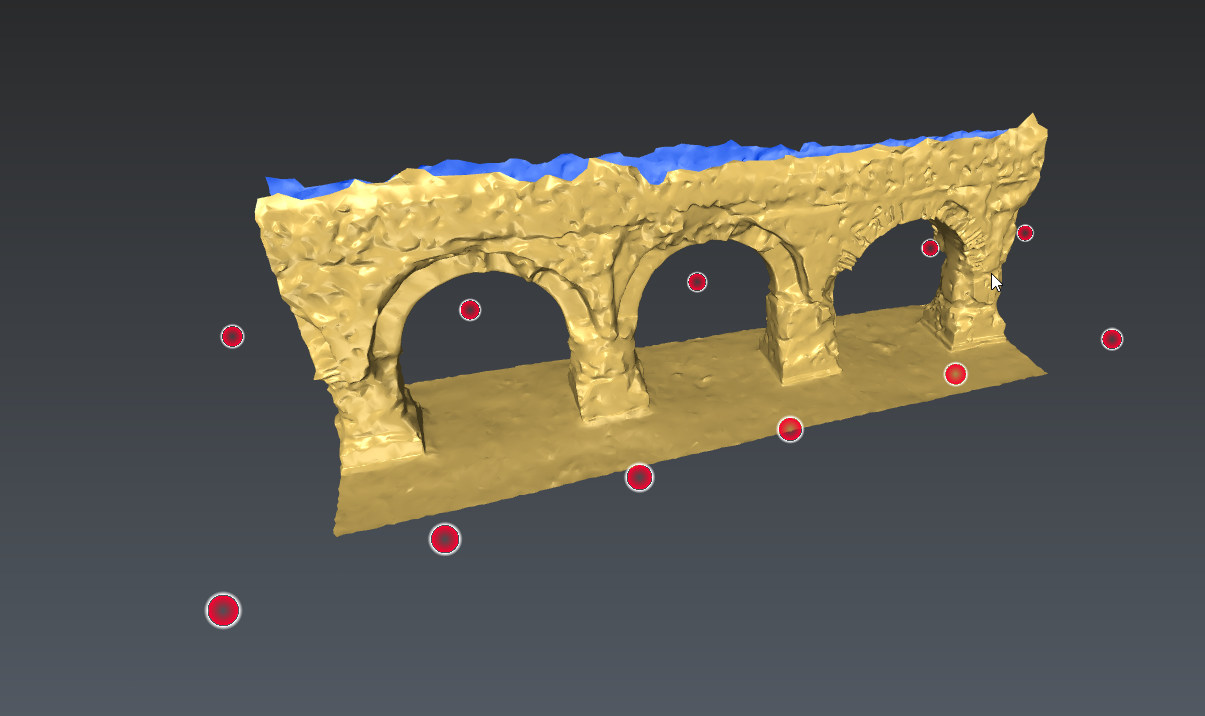
待贴图的高架水渠及其影像位置
智能贴图(Smart Texture)
在练习:使用参考点为网格贴图中,我们使用 Standard Texture 完成贴图。现在,我们将使用 Smart Texture。该命令的用法几乎相同,但技术原理不同。
Standard Texture 生成的是动态纹理:选取影像区域并将其投影到网格上。如果网格被修改(例如做了平滑),这些区域仍会继续投影到网格上。正因如此,你还可以用 Adjust Textures 修改影像与网格之间的配对关系。注意,原始影像被完整存储在网格对象中:你可以用 Extract Texture 把它们提取出来。
Smart Texture 生成的是静态纹理:纹理被"画"在每个面上。之后对网格所做的任何修改都会影响贴图结果。因此 Adjust Textures 只适合用于局部移除纹理,例如把该处纹理替换为另一种(Texture from Clouds、Texture Material 或 Standard Texture)。注意,网格会存储一张纹理映射图(而非原始影像)。
除这些差异之外,Smart Texture 可以同时使用更多影像,并支持掩膜(mask)。例如,当使用带有空白区域的影像(球形影像)时,对应区域将不再被使用。
选中所有影像与网格,然后启动 Smart Texture。把 Pixel Size 设为 5 mm,勾选 Optimize the mesh,然后运行计算。
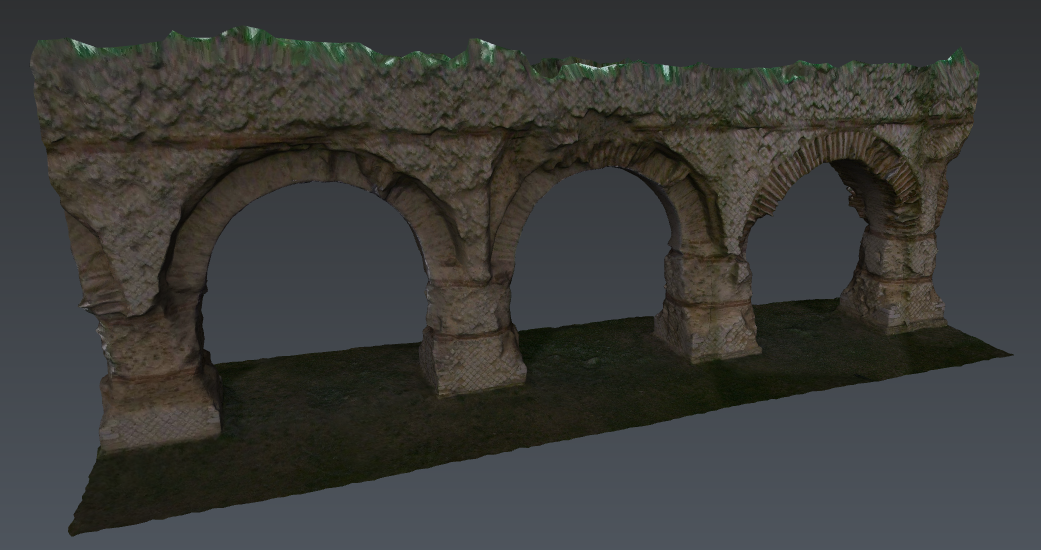
Smart Texture 结果
Smart 或 Standard Texture —— 调整
如果仍有某些区域不正确或缺失,可以用 Adjust Textures 局部移除纹理。选中网格并运行 Adjust Textures。选择 Textures 显示模式与 Remove All 选项。然后移除一小块区域。
现在,你可以用其他影像或点云的真实颜色来补全纹理。参见练习:使用多种纹理为一栋建筑网格贴图。
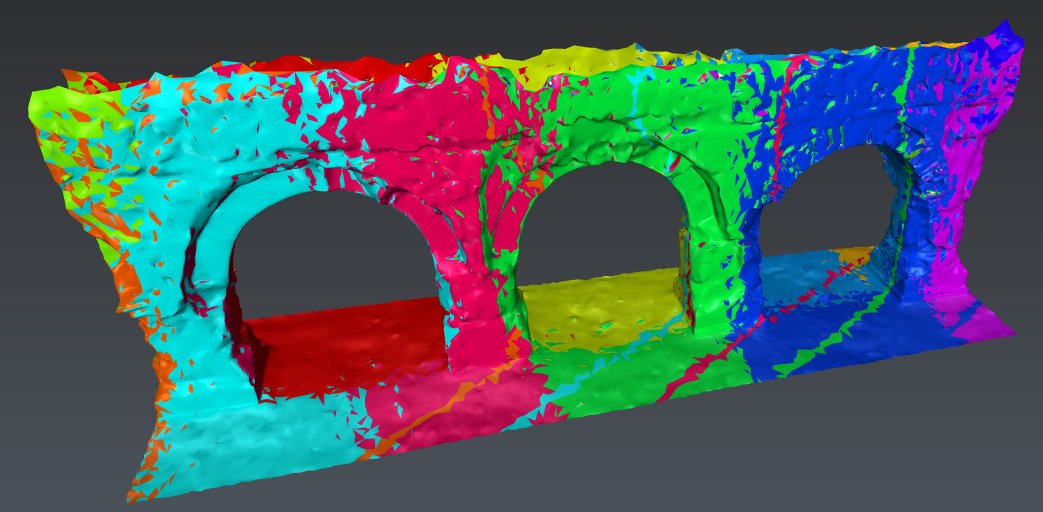
Standard Texture:一种颜色 = 一张影像
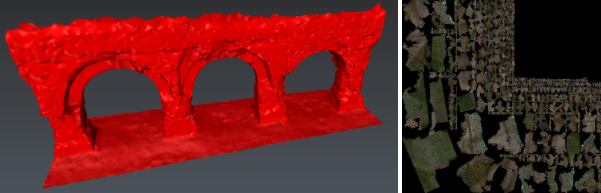
Smart Texture:一种颜色 = 一张纹理映射图
编辑掩膜
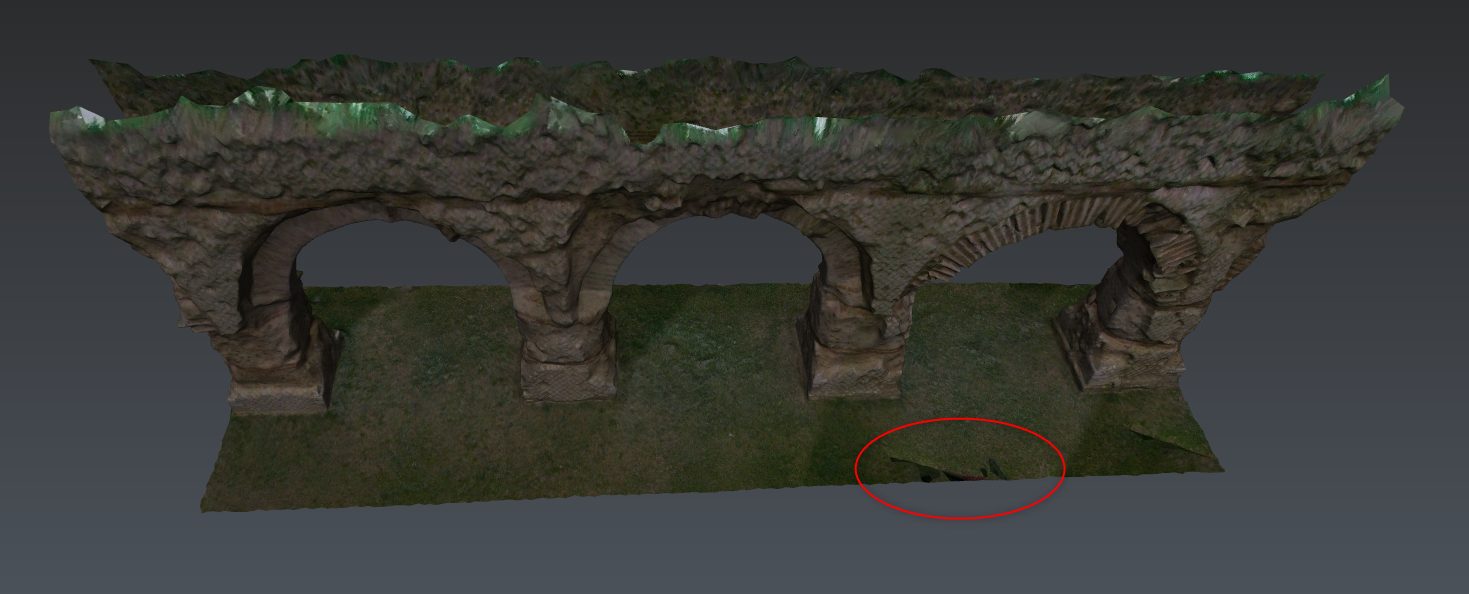
一些不准确的贴图
不过,可以阻止智能贴图直接使用影像中不合适的部分(见上图):这正是掩膜(mask)的用途。要继续下去,请用 Adjust Textures 撤销你所做的操作。
导入影像时,系统会在空白区域自动生成一个默认掩膜。如果自动掩膜不合适,你可以分别用 Clear Mask 或 Edit Mask 清除或修改它。
打开 Spherical #8、#9 与 #10 的 Image Preview。你可以在影像与其掩膜预览之间切换。可以看到,当前掩膜并没有完全遮住携带 BLK2Go 那个人的手臂。
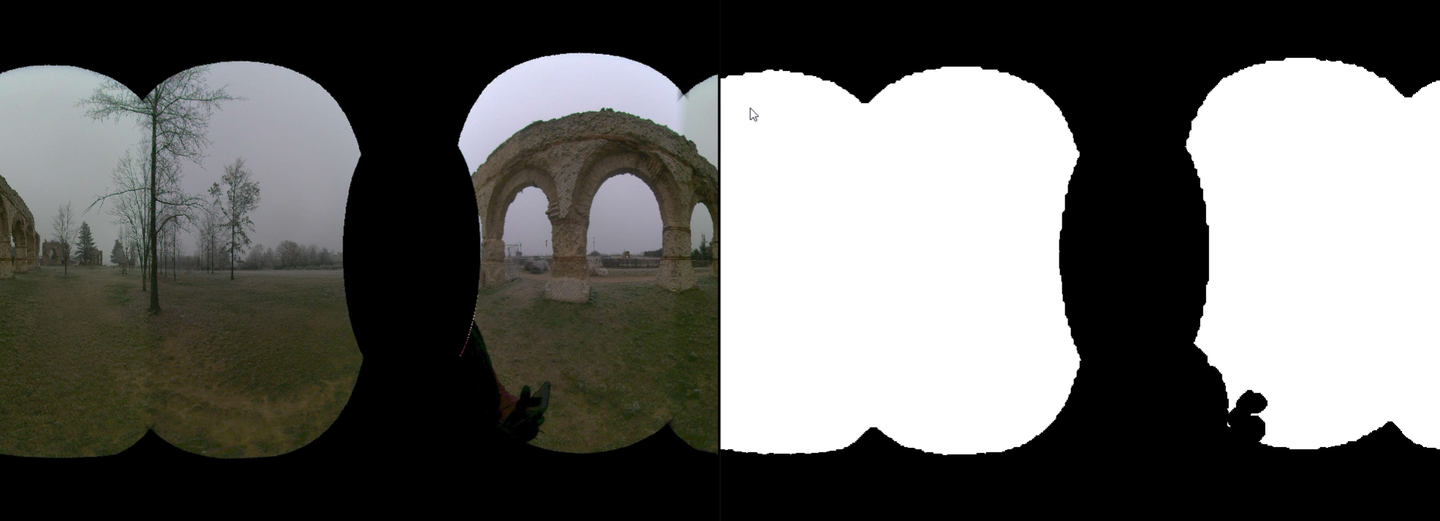
Image Preview
退出预览,只选中影像 #8、#9 与 #10,然后启动 Edit Mask。
在影像 #8 上,用笔刷(或其他手动工具,如自由手绘与多边形)覆盖住那只拿着手机的手:
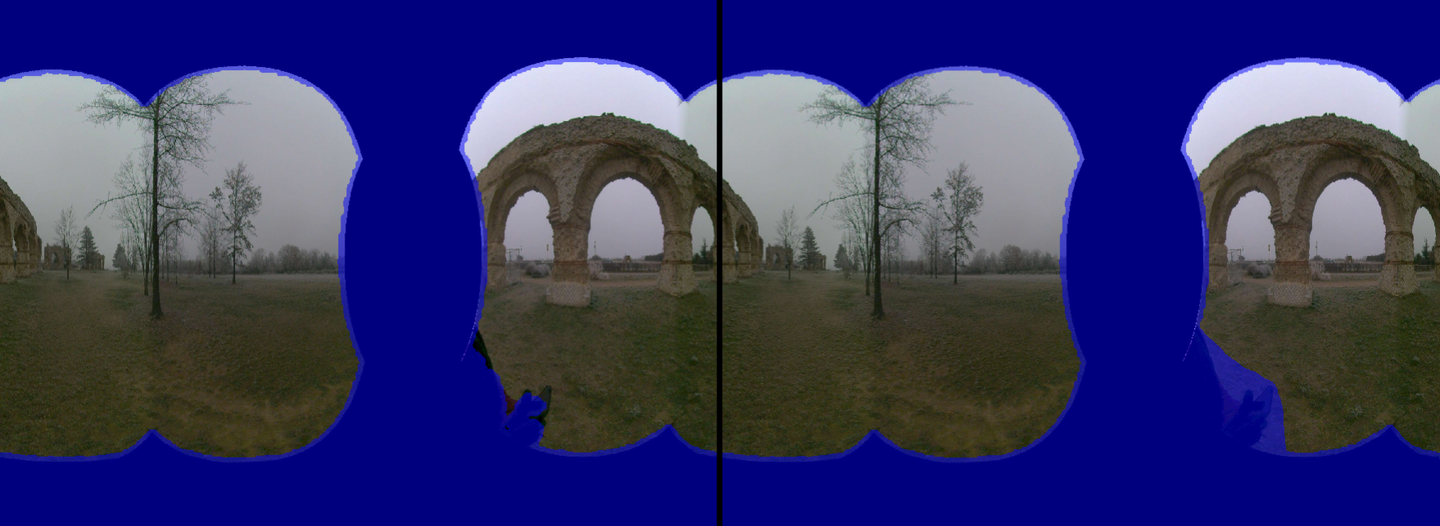
Edit Mask —— 手动添加掩膜
在影像 #9 上,用自动工具覆盖住那只手。使用自动工具时,你需要单击想要加入选择集的部位。可以用 SHIFT + 单击 把你不希望被加入选择集的对象上的点加进来。对选择集满意后,按 ENTER 确认。
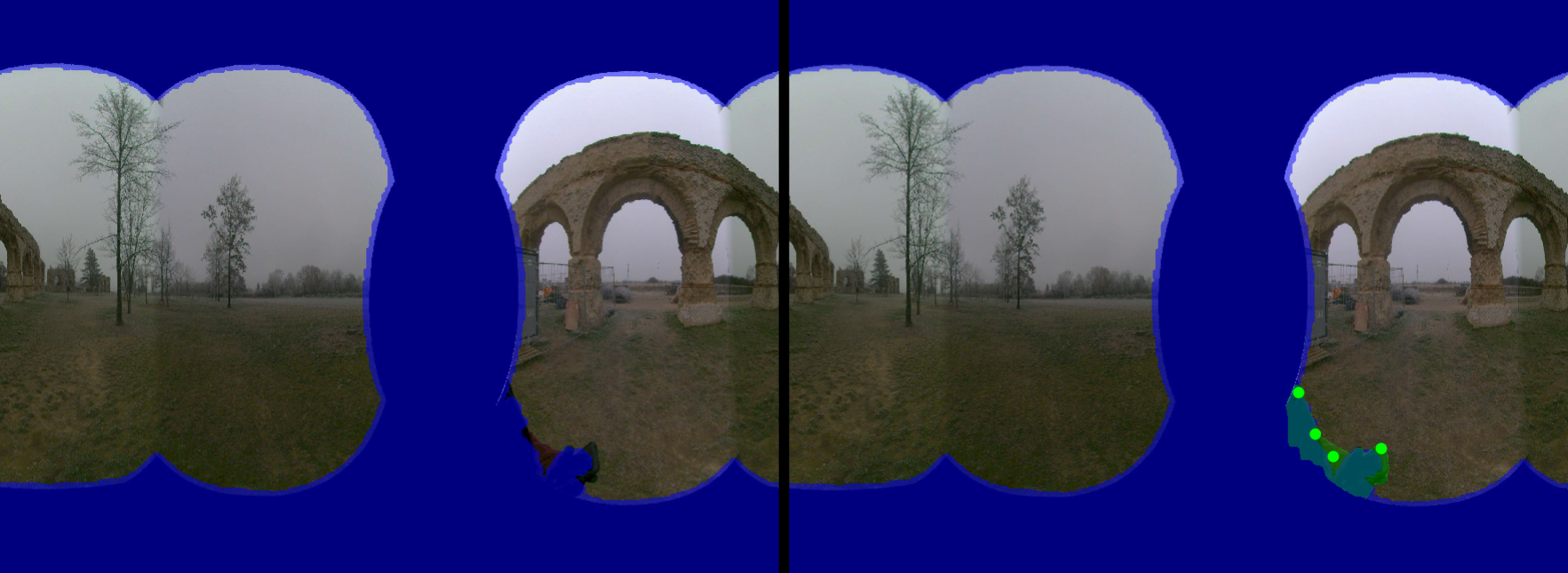
Edit Mask —— 用 AI 添加掩膜
你也可以同时组合使用所有这些工具,以适应你的需求。
如果你只想给高架水渠贴图,可以在所有影像上采用以下策略(此处仅以影像 #10 为例说明):
- 用自由手绘工具全选。
- 然后使用自动工具并切换到橡皮擦(Eraser)模式。
- 单击高架水渠以选中它。
- 对所选区域做膨胀(inflate)或收缩(deflate)。
- 按 Enter 确认选择。
- 现在,除高架水渠之外的一切都被掩膜遮住了。
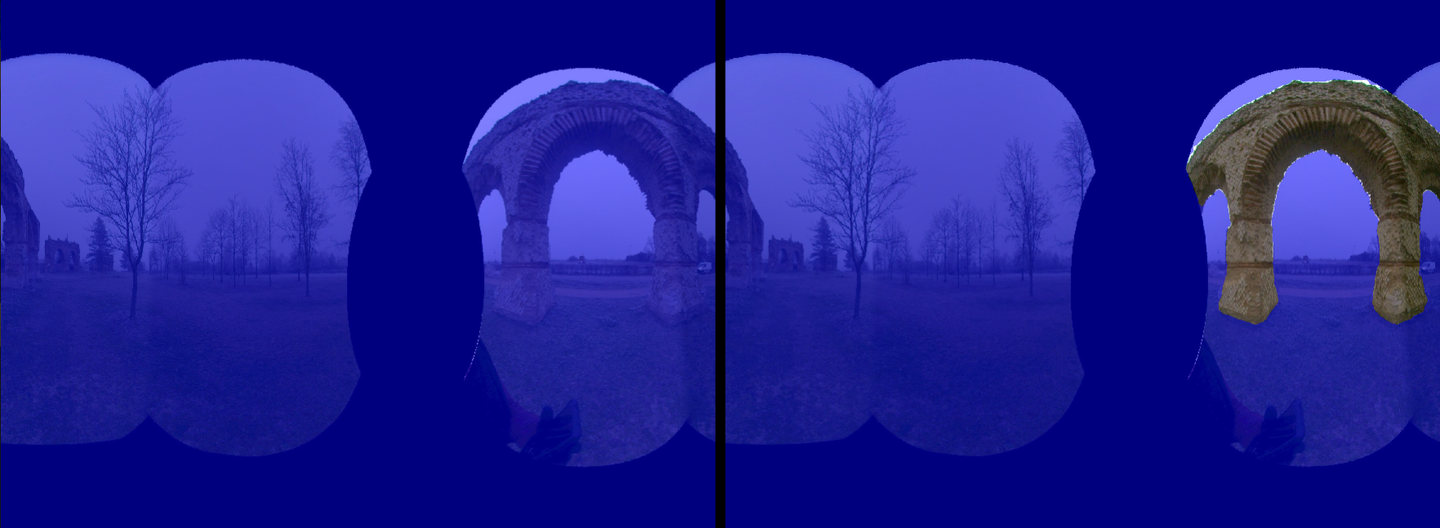
Edit Mask —— 反向策略
现在,用 Remove Texture(s) 移除先前的贴图,只选中影像 #8、#9 与 #10 以及网格,然后启动 Smart Texture。那只拿着手机的手就不会再出现在地面上了:
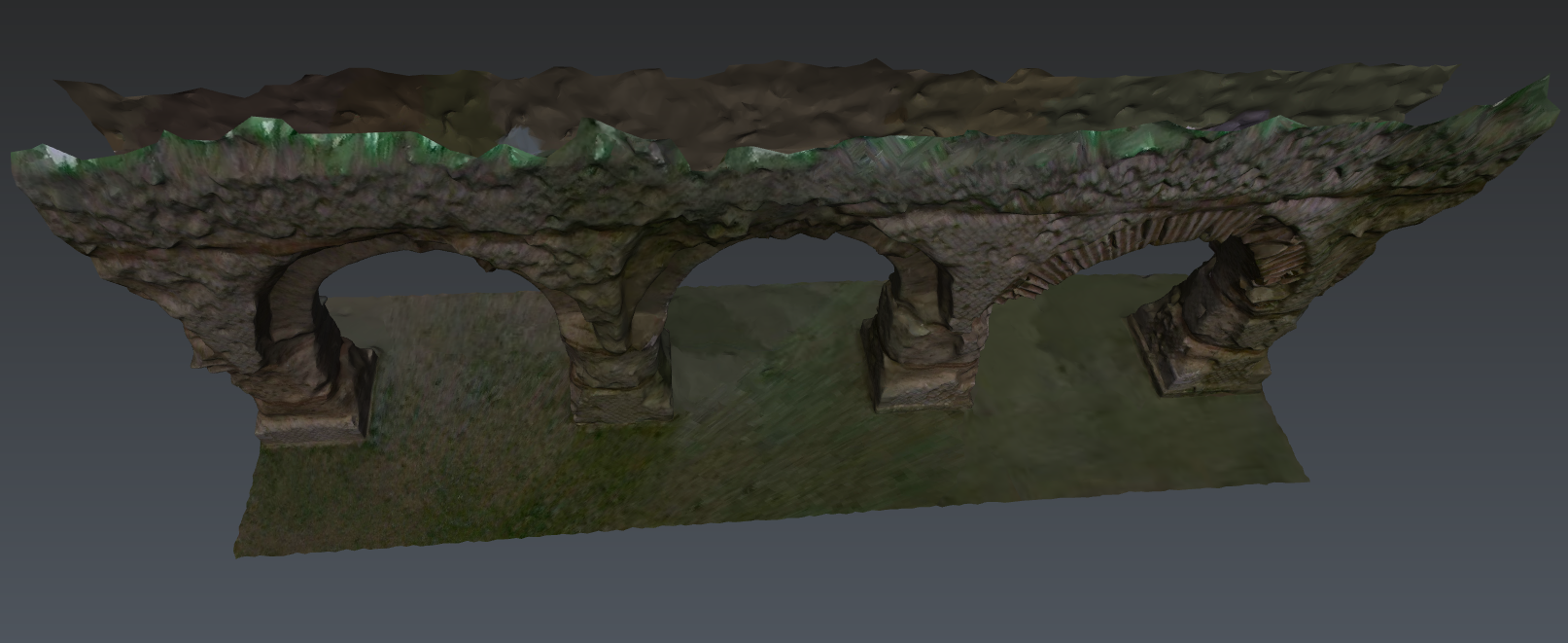
用影像 8、9、10 做 Smart Texture —— 配合自定义掩膜