

该命令允许您手动选择每个三角形将使用哪个纹理,或划定将应用纹理的区域(请参见命令 Estimate Pose)。
提示
前提条件
选择一个带纹理的网格并启动该命令。
命令
- 输入网格的所有 Textures(纹理) 都会被列出,并为每个纹理随机选择一种颜色。 - 您可以使用颜色按钮更改颜色。 - 您可以使用删除按钮从网格中移除某个纹理。 - Pick texture(拾取纹理) 按钮允许检查单击点关联的是哪个纹理。按 ENTER 或 ESC 退出该工具。
- Navigation(导航) 允许 - Go to camera viewpoint(转到相机视点),这将带您到相机的视点位置。 - Navigate to current texture(导航到当前纹理):当此模式处于激活状态时,更改所选纹理时相机将跟随相机视点。
- 有 3 个选项可用于 Display(显示) 网格。
-
 Colors(颜色): 纹理被替换为纯色,以便更好地可视化重叠情况。
-
Colors(颜色): 纹理被替换为纯色,以便更好地可视化重叠情况。
-  Current(当前): 仅将列表中选中的纹理应用到网格。
-
Current(当前): 仅将列表中选中的纹理应用到网格。
-  All(全部): 使用网格的全部纹理来渲染网格。
Toolbar(工具栏)
工具栏包含 4 类选项;
- Tools(工具) 选择允许您选择使用何种形状来应用纹理。
-
 Free Hand(手绘) 工具:按住左键并在网格上移动以绘制一个轮廓。轮廓内的三角形将被选中。
-
Free Hand(手绘) 工具:按住左键并在网格上移动以绘制一个轮廓。轮廓内的三角形将被选中。
-  Polyline(多段线) 工具:单击点以绘制一个多边形。轮廓内的三角形将被选中。按 Enter 进行确认。
-
Polyline(多段线) 工具:单击点以绘制一个多边形。轮廓内的三角形将被选中。按 Enter 进行确认。
-  Rectangle(矩形) 工具:通过单击并拖动或通过单击 3 个点(基点和高)来绘制矩形。
-
Rectangle(矩形) 工具:通过单击并拖动或通过单击 3 个点(基点和高)来绘制矩形。
-  Circle(圆) 工具:通过单击中心点并拖动鼠标或通过单击圆周上的 3 个点来绘制圆。
 - 您有 2 个不同的 User Viewpoint Filtering(用户视点筛选) 选项,可根据用户视点(您在三维场景中能看到的内容)选择三角形。
-
 Select Through(穿透选择):选择穿过网格的所有三角形。
-
Select Through(穿透选择):选择穿过网格的所有三角形。
-  Only Visible(仅可见):仅选择可见的三角形。
 - 您有 3 个不同的 Camera ViewpointFiltering(相机视点筛选) 选项,可根据相机视点(相机从其姿态所能看到的内容)选择三角形。
-
 No Filter(无筛选):轮廓内的所有三角形都会被选中以进行编辑。
-
No Filter(无筛选):轮廓内的所有三角形都会被选中以进行编辑。
-  Partially Visible(部分可见):如果某个三角形没有任何顶点从该纹理可见,则该三角形会被过滤掉。
-
Partially Visible(部分可见):如果某个三角形没有任何顶点从该纹理可见,则该三角形会被过滤掉。
-  Fully Visible(完全可见):如果某个三角形的 3 个顶点并非全部从该纹理可见,则该三角形会被过滤掉。
 - Edition(编辑) 模式选项:
-
 Fill(填充):将纹理应用到尚未有纹理的选中三角形。
-
Fill(填充):将纹理应用到尚未有纹理的选中三角形。
-  Update(更新):将当前选中的纹理应用到选中的三角形。
-
Update(更新):将当前选中的纹理应用到选中的三角形。
-  Remove Current Texture(移除当前纹理):仅从选中的三角形移除当前纹理。
-
Remove Current Texture(移除当前纹理):仅从选中的三角形移除当前纹理。
-  Remove All Texture(移除所有纹理):从选中的三角形移除纹理。
注意
注意事项
- Current texture(当前纹理) 和 Camera ViewpointFiltering(相机视点筛选) 选项仅适用于由相机模型定义的纹理(请参见 Standard Texture)。
- Toolbar(工具栏):如果未选择任何三角形或无法应用纹理,将显示一条消息。
说明
技术信息
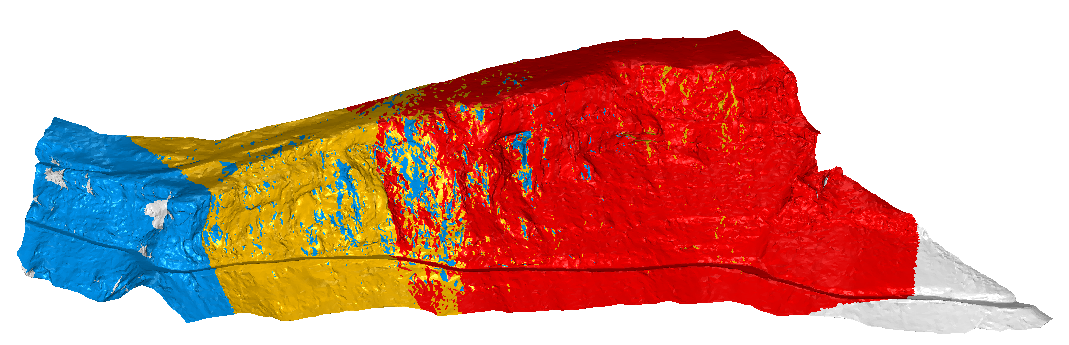
图:使用文件 “TextureParam&CameraPath.rsh” 的示例