
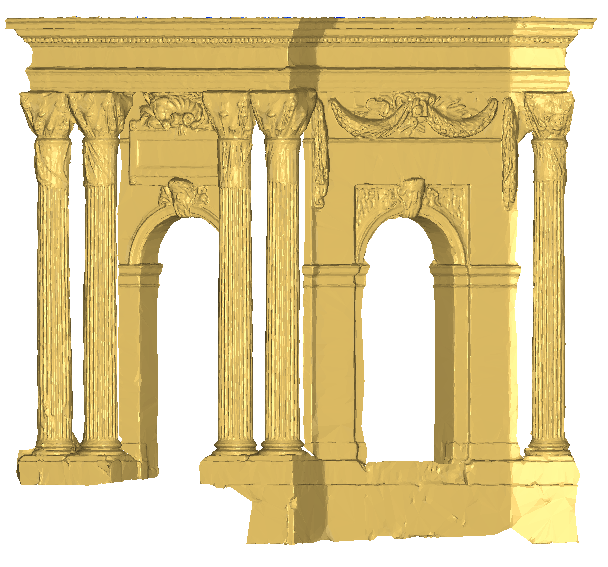
待贴图的纪念碑(使用参考点)
点击参考点
常规影像
选中影像 "TextureRefPoint",转到 Estimate Pose(估计位姿)。视图会自动分成两部分:
- 左侧是要映射的纹理;
- 右侧是要贴图的网格。
现在,先在网格上单击一个点,再在影像上单击对应点(或反过来)。为提高精度,可以点击角点或细节特征。这些点还应分散在模型各处。所有点对之间应相距足够远,以便正确映射纹理。单击 Remove 按钮可以移除某个点对,或在存疑时将其停用。输入六对点之后,你就可以在 3D View 中看到相机的位置。
影像类型
请确保选项中的投影类型在此处设置为透视(perspective)模式。
如果你在输入点时有困难,可以清空点列表,然后按 Import 按钮并选择文件 TextureRefPoint.txt(下载)。你将得到一个包含 7 对点的样例。注意在多数情况下,最少 6 对点就足够了。但如果你的影像是畸变的(例如用"鱼眼"镜头拍摄),就需要输入更多点(可能需要 10 对)。
任何时候,只要你认为参考点的定义正确,就单击 OK 确认。
参考点列表
如果你之后还想编辑这份点对列表,请在确认命令之前先把它保存下来。
然后选中网格与影像 "TextureRefPoint",启动 Standard Texture。
你也可以用 Smart Texture 为模型贴图:参见练习:用球形影像为网格贴图并编辑掩膜。
除了相机位置之外,软件还需要知道哪些三角形从该视点看是可见的、因而需要贴图。问题在于"可见"的定义并不总是清晰的,因为:
- 有些三角形可能被其他表面部分遮挡。
- 有时模型测量不准确,会因噪声部分而出现一些被遮挡的三角形。
在本例中,选择 Fully visible triangles 选项,然后单击 Preview。如果把三维视图略微转动一下,你会看到一些未被贴图的三角形,因为它们的三个顶点中至少有一个从相机视点看不可见。然后选择 Invisible parts 选项,再次单击 Preview。所有三角形都会被贴图。
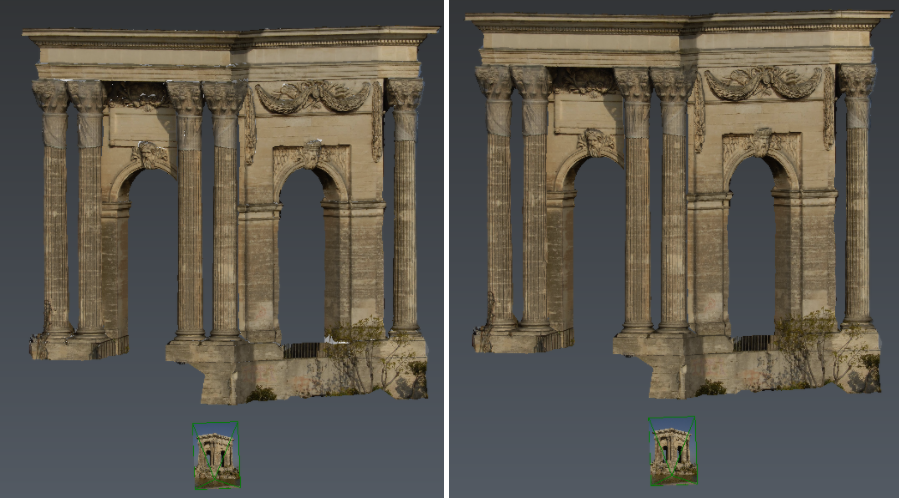
左:只对可见三角形贴图;右:对所有三角形贴图,但会产生模糊区域。
预览结果正确后,单击 OK 按钮确认。
带畸变的影像
如果你想多做些练习,可以用影像 "TextureRefPoint-Distortion.jpg" 重做一遍本练习。你需要输入更多点对,以便计算镜头畸变。你需要在整张影像上点击点,包括角落处。可以导入文件 TextureRefPoint-Distortion.txt(下载)作为样例。