
说明
简介
在点云中,有时需要把那些无关的点、或者在你的应用中需要单独处理的点(例如 DTM 上的地物与树木)分离出来。在本软件中,处理点云有多种方式(去除坏点、选择点或点云等):
- 手动选择(Clean / Separate)
- 自动选择(Separate on Both Sides、Separate according Distance、Separate according Orientation)
- 自动分割或过滤:
- Noise(噪点)
- Distance(距离)
- Separate by Attributes(按属性分离)
- 重采样(在菜单 Clean > Cloud Sampling 中):
- Reduce(精简)
- Resample(重采样)
说明
练习概述
在本练习中,我们将学习如何手动或按距离参数,把一片点云拆分或炸开成多个部分。
说明
本教程所用文件为 Golf.3dr(下载)。
手动清理或拆分点云
- 选中该点云。
- 启动 Clean / Separate(清理 / 分离)。
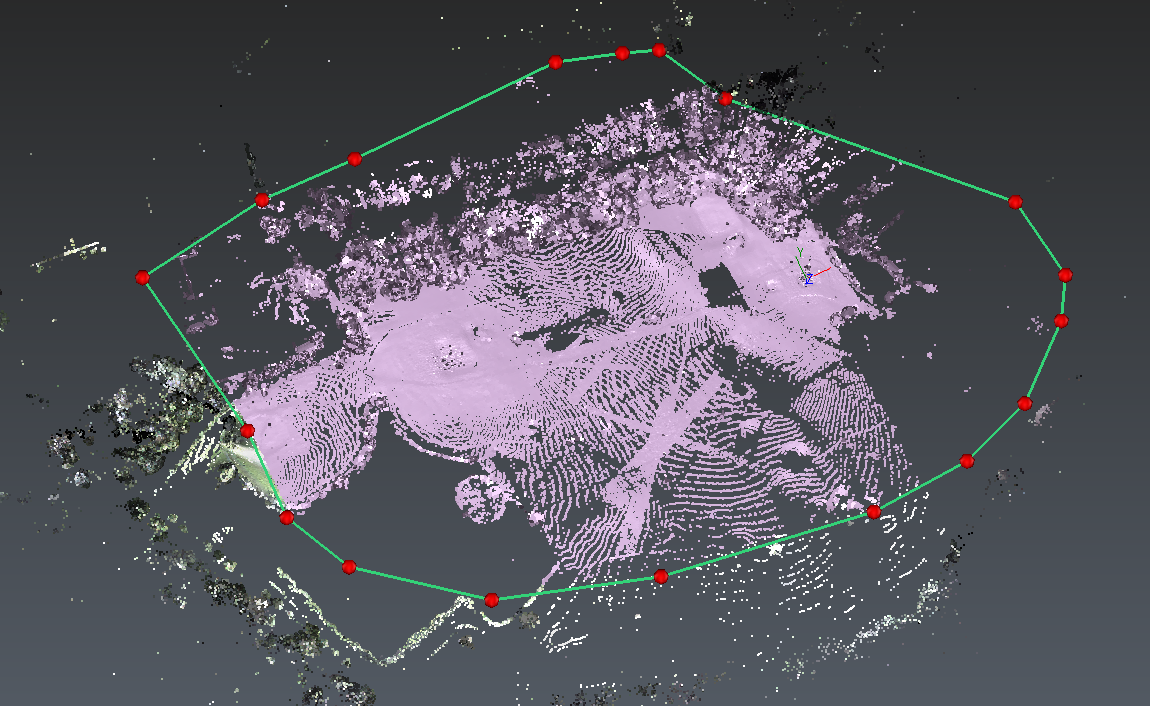
图 1:手动保留中央的点
- 在该命令中,自由选择、矩形选择与圆形选择工具优先于视图导航操作。按住 CTRL 键,或在相机工具栏中启用「Pause the current tool(暂停当前工具)」模式,即可暂停选择工具。
- 绘制一个如截图所示的轮廓,以去除场景周边的远距离点。注意绘制轮廓期间视图会被锁定,无法旋转。
- 按 ENTER 确认轮廓,该轮廓会被视为沿视图方向的拉伸体(extruded contour)。
- 现在你可以再次旋转三维视图了。
- 选择 Keep(保留) 所选的点,并确认该命令。
按方向为点云着色
- 选中该点云。
- 选择命令 Along Direction(沿方向)。
- 选择所需方向,此处为 Z。
- 点击 Preview 预览。然后,如果想更改颜色或输入精确的阈值数值,可点击 Edit Colors(编辑颜色)。可以设置多个分层,以获得固定色带而非平滑渐变的颜色。
- 点击 Ok 确认。
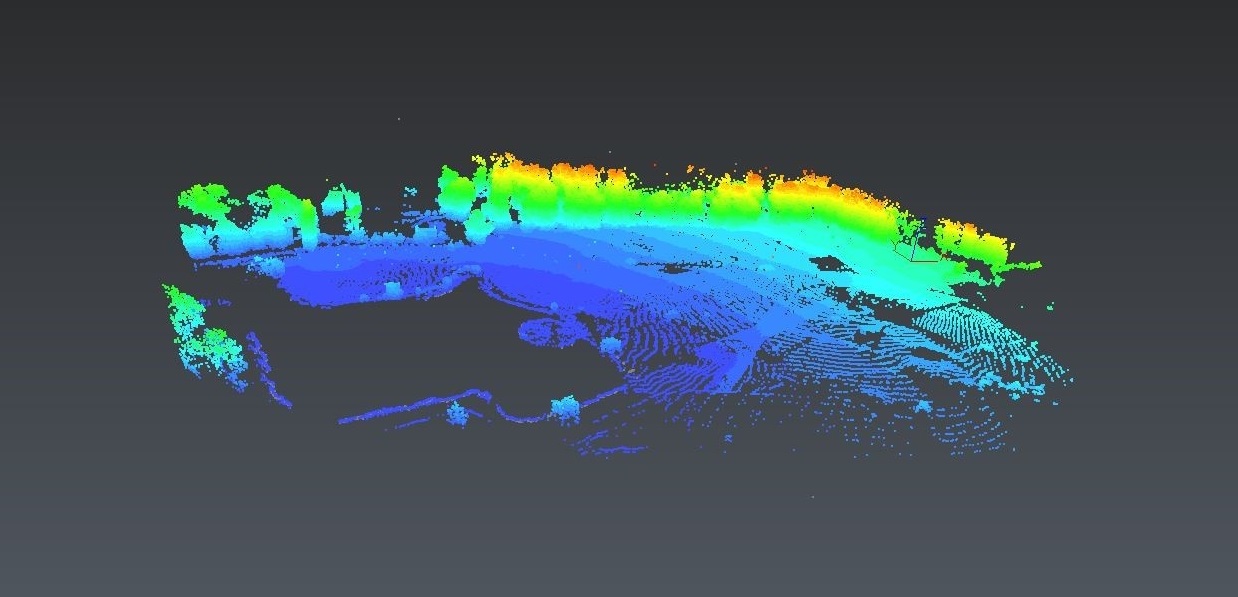
图 2:沿 Z 轴的渐变着色
在 Edit Colors 命令中,选择 Over/Under(上/下) 预设,选中红色区间,并把下方滑标(bottom peg)设为 5.5。
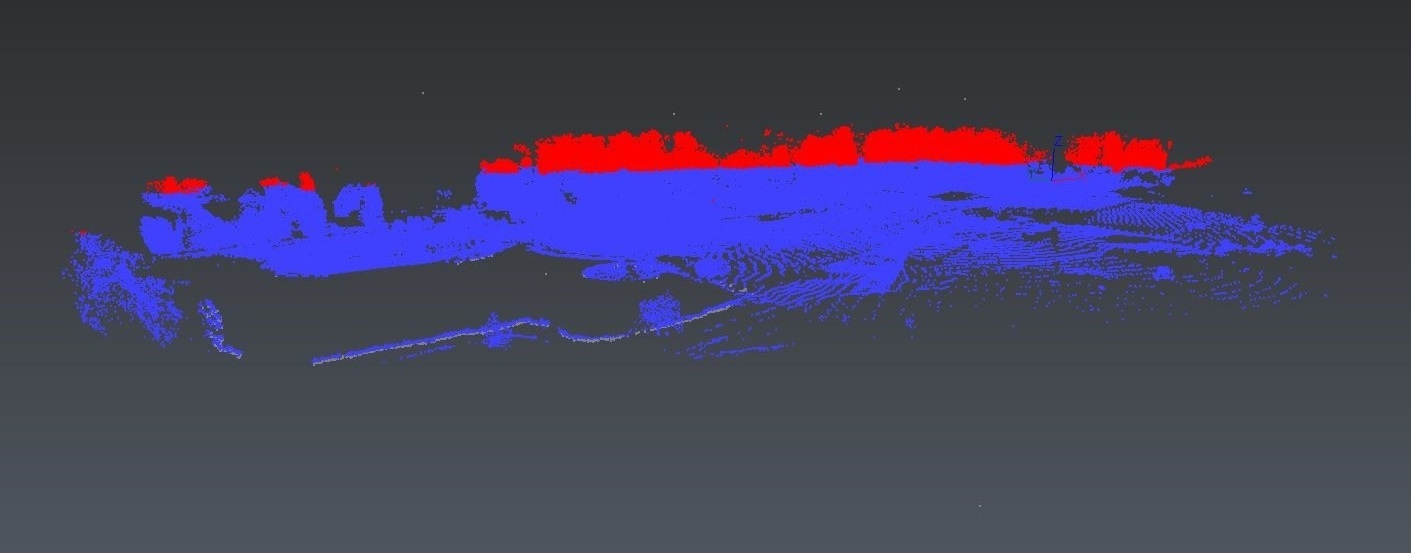
图 3:在点云中设置两个分层
这片已着色的点云可以用 Separate by Attributes(按属性分离) 命令拆分为 2 个部分。不过在本教程中,我们将用另一种方法来炸开它。
自动清理或拆分点云(把点云炸开成小块)
- 选中该点云。
- 启动 Distance(距离)。
- 例如输入 0.5 m。
这表示软件会以 0.5 米作为点之间的最大距离,或点云之间的最小距离,对点云进行拆分。
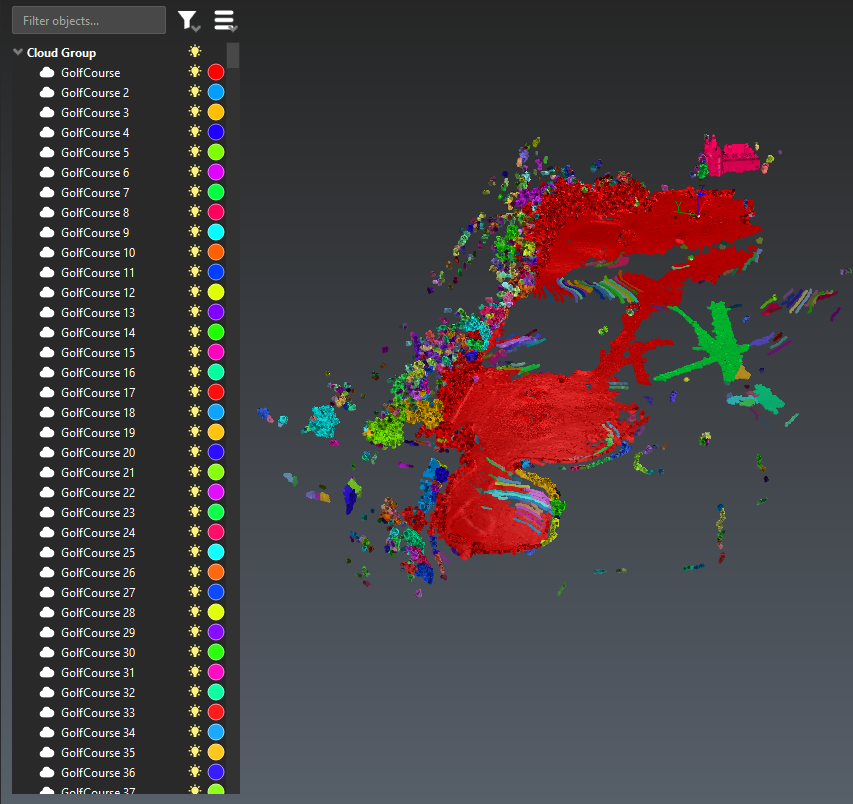
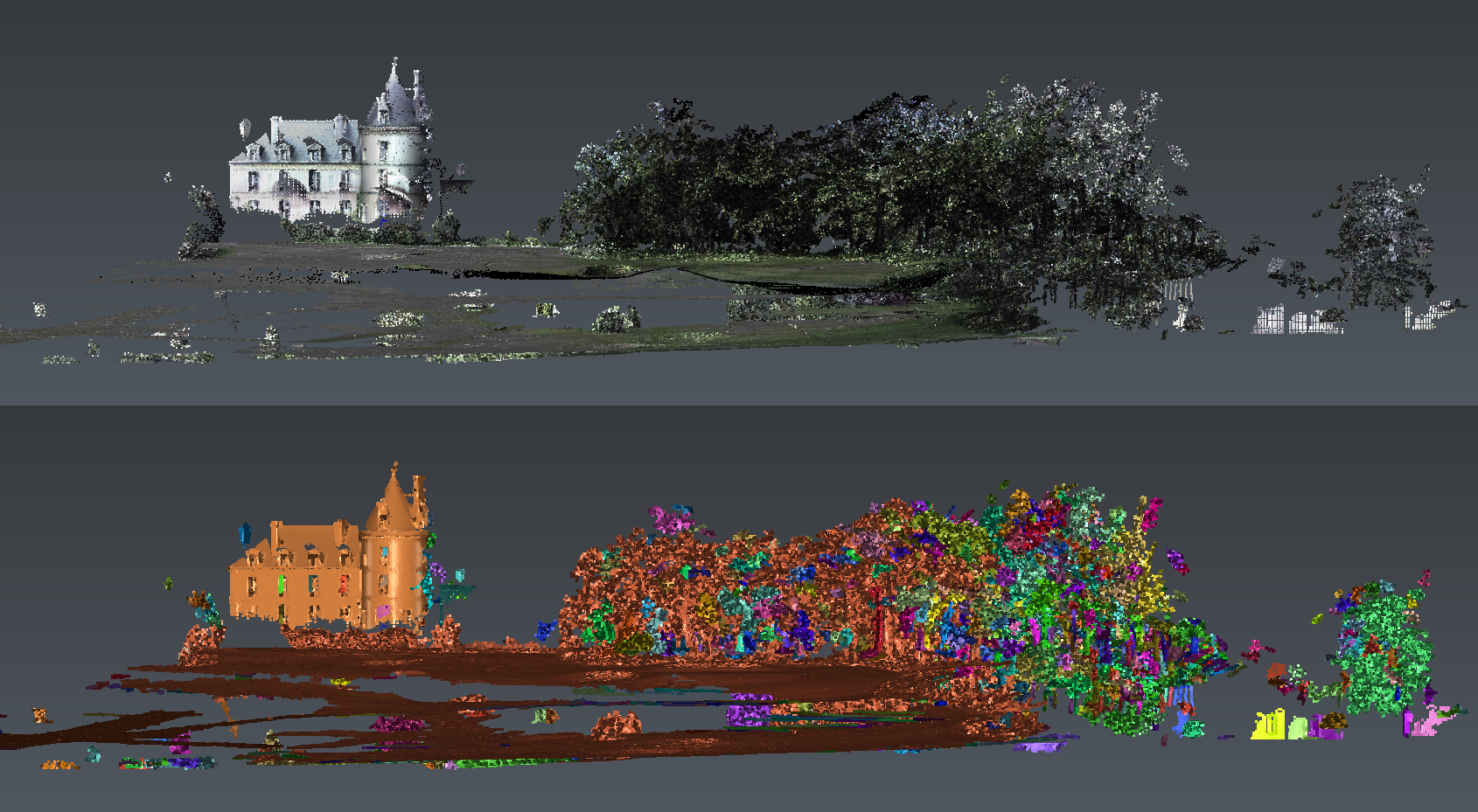
图 4:按距离把点云炸开成更小的块
该命令会自动按点数对子点云排序,并只保留最大的 1000 片点云。你可以在对象浏览器中查看全部结果,它们按点数从多到少排序。
现在,你可以选中对应于 GolfCourse 1 2 的那座小教堂。
在三维场景中,右键选择仅显示该教堂(Show only);或在树状目录中按住 Ctrl 键并点击灯泡图标 来显示该对象。