该命令用于修改检查映射的颜色、色阶和阈值。
注意
该命令可用于以下几种情形:
- 修改由两个对象对比生成的颜色映射,
- 对象为每个点关联了一个数值时。例如,加载包含强度的 Leica pts 格式点云时。
- 点云沿某一方向着色,或按其密度或时间戳着色时。
- 在网格上显示曲率时。
- 等等。
提示
选择一个(或多个)带有渐变的物体并启动命令(可以是点云、网格、多段线等)。您也可以双击某个物体,或者通过树视图启动此命令(在多种编辑方式都兼容时,如果其当前表示模式为检查)。
当编辑多个物体时,修改将应用到所有物体。
如果所有物体的渐变定义相同(阈值数量相同,且数值和颜色也相同……),则会优先推荐该渐变。否则,将推荐一个默认渐变。
- 通过 Presets 按钮选择一个预设,默认提供 5 种:
- Regular Steps
- 渐变被等分。您可以选择起始时的步数,之后再逐一编辑。
- Regular Centered
- 您可以选择第一步的原点和步长。之后可以逐一编辑各步。
- List of Values
- 您可以直接设置所需的精确步值。
- Tolerance
- 渐变被分为 3 段,您可以选择中间区间的最小和最大容差。
- Over/Under
- 渐变依据给定的原点被分为 2 段。
- 您可以保存自定义预设。这会在您的计算机上创建一个 RSI 文件。之后,您可以通过加载 RSI 文件来载入自定义预设。还原将重置最小值和最大值。
- 单击任一台阶(或区间)即可对其进行编辑:
- 单击 Synchronize color,为每个范围设置单一颜色或渐变色。
- 单击上方的色块可编辑上端颜色。
- 单击下方的色块可编辑下端颜色。
- 使用箭头更改阈值。
- 使用垃圾桶图标删除该区间。
- Interpolation(插值):选择着色方法(参见下方说明)。
- 勾选 Show Gradient 可在三维场景旁显示颜色渐变。即使关闭对话框,只要物体仍以颜色映射显示,该渐变就会保持活动状态。在此色条中您可以查看更多信息:
- 刻度,用于了解哪个数值对应哪种颜色。
- 偏差对应的单位。您可以设置一个不同于文档单位的单位。
- 点的分布,以曲线形式表示。
- 两个刻度之间的点所占百分比。
- 勾选 Show distribution information 可在场景渐变旁显示分布图。
- 设置偏差值的单位。
- 如果您正在编辑被检查的多段线:
- 勾选 Show Deviations 可显示发丝图。
- 使用 Magnify 滑块放大发丝图。
- 勾选 Show Quotations 可在三维场景中显示标注文字。
- 勾选 Highlight Extreme Values 可在最小值和最大值周围添加边框。
- 使用滑块减少或增加小数位数。
- 如果您正在编辑被检查的点云:
- 勾选 Show quotations 可显示标注文字。
- 勾选 Highlight extreme values 可在最小值和最大值周围添加边框(或更改边框背景色)。
- 使用滑块减少或增加小数位数。
- 设置自定义字体颜色,或使用渐变色。
- 设置自定义边框背景色,或将其完全设为透明。
- 调整边框背景不透明度。
- 勾选 Show values outside the gradient range 可显示所有数值,即使它们超出第 3 点中定义的渐变范围。
- 单击 OK 确认新颜色,或单击 Cancel 退出并保留原有颜色。
注意
着色方法
当一个区间两侧的颜色不同时,您可以通过参数 Coloring method: 在几种自动渐变方式之间选择:
- Linear: 生成由 2 种颜色混合而成的渐变。
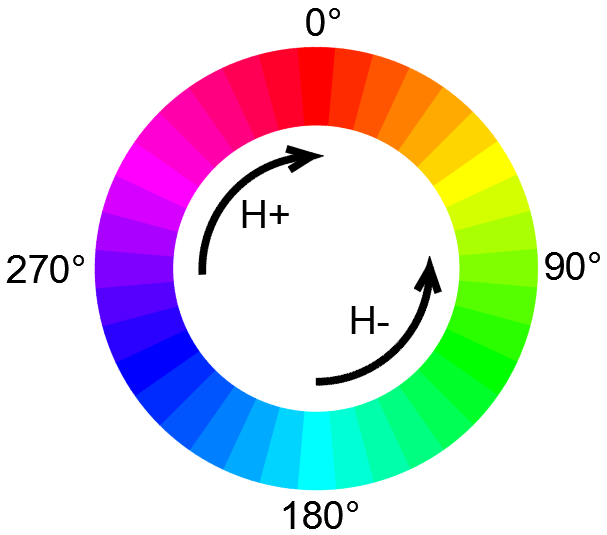
- HSL(Hue Saturation Lightness,色相 / 饱和度 / 亮度):此时,您需要在下方色轮上定义渐变方向。色相顺时针递增(CW),逆时针递减(CCW)。色轮上还有 Shortest(最小 ΔH)或 Longest(最大 ΔH)两种路径。