
打开 3DR 文件
打开 3DR 文件有多种方式:
- 在 Windows 资源管理器中双击该文件。
- 启动软件后运行 Open 命令。
- 启动软件后,把
.3dr文件从 Windows 资源管理器拖拽到软件窗口中。
本练习请打开 EnterPoints.3dr(下载)。
改变视图
下面的练习将带你了解修改视图最常用的几种方式。更多细节请参阅「通用说明」章节中的 导航与选择工具栏。
旋转、平移与缩放
鼠标可用于操控视图。按 O 键切换到 Orbit Ortho(正交环绕)相机模式。
要旋转视图,在场景中央单击鼠标左键并保持按下移动鼠标。
- 如果光标下方有对象,该对象上对应的点即为旋转点(也称拾取点 picking point)。
→ 试着把鼠标放在三角形上旋转视图(下图中位置 1)。 - 如果鼠标下方没有对象,则以所有可见对象的中点作为旋转点。
→ 试着把鼠标放在空白区域旋转视图(下图中位置 2)。
注意 Z 轴始终与屏幕平行。
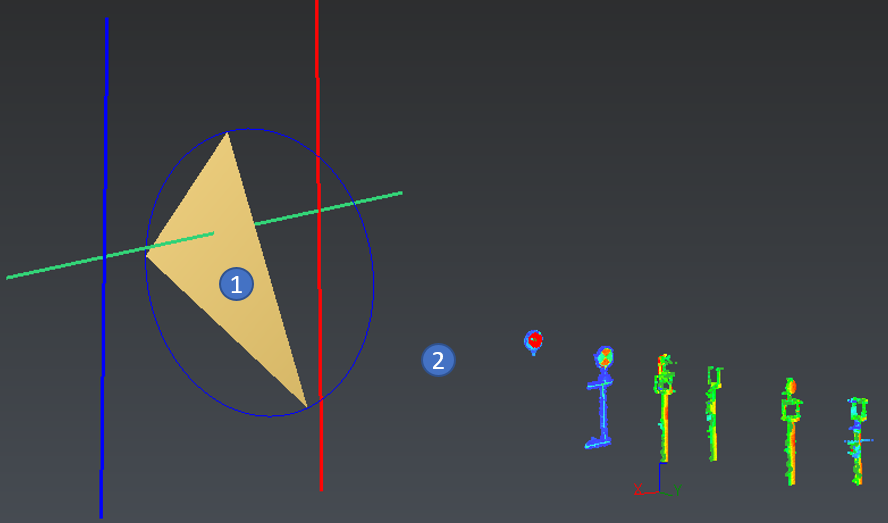
鼠标的位置会改变旋转的条件
平移同样用鼠标完成,按住鼠标右键拖动即可。
缩放通过滚动鼠标滚轮实现。
→ 在三维场景中滚动鼠标滚轮。
→ 注意缩放时鼠标下方的那一点不会移动。
预定义视图
View 菜单可让你快速切换视图,以便在前视方向(Front)显示所有对象:
→ 运行 Predefined Views(Front)命令。
→ 运行 Zoom All 命令。
View 菜单还包含可将视图最多分割为 8 个视图的工具:
→ 点击 Split View Vertically(垂直分割视图)
→ 点击右侧视图,使其成为活动视图。
→ 点击 Split View Horizontally(水平分割视图)。
→ 点击右上视图,然后按 X 键得到 Right(右视)视图。
→ 点击右下视图,然后按 Z 键得到 Top(俯视)视图。
→ 按需旋转左侧视图。
当显示多个视图时,你还可以将它们取消停靠(undock),以便利用多显示器显示。
若要回到单一视图,运行 Keep Only One View 命令。
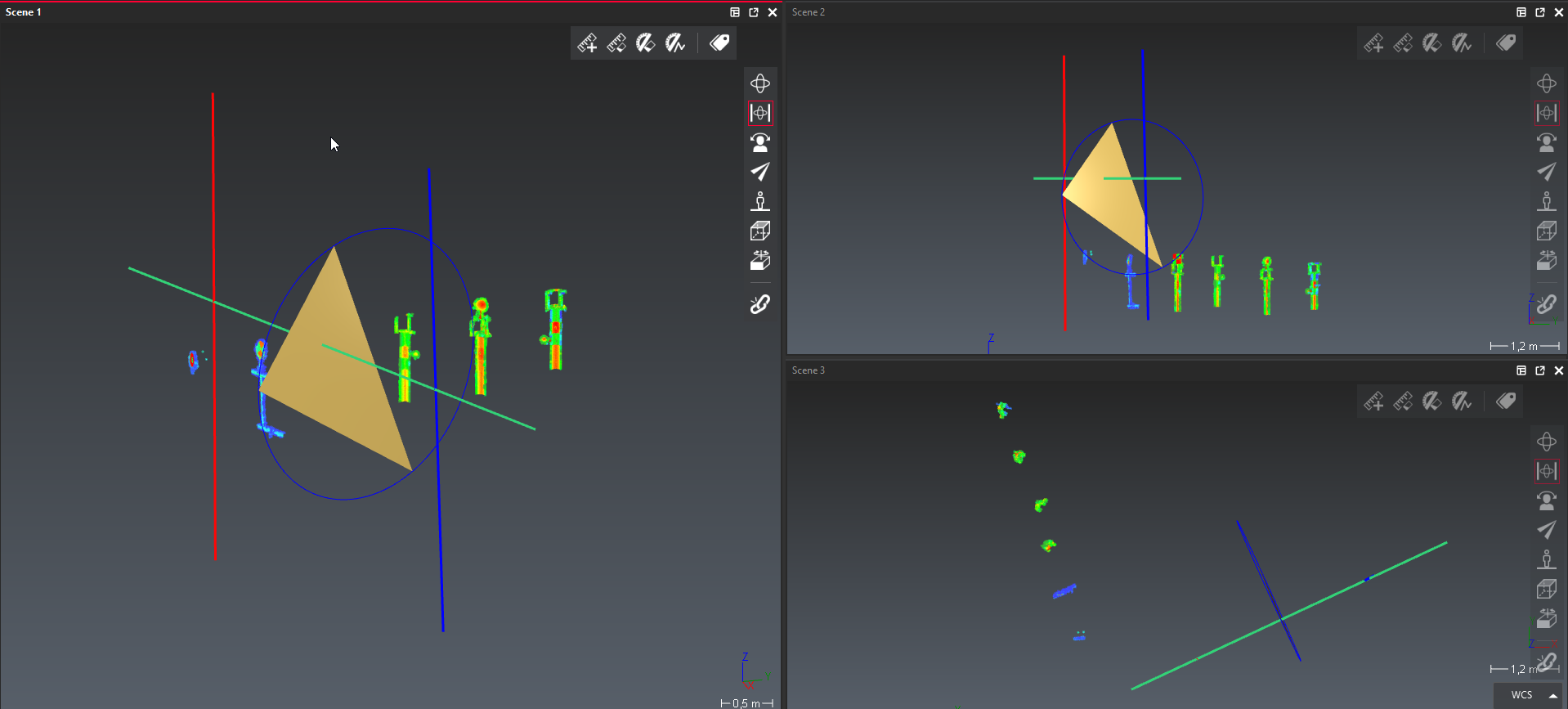
分割视图
键盘快捷键
软件中提供了若干视图专用的快捷键:
- X:切换为 YZ 视图(也称 Right 右视图)
- Y:切换为 XZ 视图(也称 Back 后视图)
- Z:切换为 XY 视图(也称 Top 俯视图)
- A:调整当前缩放级别,使所有可见对象都进入视野
按住 SHIFT 同时按 X、Y 或 Z,会切换到各自的反向视图(例如 SHIFT + Z 切换为 Bottom 底视图)。全部可用快捷键请参阅 Shortcut keys。
Viewset(视图集)
View Set 命令可保存三维场景的当前视图,以及各元素的可见性与显示表示。执行后会创建一个新对象,你可以在对象浏览器的 Other Objects 文件夹中看到它。之后点击对应的放大镜图标即可恢复该视图。
正交 / 透视
通过右侧工具栏或快捷键,可在正交视图与透视视图之间切换:
- R:环绕透视(orbit perspective)。
- O:环绕正交(orbit orthographic)。
- P:全景(透视,panorama)。
- L:飞行(透视,fly)。
- T:俯视正交(top orthographic)。

工具栏中包含用于在正交与透视模式间切换的按钮
透视视图对于观察物体内部非常有用。透视视图之外的另一选择是启用裁剪平面(clipping plane)。
更多信息请参见专门页面:Perspective and orthographic view。
Limit plane(限制平面)
限制平面是一种可视化工具,可帮助你在不修改对象的前提下一窥其内部。可将限制平面理解为一个无限大的平面:平面一侧的内容被隐藏(裁剪掉),另一侧保持可见。
- 按 X 键,在不选择任何对象的情况下运行 Limit Plane (View) 命令(俯视图)。
- 在三角形上点击一点
一个水平限制平面就创建好了。
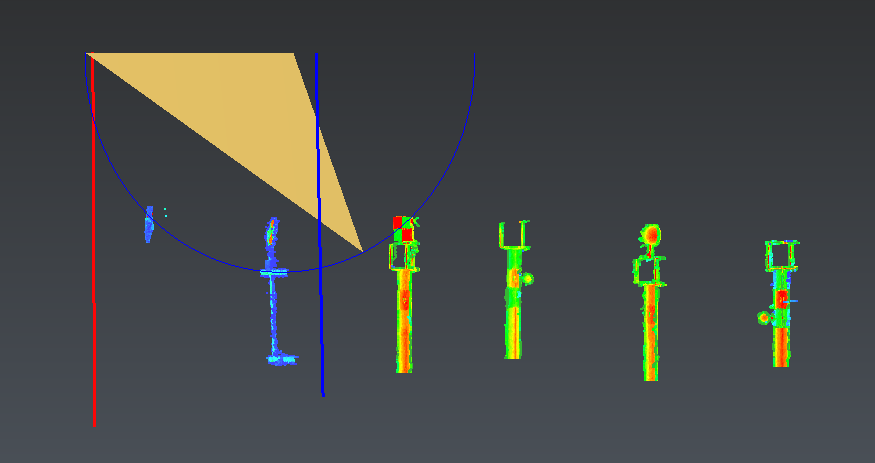
水平裁剪平面
创建的裁剪平面会被放入 “Clipping Group” 文件夹。你可以显示  或隐藏
或隐藏  ,以及打开
,以及打开  或关闭
或关闭  该限制平面。
按 CTRL+SPACE 可用鼠标编辑该限制平面(拖放、CTRL+SCROLL 滚轮)。再按一次 CTRL+SPACE 退出限制平面编辑模式。此操作对任何限制对象都适用。
选择对象
使用软件的主要方式就是先选择要处理的数据,例如选择要网格化的点云等。默认情况下,对象被选中时会在三维场景中以紫色显示,并在对象浏览器中高亮。你既可以在对象浏览器中选择对象,也可以直接在三维场景中选择。
在对象浏览器中
在对象浏览器中选择元素,与在 Windows 资源管理器中选择文件与文件夹非常相似:
- 逐个点击,一次只选一个元素
- 使用 SHIFT 键选择多个连续元素
- 使用 CTRL 键选择多个不连续元素
→ 试着用 SHIFT 键在浏览器中选择编号 1 到 6 的点云。
→ 用 CTRL 键把 “Blue segment” 多段线加入选择集。
→ 用 CTRL 键把 “Target 4 - Checkered pattern” 点云从选择集中移除。
在三维场景中
对象也可以直接在三维场景中选择:
- 用鼠标在对象上单击左键。
- 使用矩形框选(按住 SHIFT 与鼠标左键,从一点拖到另一点)。
关于从左向右拖动与从右向左拖动所生成矩形的区别,请参阅专门页面 导航与选择工具栏。
→ 按 X 键,再按 A 键,以正视方向显示所有可见对象。
→ 如下图第 1 张那样从左向右画一个矩形。选择结果应与第 2 张图类似。
→ 按 CTRL 并在三角形上单击左键,把三角形从选择集中移除。选择结果应与第 3 张图类似。
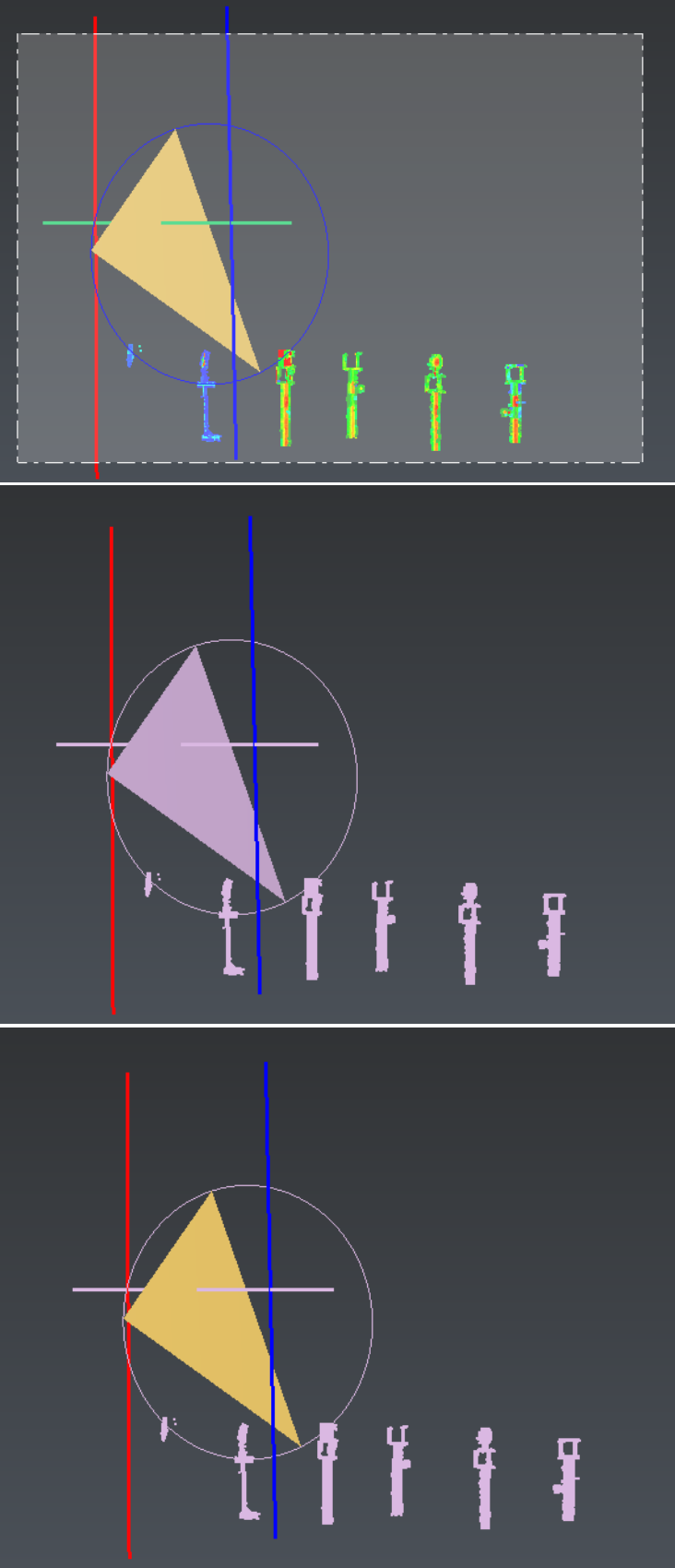
在三维场景中进行矩形框选
用快捷键 CTRL + A 选择所有可见元素,用 ESC 键取消全部选择。
编辑对象
显示或隐藏对象
对象可以通过两种方式显示(或隐藏):
- 使用右键菜单:选中要显示的对象(用上述方法),右键弹出上下文菜单,点击 Show(或 Hide)。
- 使用对象浏览器:点击灯泡图标(开或关)在显示与隐藏状态之间切换。
→ 点击灯泡图标隐藏三角形(文档打开时该图标处于 “on” 状态)。
→ 选择多个对象(在对象浏览器或三维场景中均可),试着用对象浏览器中的灯泡图标或右键菜单来隐藏/显示它们。
重命名
任何时候你都可以更改对象名称,有三种方式:
- 使用右键菜单:选中要重命名的对象,右键弹出上下文菜单,点击 Rename。
- 在对象浏览器中,对要重命名的元素缓慢左键点击两次(避免触发双击)。
- 选中要重命名的元素后按 F2。
→ 把 Circle 重命名为 “Circle 1”。
将对象从一个文件夹移动到另一个
常规命令(剪切、复制、粘贴、删除等)在右键菜单或 Home 菜单中均可用。这些命令可以把对象从一个文件夹剪切并粘贴到另一个文件夹。移动对象的另一种工作流是使用对象浏览器的拖放功能,比常规的剪切粘贴快得多。
→ 把 “Circle 1” 从 “Geometric Group” 拖放到 “Contour Group”。
撤销 / 重做
你在软件中做的每一个操作都可以撤销,必要时还可以重做。撤销与重做可使用专门的 Undo 与 Redo 菜单,或使用快捷键 CTRL + Z 与 CTRL + Y。
→ 选中该圆并按 DEL 删除它。可以看到它被移入 Recycle bin(回收站)文件夹并已隐藏。
→ 按 CTRL + Z,可以看到圆回到了 “Contour Group”。
→ 再按一次 CTRL + Z,可以看到圆回到了 “Geometric Group”。
→ 再按一次 CTRL + Z,可以看到该圆的名称恢复为原名。
回收站(Recycle bin)
- 被删除的元素会进入回收站。
- 回收站中的对象随时可以恢复到其原来的文件夹。
修改显示表示与颜色
大多数对象都可以用不同的表示方式显示(详见 Object representations)。例如网格可以显示为:Smooth、Flat、Wire、Smooth + Wire、Flat + Wire、Textured、Real Color 或 Inspection。部分表示方式仅在相应信息存在时可用:如果网格不含纹理信息,就不会提供该表示方式。更改表示方式有两种方式:
- 使用右键菜单:在选中的对象上右键,进入 Representation 子菜单。
- 使用对象浏览器:点击彩色圆盘。
→ 选中三角形,把表示方式从 “Smooth” 改为 “Smooth + Wire”。
各种对象
在软件中工作时,你必然会创建不同类型的对象:当然是点云和网格,也包括多段线、几何体(如直线、圆)、坐标系、视图集等。文档的对象浏览器通过为每种对象配备专门图标,使你能够轻松辨认对象类型。不同类型的对象,其属性中包含的信息也不同。你可以在右键菜单中使用 Properties 命令查看对象属性,或简单地把鼠标停留在对象浏览器中的某个对象上查看。
使用右键菜单时,如果选中了多个对象,可以一次性显示它们的属性。