
导航
提供三种相机配置:
- Cyclone 3DR:此配置与其他 Cyclone 产品几乎相同。导航主要使用鼠标左键完成。
- 3DReshaper:我们此前的配置(仅兼容桌面 UI)。导航主要使用鼠标右键完成。
- AutoCAD:此配置复现 AutoCAD 的行为。导航主要使用鼠标中键完成。
提示
你可以通过 Display (Settings) 切换配置。
| 旋转 | 平移 | 缩放 | 飞行/第一人称 | |
|---|---|---|---|---|
 Orbit perspective Orbit perspective |
围绕单击点: - Cyclone 3DR:左键单击 + 移动 - AutoCAD:专用模式或 SHIFT + 中键单击 + 移动 - 3DReshaper:右键单击 + 移动 - 触控:滑动 围绕当前位置: - Cyclone 3DR:左键 + 右键单击 - AutoCAD:使用全景模式 - 3DReshaper:CTRL + 左键 + 右键单击,或 CTRL + 中键单击 - 触控:不可用 | - Cyclone 3DR:右键单击 - AutoCAD:专用模式或中键单击 + 移动 - 3DReshaper:左键 + 右键单击,或中键单击 - 触控:双指滑动 | - Cyclone 3DR、AutoCAD 和 3DReshaper:滚轮,或 SHIFT + 右键单击 + 移动 - 触控:双指张开/捏合 | |
 Orbit ortho Orbit ortho |
围绕单击点: - Cyclone 3DR:左键单击 + 移动 - AutoCAD:专用模式或 SHIFT + 中键单击 + 移动 - 3DReshaper:右键单击 + 移动 - 触控:滑动 | |||
 Panorama Panorama |
围绕当前位置或扫描设站位置: - Cyclone 3DR 和 AutoCAD:左键单击 + 移动 - 3DReshaper:右键单击 + 移动 - 触控:滑动 | |||
 Fly Fly |
- Cyclone 3DR:右键单击 + 移动 - 3DReshaper:左键 + 右键单击 + 移动,或中键单击 + 移动 - AutoCAD:中键单击 + 移动 - 触控:双指滑动 | 沿箭头方向移动: - Cyclone 3DR 和 AutoCAD:左键单击 + 移动 - 3DReshaper:右键单击 + 移动(建议启用 Use Reference Vector 以保持倾角稳定)。- 触控:滑动 改变速度: - Cyclone 3D、AutoCAD 和 3DReshaper:滚轮 - 触控:双指张开/捏合 | ||
 第一人称(触控中不可用) 第一人称(触控中不可用) |
围绕当前位置: - Cyclone 3DR 和 AutoCAD:左键单击 + 移动 - 3DReshaper:右键单击 + 移动 | 飞行到单击的位置(左键): - 单击水平曲面可将视点移动到目标上方(Cloudworx Clouds 上不可用)。- 单击垂直曲面可将视点移动到目标前方(Cloudworx Clouds 上不可用)。使用键盘移动: - 使用键盘方向键将视点向左、右、前、后移动 - 使用 page up/page down 键将视点升高或降低 改变速度(仅键盘移动时): SHIFT + 滚轮 | ||
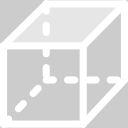 顶部正交 顶部正交 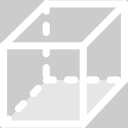 底部正交 底部正交 |
围绕屏幕中心: - Cyclone 3DR:左键单击 + 移动 - 3DReshaper:右键单击 + 移动 - AutoCAD:不可用 - 触控:滑动 | |||
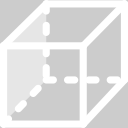 左侧正交 左侧正交 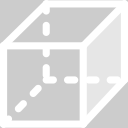 右侧正交 右侧正交  前向正交 前向正交  后向正交 后向正交 |
围绕视图中间的垂直轴: - Cyclone 3DR:左键单击 + 移动 - 3DReshaper:右键单击 + 移动 - AutoCAD:不可用 - 触控:滑动 然后切换到 Side Ortho 模式 | |||
 侧向正交 侧向正交 |
围绕视图中间的垂直轴: - Cyclone 3DR:左键单击 + 移动 - 3DReshaper:右键单击 + 移动 - AutoCAD:不可用 - 触控:滑动 |
注意
条件选项及相关工具提示
 Use Reference Vector:上方向向量始终为当前坐标系的 Z 轴。
- Cyclone 3DR 相机配置:此选项始终启用(并隐藏)。
- AutoCAD:此选项始终启用(并隐藏),但你可以通过施加自由旋转(CTRL + SHIFT + 中键单击 + 移动)来覆盖它。在自由旋转之后,或应用顶部视图或底部视图之后,也可以用 CTRL + 左键 + 移动 围绕屏幕中心旋转。
- 3DReshaper 相机配置:启用此选项可获得与 Cyclone 3DR 相同的行为。禁用此选项会解除所有旋转的限制(主要适用于分析孤立对象):
- 如果鼠标光标靠近 3D 场景边界的外缘,则围绕屏幕当前视图执行旋转。
- 否则,旋转中心为单击点。
 Unlock view:视图可以锁定在一个 limit slice/plane 对象上(请参阅 Lock View)。单击此按钮可解锁。
 Synchronize cameras:打开一个菜单,选择要同步哪些 3D 场景相机。仅在打开了多个场景时可用。
- 在 orbit perspective 中缩放时按住 CTRL,可让视图穿过曲面移动(穿墙)。
- 在 fly 模式下移动时按住 CTRL + SHIFT 可向后移动。
- 按住 ALT 可减慢旋转速度。
- 按 SHIFT+? 显示帮助。
说明
解决与 Cyclone 3DR 模式的交互冲突
某些工具需要 左键单击 + 移动/滑动 交互才能正常工作(例如 Free Hand 多段线、画笔选择等)。在这种情况下:
- 使用 CTRL 修饰键按当前模式操作相机。
- 或者用
 暂停当前工具(S 键),此时只允许相机移动。
选择
选择对象可以通过左键单击操作或单次轻点触发。特殊情况:
- Cyclone 3DR 相机配置:按 SHIFT 进行矩形选择。
- AutoCAD:当 orbit、pan、panorama、first person 或 fly 模式被启用时,按 SHIFT 以启用左键选择。
- 第一人称模式:按 SHIFT 以启用选择。
如果之前选择了其他对象,它们将被自动取消选择,之前的选择将被新的选择替换。
如果你向右移动鼠标,将选择严格位于矩形内的对象;如果你向左移动鼠标,将选择接触或位于矩形内的对象。
如果按下 CTRL 键,选中的元素将被添加到你的选择中。在 Tree View 中,可以选择或取消选择未显示在图形区域中的对象。
你可以在树中使用 SHIFT 键按「从/到」范围选择对象。
你可以使用快捷键 CTRL + A 选择所有可见对象。
实用命令与快捷键
Zoom All: 指调整缩放以查看所有显示的对象,可通过按键盘上的 A 实现,或双击中键(仅 AutoCAD 模式),或使用 Zoom All。
Zoom Window:指将缩放调整为所绘制的矩形,可通过按键盘上的 W 或使用 Zoom Window 实现。
按键盘上的 X、Y、Z、SHIFT-X、SHIFT-Y、SHIFT-Z,可分别将视图设置为沿 X、Y、Z、-X、-Y 或 -Z 轴方向。
请参阅 Shortcut Keys 页面。
测量
如果你单击某个已选中的测量,并在松开按钮之前移动鼠标,测量的位置将被手动设定。此交互要求测量处于 Fixed 定位状态。更多详情请参阅 Measure objects。