
概述
软件中不同对象可使用不同的表示方式。其中一些表示方式始终可用,另一些仅在组件包含必要信息时才可用。一个典型例子是 Inspection(检查) 表示方式,只有当点云(或网格)已经过检查时,该表示方式才对它可用。
关于标量表示方式
在这些模式中,与点关联的颜色根据渐变定义,用户可使用 Edit Colors 命令编辑该渐变。
对于某些对象,理解法线方向的概念对理解表示方式很重要。对象的法线是该对象的“外侧”。“外侧”是扫描/查看该对象时所处的一侧。相反,“内侧”指材料本身的内部。例如,网格或曲面的方向对检查非常重要。在软件中,网格和曲面的“内侧”和“外侧”分别使用不同颜色,因此很容易发现法线方向不正确的情况。“外侧”的颜色也比“内侧”的颜色更有光泽。
要更改透明度,请选择对象,然后右键单击并选择 Transparency(不适用于多段线),或使用树中的表示方式图标。
更多参数可在 Settings 命令中使用。该命令允许你更改每种对象类型(点云、网格、多段线……)的更多显示参数。你可以更改默认参数(适用于你将创建或导入的所有对象),或当前参数(适用于选中的对象)。
点云
| Smooth(平滑) | 始终可用。 | 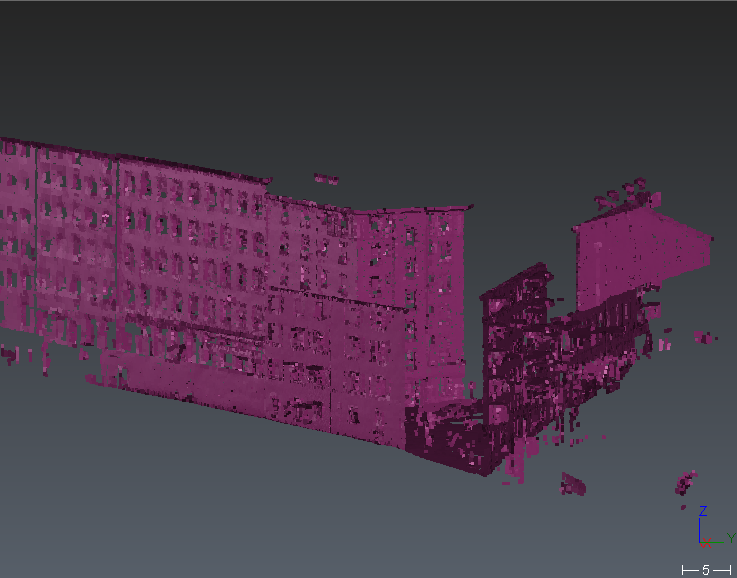 |
|---|---|---|
| Flat(平面) | 始终可用。 | 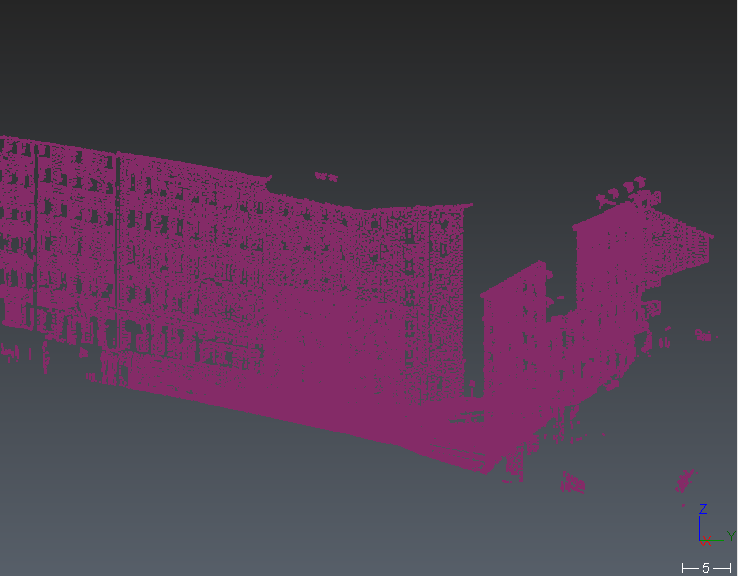 |
| Smooth with back(背面平滑) in reversed color(反色) | 区分点的正面与背面颜色,便于更好地区分点云的内部与外部。在已知扫描位置/方向时可用。 | 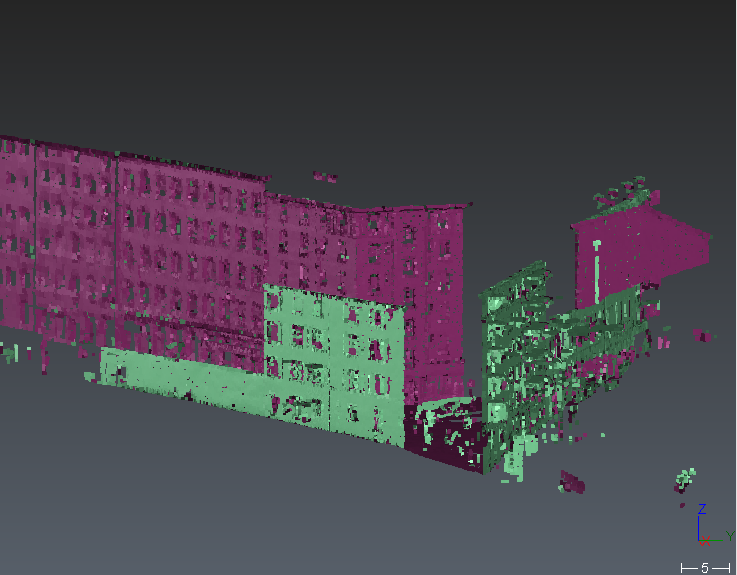 |
| Real Color(真实颜色) | 在已知 RGB 颜色时可用。 | 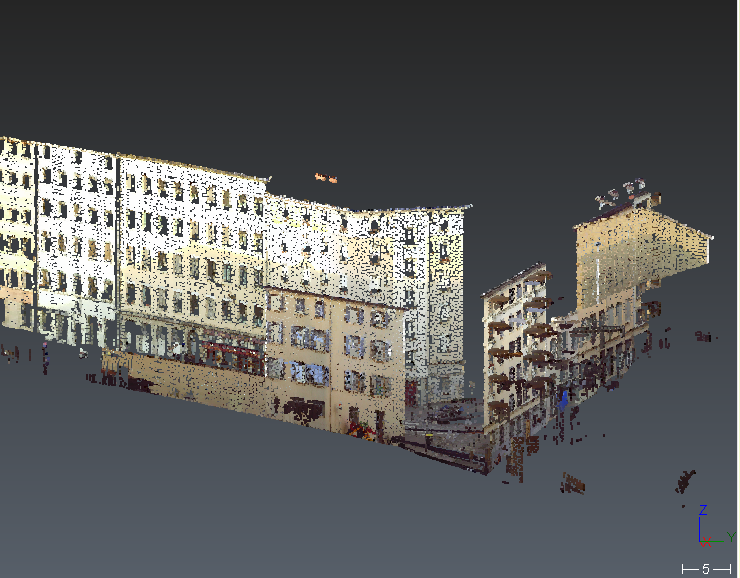 |
| Scalar attributes(标量属性) | ||
| - Intensity(强度) | 此表示方式显示一个标量值,代表扫描仪接收到的光量比例。 | 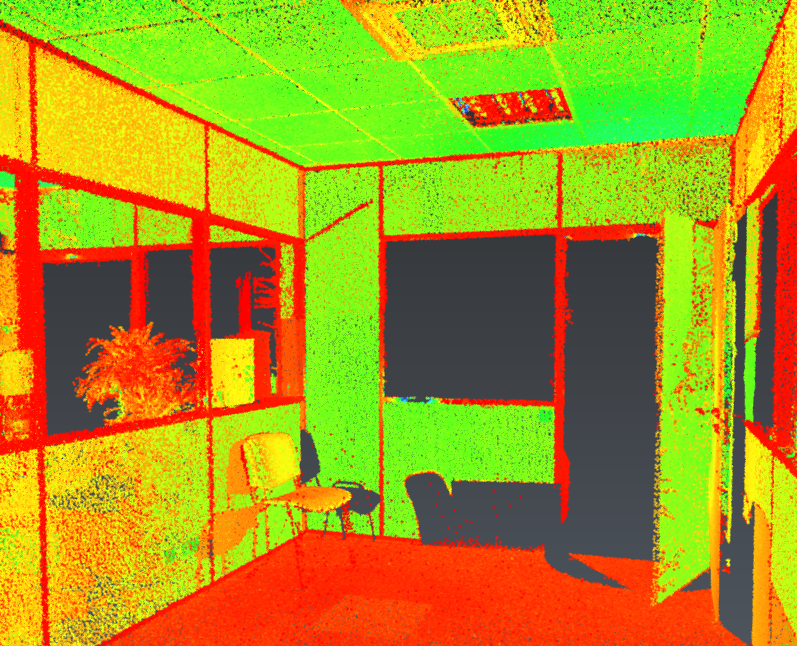 |
| - Inspection(检查) | 此表示方式显示一个标量值,代表关联的分析结果(偏差、坡度、高程等)。在已计算时可用。 | 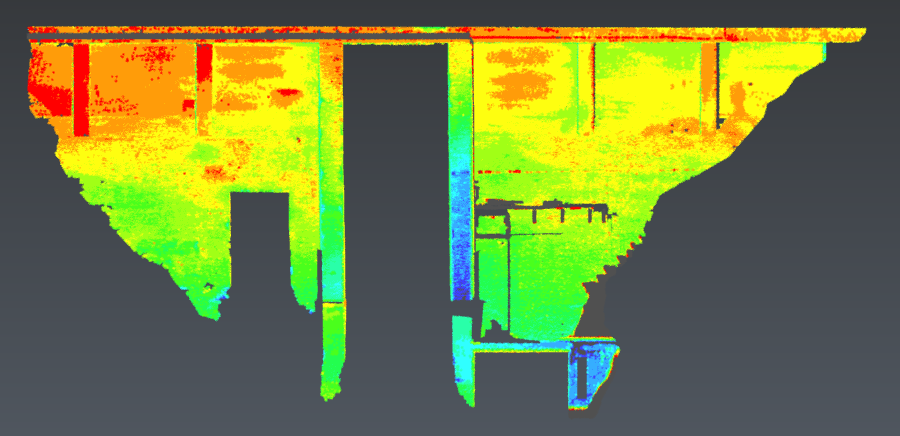 |
| - Density(密度) | 此表示方式显示一个标量值,代表该点周围的密度。在已计算时可用。 | 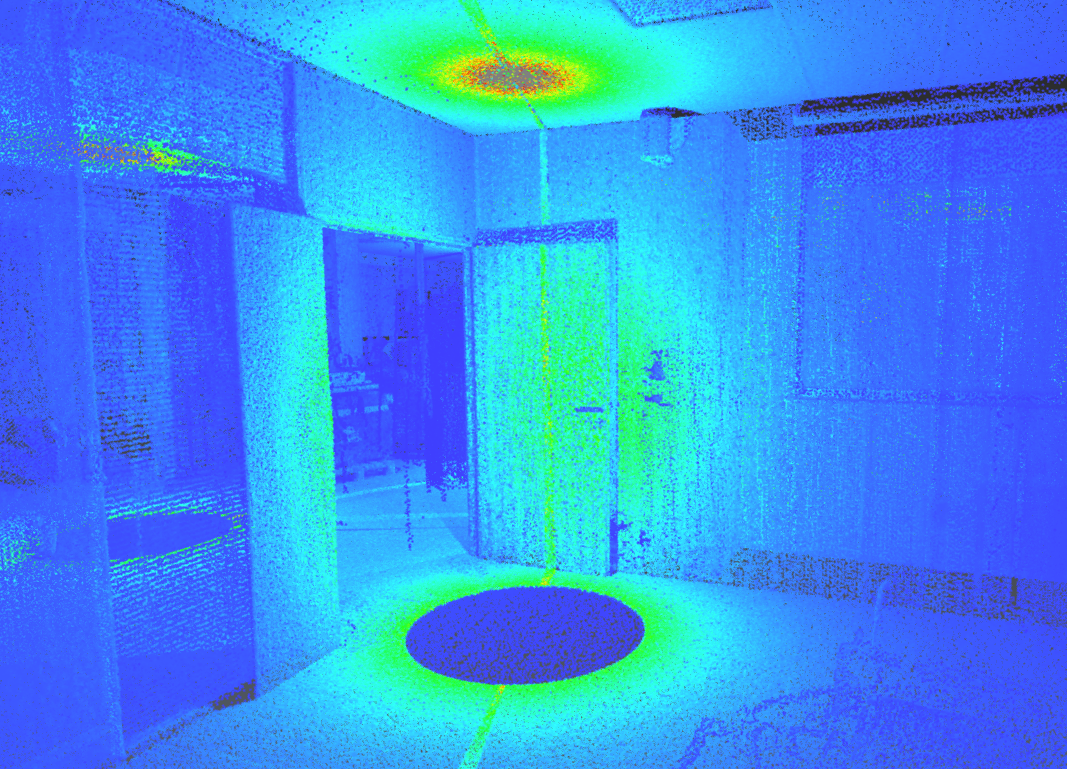 |
| - Timestamp(时间戳) | 此表示方式显示一个标量值:每个点都存储其被记录的时间。在移动扫描上可用(取决于导入的文件)。 | 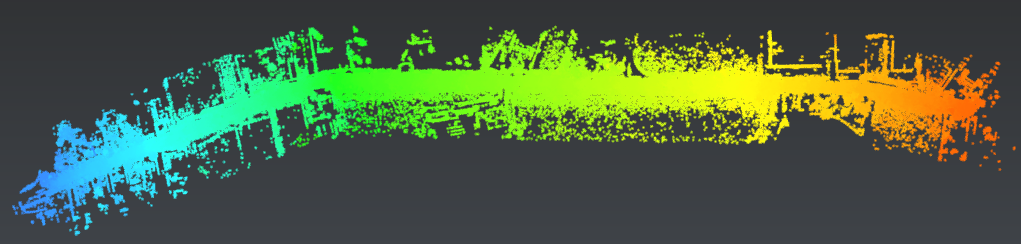 |
| Index attributes(索引属性) | ||
| - Classification(分类) | 在点已分类时可用。 | 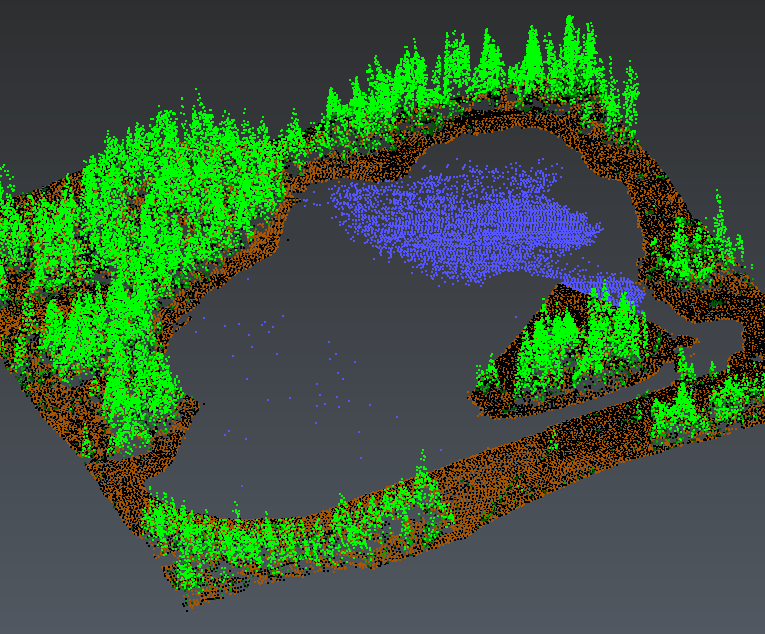 |
| - Return type(回波类型) | 它描述 2 个值的组合: - 与 3D 点相关的回波索引编号。 - 对应方向上的回波数量。 在支持的扫描仪上可用。共有五种可能的值: - Single:回波数量为 1 - First of multiple:回波数量大于 1,且索引编号为 1 - Intermediate:回波数量大于 1,且索引编号介于 1 与回波数量之间(不含端点) - Last of multiple:回波数量大于 1,且索引编号为最后一个 - Undefined:缺少索引编号或回波数量 | 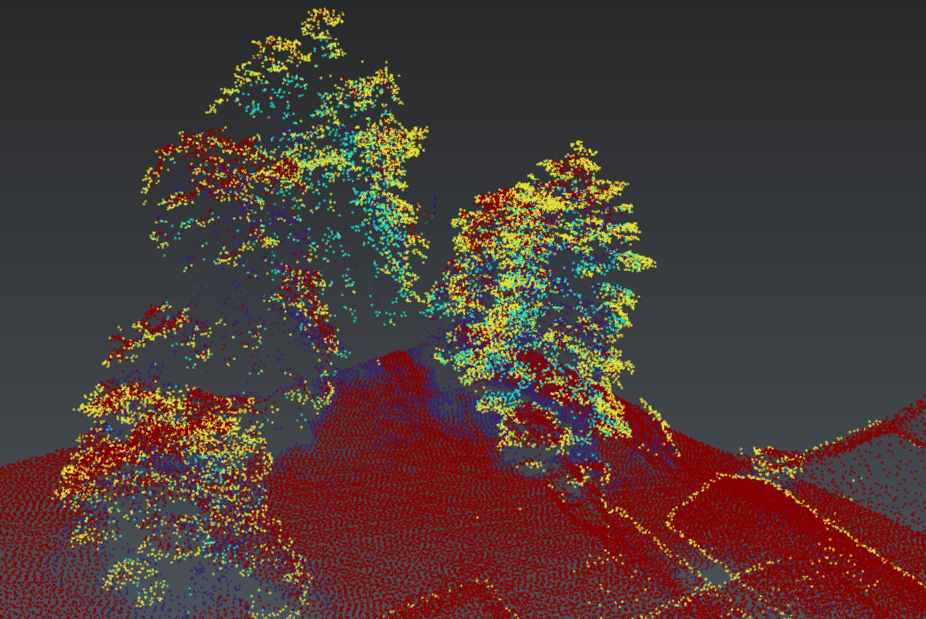 |
可以显示扫描仪位置和/或扫描方向。
- 扫描仪位置用红色球体显示。仅在静态扫描且已知设站位置时可用。请注意,红色球体也可显示影像的位置:参见 Image Navigation Toolbar。
- 扫描方向用添加到某些点上的红色短线段显示(从测量点指向设备)。在已知扫描方向时,任何点云都可用。它适合用于查看光束入射角,并用于确定点的估计法线方向。扫描方向与法线经常被混淆:法线是曲面的垂直方向,在处理点云时会被估计(你可以使用 Align To Surface 查看悬停点的法线)。请注意,错误的扫描方向会使法线方向错误,进而可能导致网格方向错误(请阅读 Exercise: Understand meshes orientation),或影响渲染(着色)。
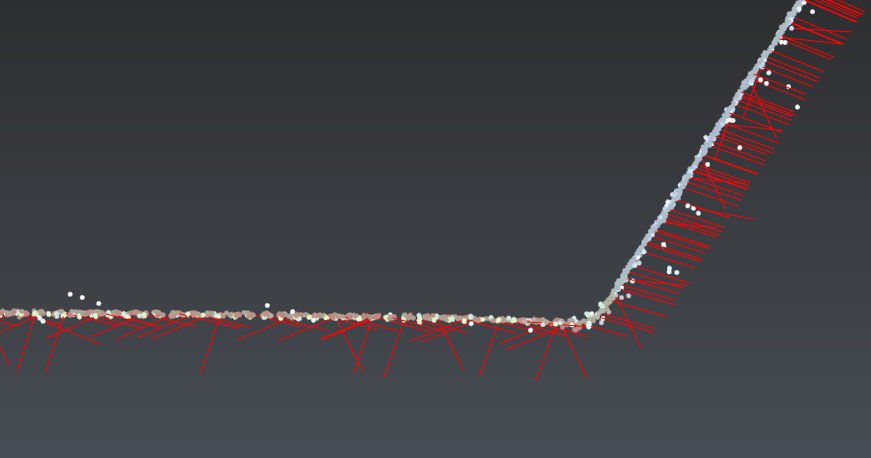
扫描方向的显示
网格
| Smooth(平滑) | 始终可用 | 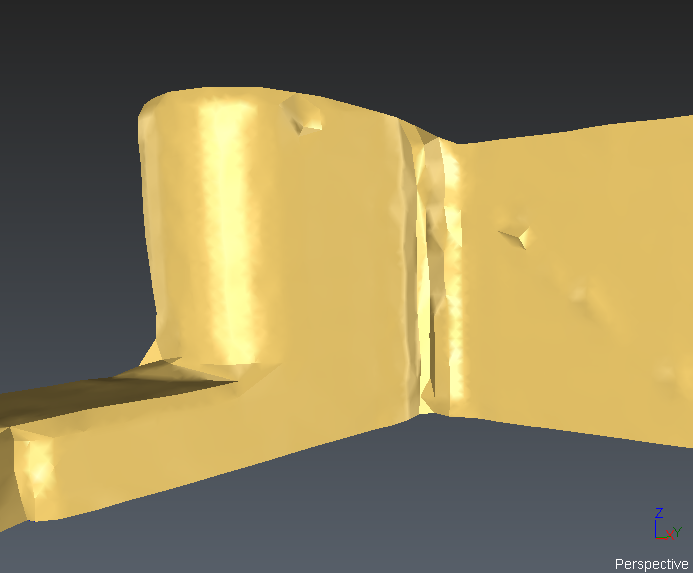 |
|---|---|---|
| Flat(平面) | 始终可用 | 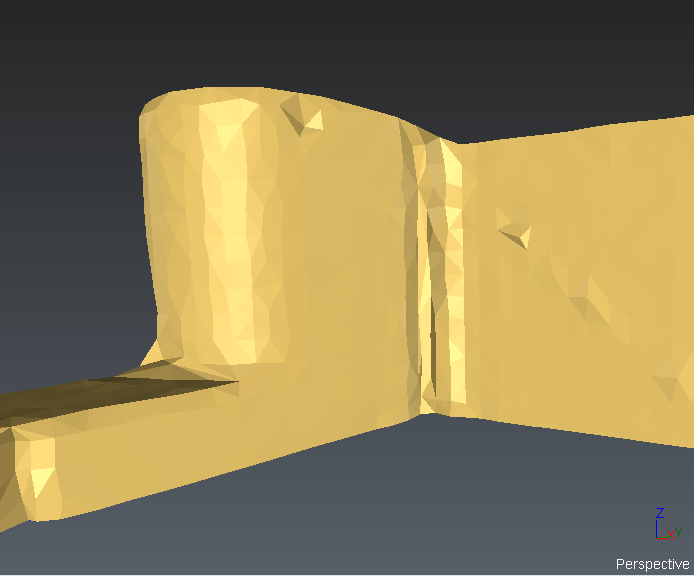 |
| Wire(线框) | 始终可用 | 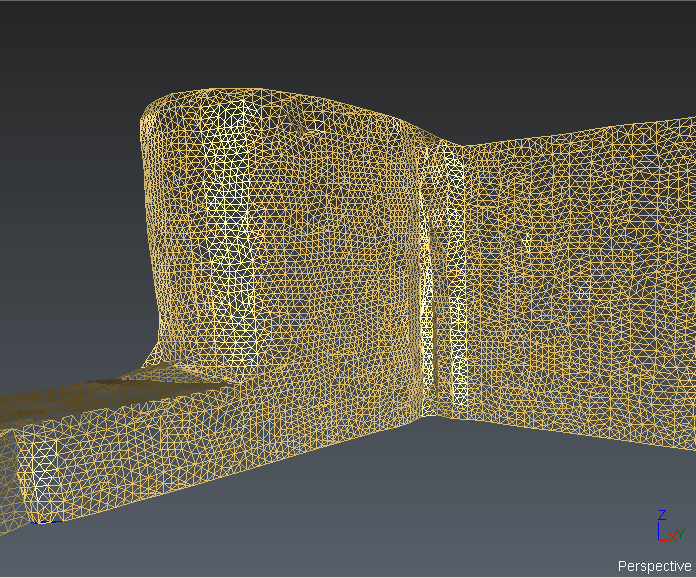 |
| Smooth + Wire(平滑 + 线框) | 始终可用 | 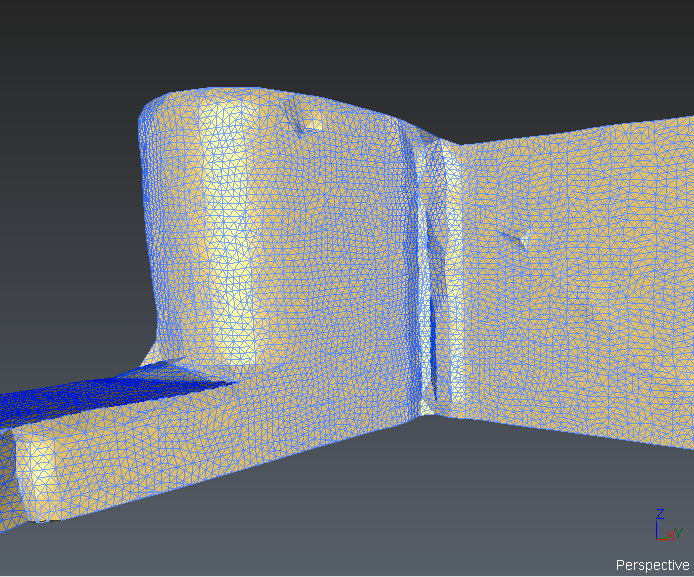 |
| Flat + Wire(平面 + 线框) | 始终可用 | 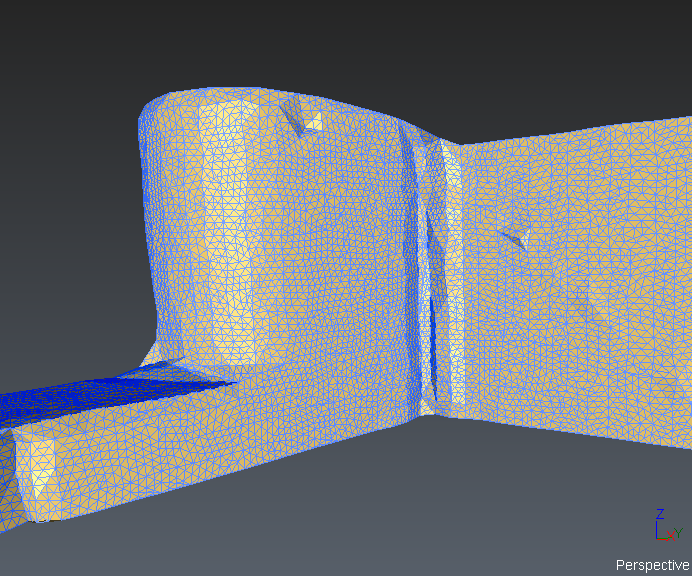 |
| Textured(纹理) | 在定义了纹理时可用(将影像应用到三角形上) | 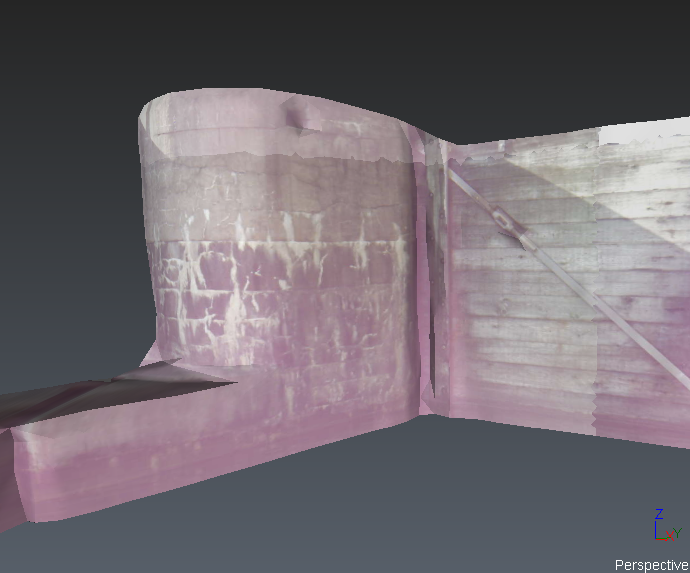 |
| Real Color(真实颜色) | 在顶点关联了 RGB 值(颜色)时可用 | 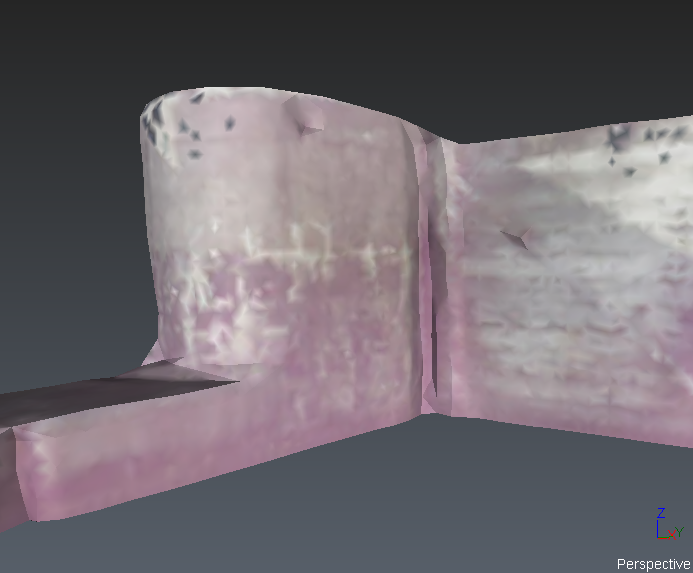 |
| Inspection(检查) | 在顶点关联了强度值或检查值时可用 | 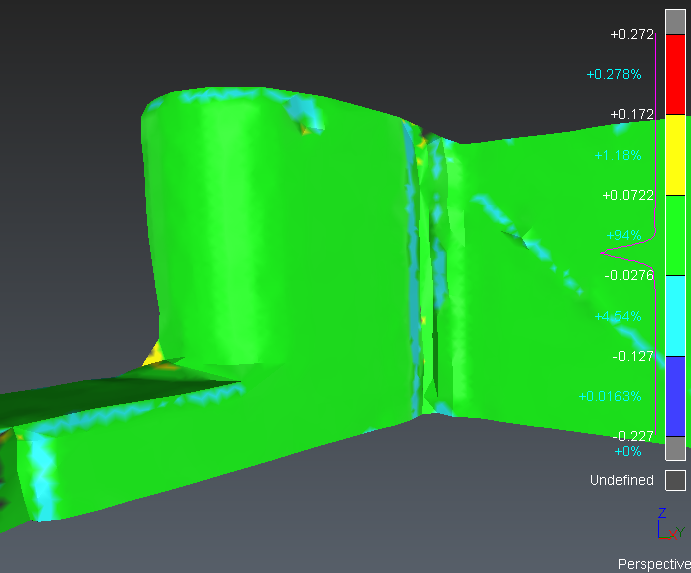 |
| Color per triangle(按三角形着色) | 仅当网格来自 BIM 对象时可用。颜色与三角形关联。 | 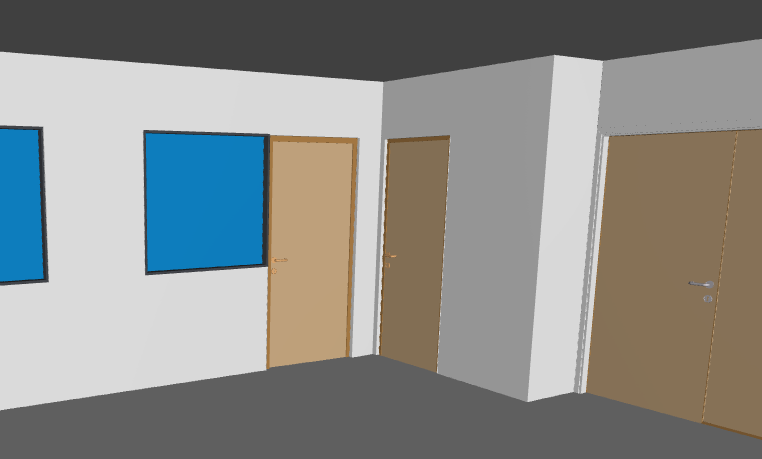 |
多段线/多段线集
| Segments(线段) | 始终可用 | 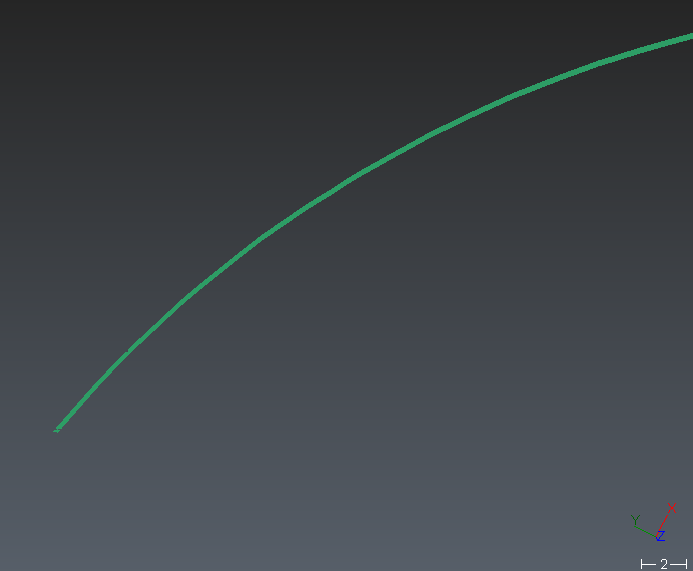 |
|---|---|---|
| Segments and vertices(线段与顶点) | 始终可用 | 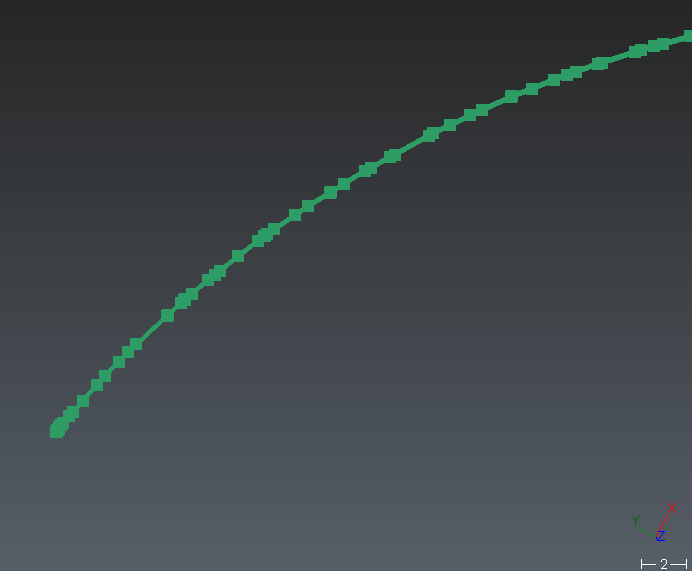 |
| Inspection(检查) | 在点关联了检查值时可用 | 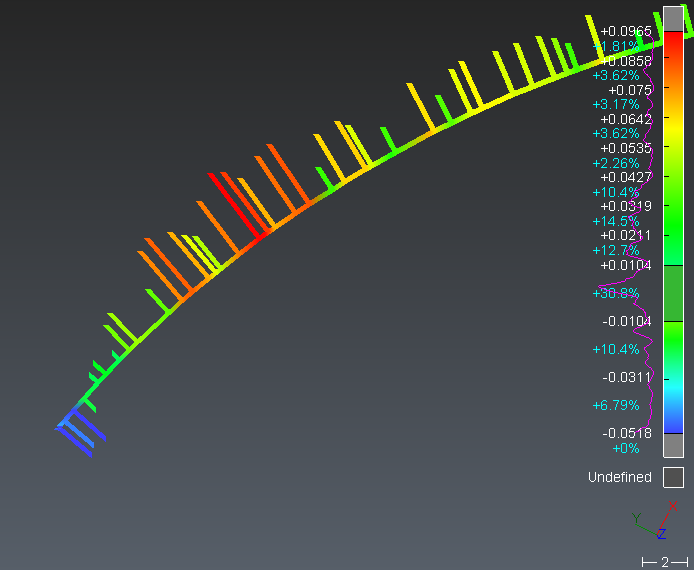 |
你还可以勾选 'Show Text' 选项,在场景中显示点、多段线、多段线集的名称。
CAD 曲面
| Smooth + Isometrics(平滑 + 等轴测) | 始终可用,等轴测可以隐藏。 | 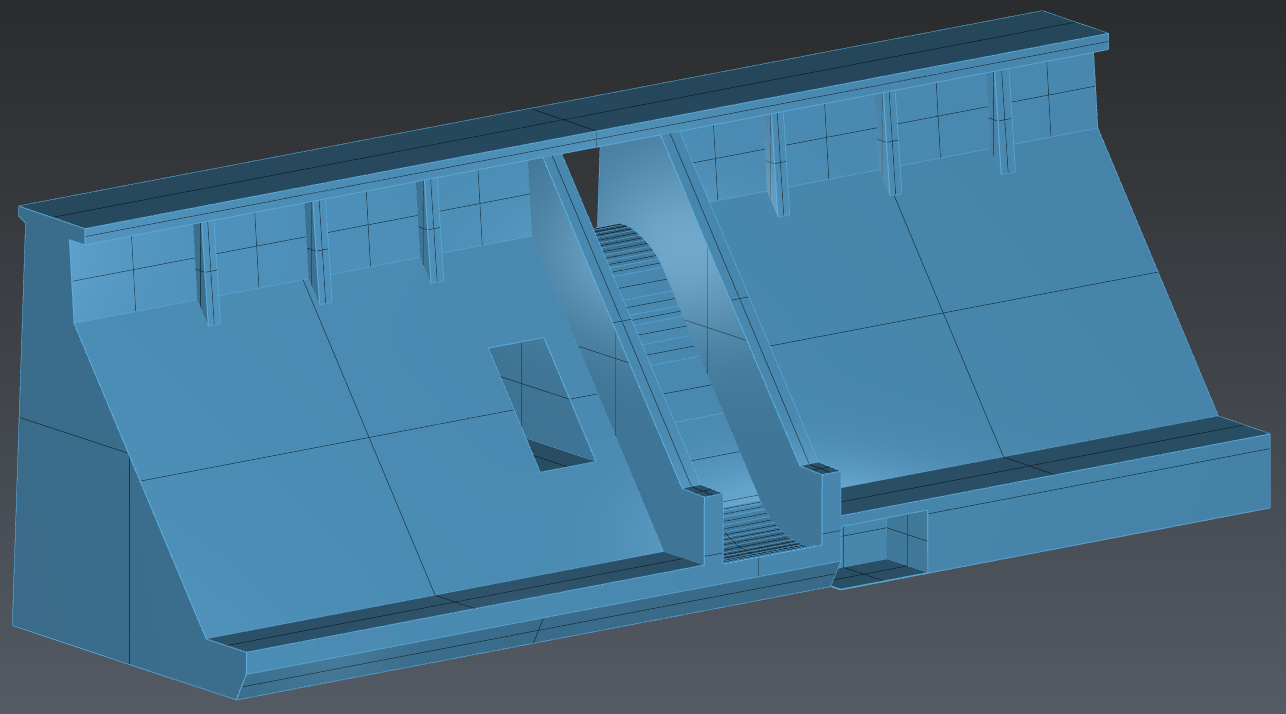 |
|---|---|---|
CAD 表示方式
有时你可能会看到某些 CAD 对象或由 CAD 曲线(AutoCAD)转换得到的多段线外观不佳(不够平滑、分段过多)。这是用于表示 NURBS 曲面的技术所带来的副作用。
NURBS 曲面无法“原样”显示。它需要进行某种变换,以便你的图形卡能够完成表示。这种变换称为“discretization(离散化)”,即用“离散”点对连续曲面或曲线进行采样。
在此过程中,曲面或曲线会被“简化”,并带有一定误差,称为“deflection(挠度)”。默认情况下,软件会根据对象的尺寸和比例采用自适应 deflection;但在某些情况下,该值不够小,无法获得良好的表示。在这种情况下,可以借助 Edit display discretization 命令为每个对象单独设置离散化(可直接从 treeview 中运行)。
BIM 对象
| BIM | 颜色和透明度存储在 .ifc 或 .rvt 中。始终可用 | 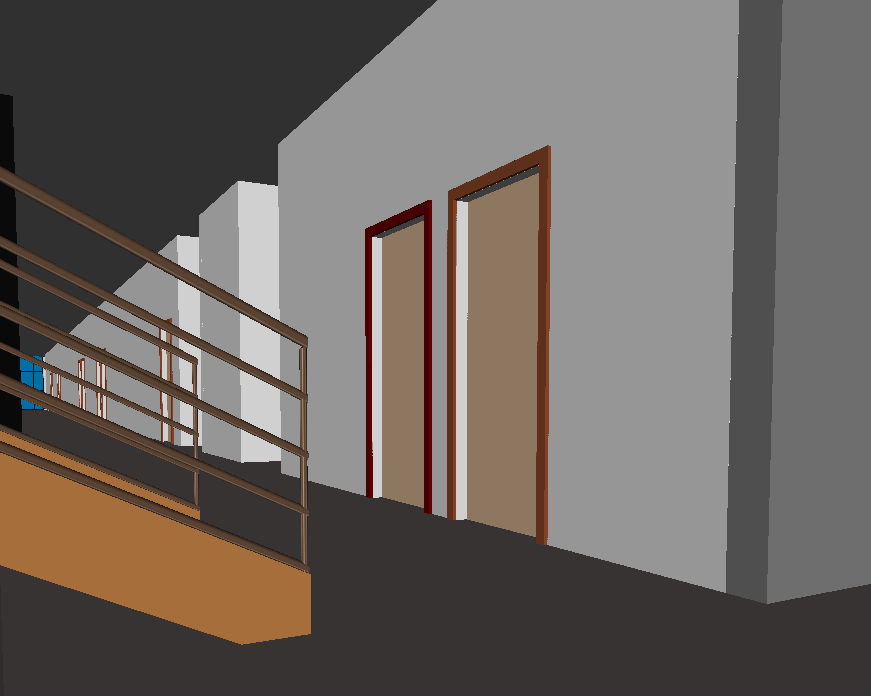 |
|---|---|---|
| Flat(平面) | 单一可编辑颜色。始终可用 | 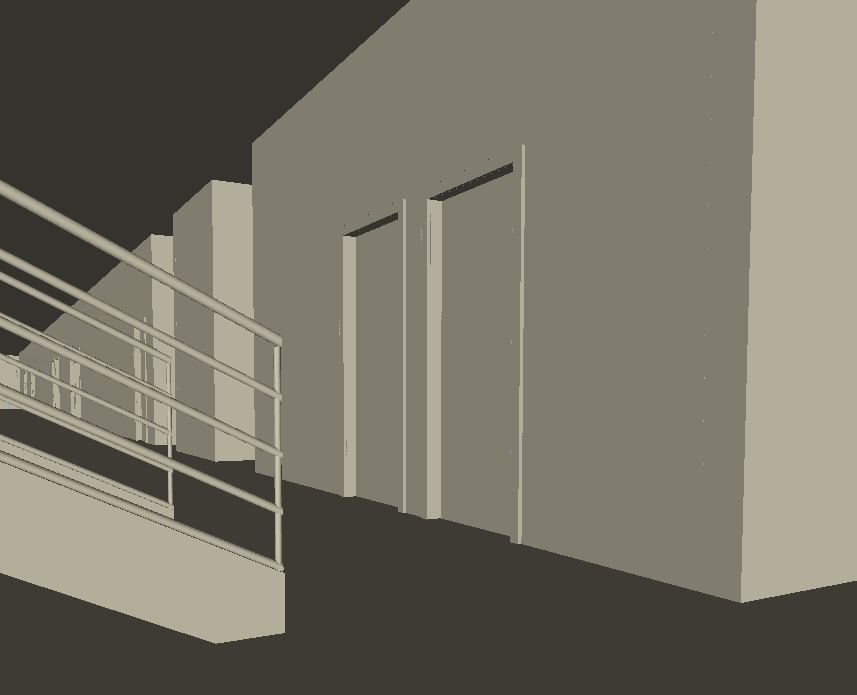 |
Steel structure(钢结构)对象可以采用类似方式显示。'Steel' 颜色由 Scan to Steel 自动定义。