
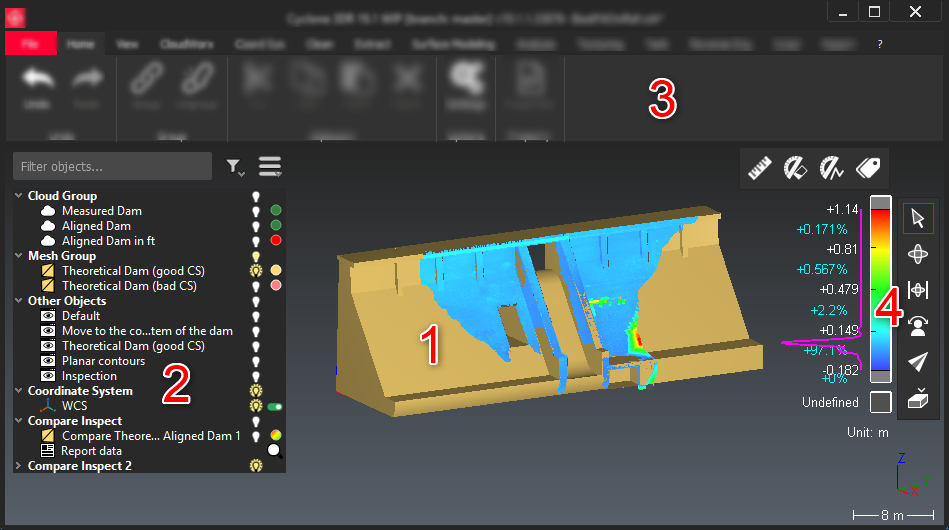
用户界面
主用户界面分为 四个主要区域:
- 3D 场景,用于显示三维对象并与之交互。借助 Multiview 功能,该视图可拆分为多个视图。
- 树(或资源管理器):用于查看当前项目中的对象(点云、网格、多段线等)并与之交互。请阅读 Tree view。
- Ribbon(功能区),包含所有菜单和所有命令。命令会根据当前选择而高亮显示。例如,你需要先选择一个对象才能运行 Cut/Copy/Paste 命令。
- 工具栏:
- 测量:请阅读 Measurement Toolbar
- 相机:请阅读 Navigation and selection toolbar
- 坐标系
命令
对话框已经过标准化,以便共享通用的控件。默认情况下,所有对话框都会出现在屏幕左侧。
对话框可能包含以下项目中的若干项:
 |
取消停靠或浮动对话框。取消停靠后,双击标题栏或右键单击可将对话框停靠回原始位置(屏幕左侧),或访问其他模式 |
|---|---|
 |
显示高级参数(取决于功能)。当对话框显示高级参数时,该图标变为红色 |
 |
将对话框重置为默认参数 |
 |
允许直接访问当前命令的帮助信息 |
 |
在临时结果上启用 / 禁用当前裁剪平面 |
 |
显示当前命令可用的键盘快捷键 |
 |
确认并退出命令 |
 |
确认当前结果并停留在命令中 |
|
确认并退出命令(仅当存在 “OK, next” 按钮时) |
 |
不确认计算即退出命令 |
 |
启动计算以查看结果而不确认 |
 |
撤销最后一个操作 |
 |
重做最后一次撤销 |
|
恢复到之前的状态 |
 |
创建带有若干信息的测量 |
 |
编辑所创建渐变的颜色(参见 Edit Colors) |
 |
编辑分类(参见 Manual Classification) |
注意
Cyclone 3DR 同一时间只能打开一个项目。
不过,在同一台计算机上使用单个许可证可以打开多个 Cyclone 3DR。请注意,处理大文件时你的计算机可能会内存不足。