

GeoTag 图钉图标
GeoTag 是在笛卡尔坐标空间中定义的一个位置,带有相关的数据和/或元数据;详见下表。
GeoTags 通过提供额外的语境,帮助最大化地理项目数据的价值。GeoTags:
- 增强数据的组织与可访问性 —— 通过识别并对复杂数据集中感兴趣的具体点或对象进行分类
- 简化维护与运营 —— 通过提供相关数据和信息的链接与文件,例如用户手册、保修信息、对象标识符(序列号、型号/类型等)、维护计划、维护状态、运行状态等
- 改进与第三方资产管理和设施管理软件的集成 —— 通过在 AM/FM 软件与基于真实世界的 3D 视图之间建立直接链接
与 GeoTag 相关的权限
项目所有者(Owner)、编辑者(Editor)和协作者(Collaborator)可以:
- 创建 GeoTag(包括从另一个资产粘贴 GeoTag)
- 编辑 GeoTag
- 删除 GeoTag
- 显示/隐藏 GeoTag
- 筛选 GeoTag
- 复制 GeoTag 链接
项目查看者(Viewer)可以:
- 显示/隐藏 GeoTag
- 筛选 GeoTag
- 复制 GeoTag 链接
GeoTag 内容
GeoTags 包含以下字段:
| 字段 | 必填 / 可选字段 | 字段内容 | 数量 / 限制 |
|---|---|---|---|
| 名称(Name) | 必填 | 文本字符串 | 每个 GeoTag 一个名称 |
| 类别(Categories) | 可选 | 可自定义,每个类别可命名,且每个类别有一个文本字符串字段或一个预定义列表。类别在类别管理器(Category Manager)中管理。详见此处。 | 每个 GeoTag 可分配无限个类别 |
| 附件(Attachments) | 可选 | 附加到 GeoTag 的文件。附件支持任何文件格式;常见格式包括图像(例如 JPG、PNG)和文档(例如 PDF、DOCX)。附件可在 Web 上预览,无需离开应用。 注意:将文件作为附件添加到 GeoTag 将计入账户订阅消耗的上传量。 | 每个 GeoTag 可添加无限个附件(在账户订阅消耗限制范围内) |
| 链接(Links) | 可选 | URL 链接 | 每个 GeoTag 可分配无限个链接 |
| 描述(Description) | 可选 | 文本字符串 | 每个 GeoTag 一个描述 |
| 元数据(Metadata) | 必填 | 由系统自动生成并维护,包括:- GeoTag 坐标(XYZ)- 创建日期/时间 - 创建者用户 - 最后修改日期/时间 - 最后修改用户 | 不适用 |
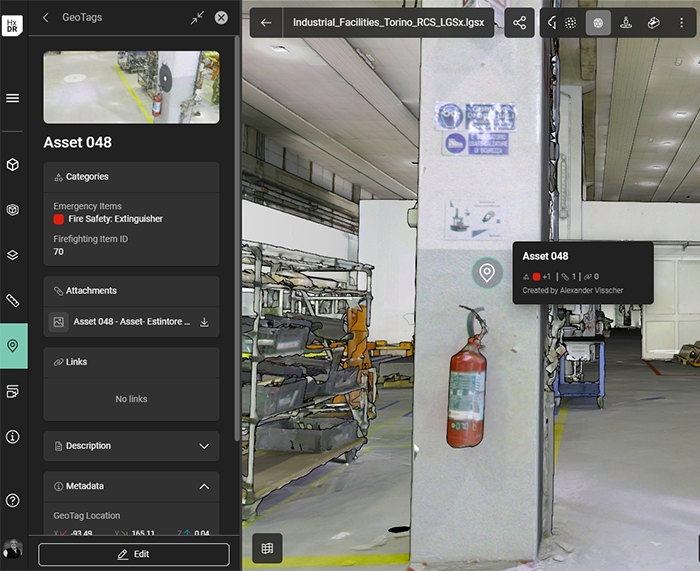
示例:标记灭火器的 GeoTag,包含名称、两个类别(Emergency Items 与 Firefighting Item ID)及其内容,以及一张附加图像。
添加 GeoTag
- 首先,在 3D 画布视图中定位并将 3D 对象或兴趣点居中。
- 单击屏幕左侧的 GeoTags 菜单 以打开 GeoTag 托盘(tray)。

- 单击 GeoTag 托盘顶部的 添加 GeoTag(Add GeoTag)(参见权限说明)。
- 单击 3D 画布视图中应当放置 GeoTag 图标的点(例如对象中心、对象正上方等;此为用户偏好)。
- 单击该点后,GeoTag 托盘会变更为显示需要填写的 GeoTag 字段。为 GeoTag 输入名称。
- 可选:为任意可选字段(类别、附件、链接、描述)添加信息。
- 有关类别(包括创建与管理)的更多信息,请参见 GeoTags 的类别(Categories)。
- 将所需的全部信息添加到 GeoTag 后,单击创建(Create)。
- 将基于保存("创建")时的相机位置与视图生成 GeoTag 缩略图。如果缩略图需要不同的视图,请在单击"创建"之前调整视图。
编辑 GeoTag
GeoTag 创建后可以进行编辑(参见权限说明)。
- 单击屏幕左侧的 GeoTags 菜单 以打开 GeoTag 托盘。
- 在 GeoTag 托盘的 GeoTag 列表中找到该 GeoTag(如有需要,可使用筛选)。
- 单击 GeoTag 磁贴上的选项按钮(Options button)(三个垂直的点)。
- 单击编辑(Edit)。
- 根据需要 修改 GeoTag 编辑表单中的任意字段。
- 单击保存(Save)。
- GeoTag 的"最后修改(Last modified)"元数据将更新为当前用户和日期/时间戳。
GeoTag 的位置无法编辑(即无法移动 GeoTag)。若要将 GeoTag 放置到不同位置,请将其删除并在新位置重新创建。
查看 GeoTag:显示/隐藏、定位与筛选可查看内容
GeoTag 创建后,任何用户都可以调整在当前会话中其 3D 画布视图里哪些 GeoTag 可见(即,如果用户离开 3D 画布视图,可见性设置将重置)。
显示 GeoTag 详情
GeoTag 详情可在 GeoTag 菜单托盘中查看,将鼠标悬停在 3D 画布上的 GeoTag 图钉上时会显示信息摘要。
如果用户单击 3D 画布中的 GeoTag 图钉:
- 若 GeoTag 菜单托盘处于关闭状态,托盘会打开(但 GeoTag 磁贴不会高亮)。
- 若 GeoTag 菜单托盘处于打开状态,托盘中会打开 GeoTag 的详情视图,显示所有已填写的信息(即名称、类别、附件、链接、描述、元数据)。
如果用户单击菜单托盘中的 GeoTag 磁贴,托盘中会打开详情视图,显示所有已填写的信息,并且:
- 若 GeoTag 图钉当前在 3D 画布中可见,该图钉将高亮。
- 若 GeoTag 图钉在 3D 画布中已移出视野,该图钉将高亮,且相机将平移/缩放以将其居中显示。
显示/隐藏所有 GeoTag
- 单击屏幕左侧的 GeoTags 菜单 以打开 GeoTag 托盘。
- 在 GeoTag 托盘底部,用户可以选择:
- 显示全部(Show all)
- 隐藏全部(Hide all)
打开 3D 资产进行查看时的默认设置是隐藏所有 GeoTag。
在视图中显示/隐藏单个 GeoTag
- 单击屏幕左侧的 GeoTags 菜单 以打开 GeoTag 托盘。
- 在托盘的列表中找到 GeoTag(如有需要,可使用筛选)。
- 要显示单个 GeoTag:
- 单击列表中的 GeoTag 磁贴。GeoTag 磁贴将高亮,且 3D 画布中的相机位置将平移/缩放至该 GeoTag(即保存于 GeoTag 创建步骤中的相机视图)。
- 单击磁贴内的 GeoTag 缩略图。GeoTag 将在 3D 画布中变为可见;但是,磁贴不会保持高亮,且相机不会平移/缩放至该 GeoTag。该 GeoTag 可能在当前相机位置之外。
可以同时激活并查看多个 GeoTag。
在视图中定位 GeoTag
- 单击屏幕左侧的 GeoTags 菜单 以打开 GeoTag 托盘。
- 在托盘的列表中找到 GeoTag(如有需要,可使用筛选)。
- 单击在视图中定位(Locate in View)。相机位置将平移/缩放以将该 GeoTag 居中显示。如果 GeoTag 原本不可见——在视图中定位将切换开启 GeoTag 的可见性。
将鼠标悬停在托盘列表中的 GeoTag 上,会同时高亮托盘中的 GeoTag 磁贴以及 3D 画布上的 GeoTag 图钉(若处于视野内)。
类似地,将鼠标悬停在 GeoTag 图钉上,若托盘处于打开状态且磁贴在视野内,会高亮该 GeoTag 图钉和托盘中的 GeoTag 磁贴。
在托盘列表中筛选 GeoTag
在 GeoTag 托盘顶部附近(就在"添加 GeoTag"按钮下方),是筛选(Filter)文本字段。
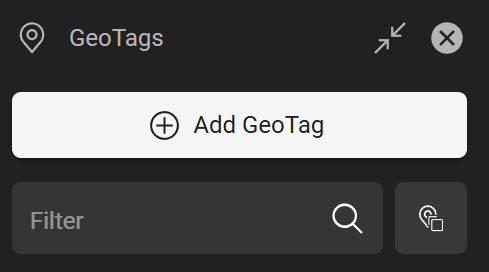
用于在托盘列表中筛选 GeoTag 的筛选文本条。
- 单击屏幕左侧的 GeoTags 菜单 以打开 GeoTag 托盘。
- 在筛选文本字段中输入 GeoTag 的名称(或部分名称)。托盘的 GeoTag 列表将动态更新,仅筛选出名称字段中包含所输入文本的 GeoTag。
GeoTag 搜索仅搜索 GeoTag 的名称,而不搜索描述、类别、附件、链接或创建者。按这些附加字段进行筛选将在未来的更新中提供。
在视图中筛选 GeoTag
3D 画布的筛选工具位于右上角,与其他视图和可视化工具一起。
- 单击筛选(Filter)工具
- 将"启用筛选(Enable filter)"切换为开启
- 设置距离筛选,针对用户 3D 空间中的相机位置设置水平距离和垂直距离。超出这些限制的 GeoTag(以及设站(Setup))将从视图中隐藏,但会随着用户移动而动态出现(并且当某个 GeoTag 进入距离筛选范围时)。
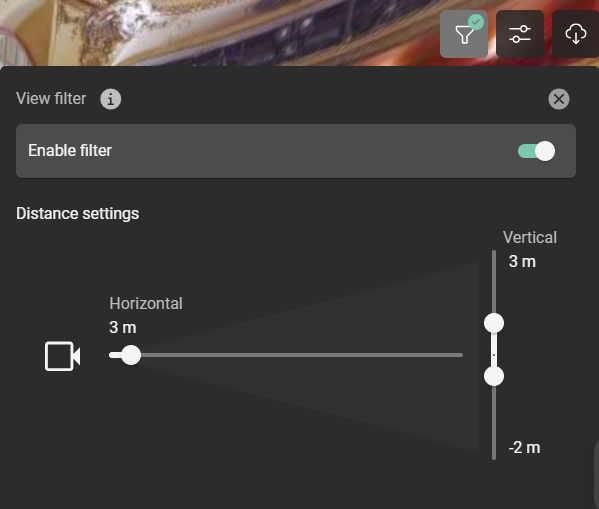
启用筛选并设置距离限制,以仅显示定义距离范围内的 GeoTag。
共享 GeoTag:复制链接
GeoTag 创建后,可以与其他项目成员共享。
- 单击屏幕左侧的 GeoTags 菜单 以打开 GeoTag 托盘。
- 在 GeoTag 托盘的 GeoTag 列表中找到该 GeoTag(如有需要,可使用筛选)。
- 单击 GeoTag 磁贴上的选项按钮(Options button)(三个垂直的点)。
- 单击复制链接(Copy link)。
- 该链接将被复制到用户的剪贴板,以便通过电子邮件、聊天或其他方式共享。
直接指向 GeoTag 的链接对非项目成员不可用。只有完整的资产才能通过通用公开链接共享。
删除 GeoTag
GeoTag 创建后,可以对其进行编辑(参见权限说明)。
- 单击屏幕左侧的 GeoTags 菜单 以打开 GeoTag 托盘。
- 在 GeoTag 托盘的 GeoTag 列表中找到该 GeoTag(如有需要,可使用筛选)。
- 单击 GeoTag 磁贴上的选项按钮(Options button)(三个垂直的点)。
- 单击删除(Delete)。
- 系统将提示用户确认删除该 GeoTag。单击 删除(Delete)。
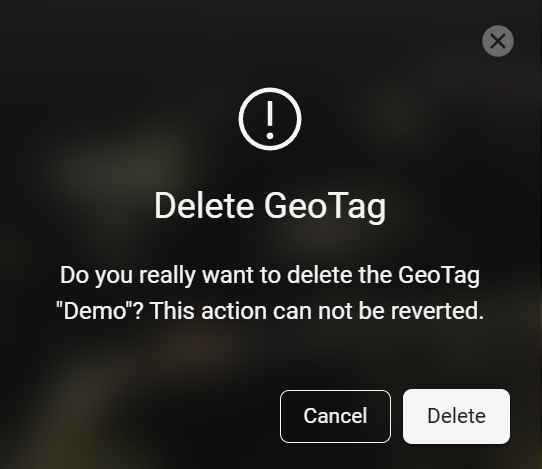
删除 GeoTag 无法撤销。如果误删,需要新建一个 GeoTag。