
项目包含一个名为"类别(Categories)"的元数据特性。类别存在于项目级别,可应用于 GeoTag(未来还将支持将类别应用于其他项目元素)。
类别通过充分语境化数据,帮助最大化 HxDR 中数据的价值,将元素(GeoTag)从单纯的视觉标注转变为功能性、甚至可操作的数据,从而带来真正的数字孪生体验。
类别:
- 支持单一数据集被多方干系人用于多种用途,例如:
- 同一项目或资产生命周期阶段的不同的干系人,例如:
- 在施工期间,为每个分包商定义同时但独立的类别(例如带有状态或操作列表),以及为项目经理、现场健康与安全经理等定义的类别(或若干类别)。
- 在占用/运营期间,为设计团队(例如,为改造和空间规划创建平面图)、运营团队(例如,跟踪维护)、安全团队(例如,跟踪安全风险、安全设备等)、第三方供应商(例如,供应自动售货机或打印机等办公设备,或提供与外部资产/设施管理系统的集成等服务)等定义同时但独立的类别,等等。
- 跨项目或资产生命周期的不同干系人,例如上述所有示例作为可辩护的行动、决策、资本资产等记录存在于数据中,以满足所有者-运营方的每一种需求。
- 支持 4D 工作流
- 例如,通过 GeoTag 链接交叉关联数据,并使用类别跟踪不同的工作时段(epoch)。
- 提升数据的健壮性与价值
- 避免限制干系人可获取的信息
- 实现与关联的资产/设施管理系统的术语对齐
- 通过为类别值提供预定义列表来确保一致性、可搜索性等,从而减少人为错误
技术细节
每个项目可以拥有无限个类别。类别在类别管理器(Category Manager)中创建、编辑或删除,该管理器位于项目的"类别(Categories)"页面中:
类别可自定义,包括其显示顺序。列表中排在前 3 位的类别(显示于"在每个 GeoTag 上默认显示(Default on every GeoTag)"线之上)将是创建新 GeoTag 时默认始终显示的 3 个类别,以便高效选择最常用的类别。
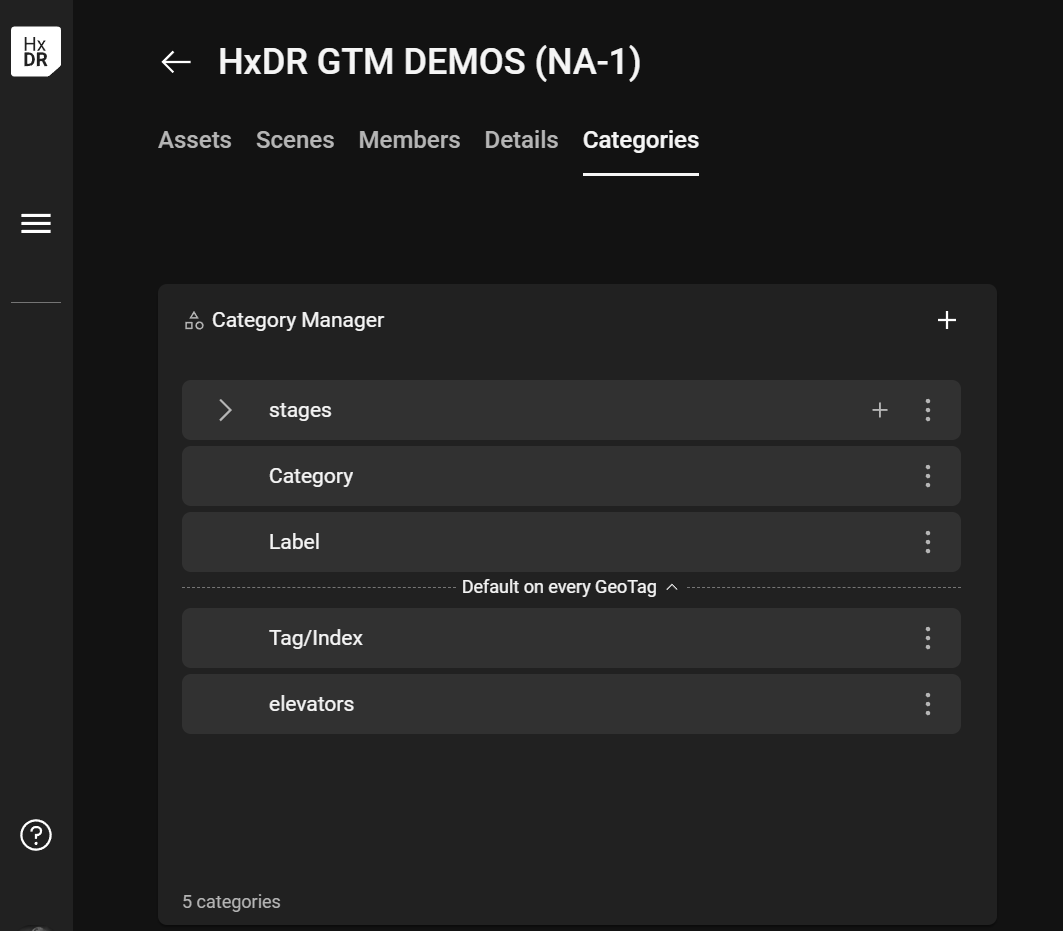
项目的"类别(Categories)"页面,可在其中使用类别管理器定义无限个独特的类别。
类别内容
一个类别包含:
- 名称
- 值
类别可以是两种类型之一,这决定了类别的值:
- 文本类别(Text category)
- 类别的值是一个自由文本字段(即用户录入的文本字符串)。
- 每次用户将文本类别分配给项目的 GeoTag 时,都必须手动将文本输入到该类别的值字段中。因此,具有相同文本类别的每个 GeoTag 都会有该 GeoTag 独有的类别值(即使在多个 GeoTag 中输入了相同的文本)。
- 列表类别(List category)
- 类别的值将由用户从定义的数值列表中选择。
- 列表可以有无限个值,但在分配类别时只能选择列表中的一项。
- 列表值显示给用户的顺序是可自定义的。
- 列表在类别管理器(Category Manager)中定义。
- 列表中的每一项都可以关联一种颜色,以作为该 GeoTag 所分配类别的快速视觉提示。
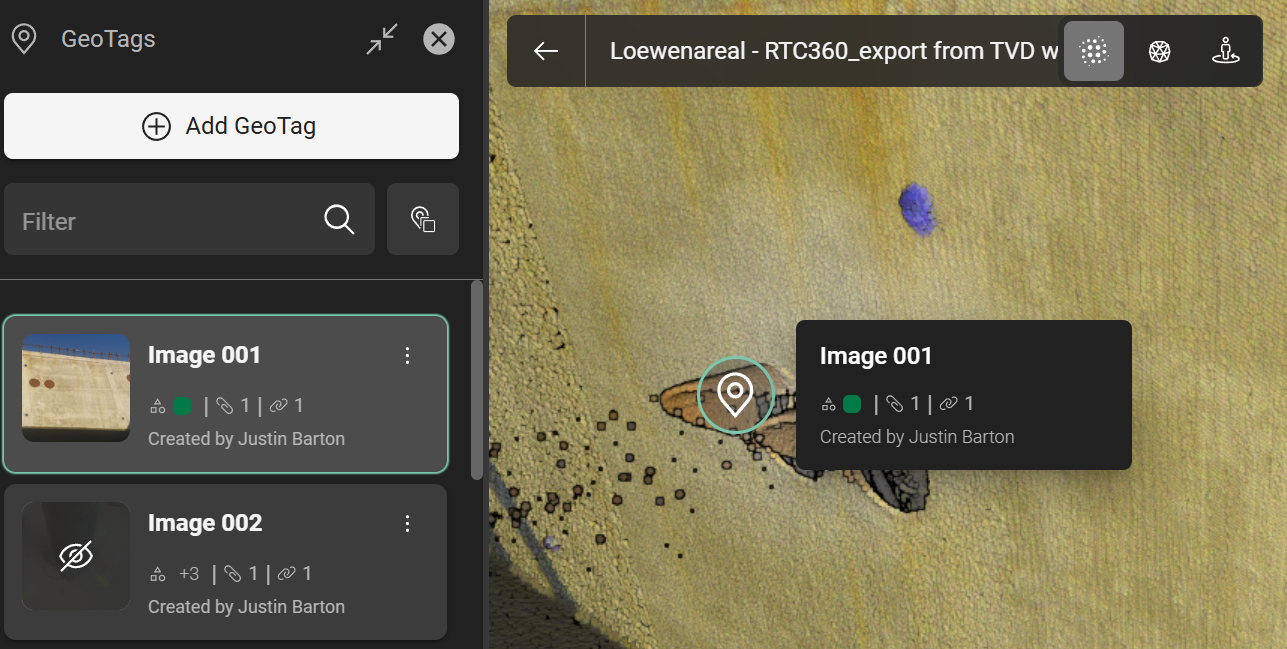
列表类型的一个类别,其某个列表值被赋为绿色。绿色在 3D 画布中的悬停磁贴以及 GeoTag 选项卡中的 GeoTag 磁贴上都可见,作为该列表值的视觉提示。
类别管理器
目前,类别无法导入或导出(例如作为 CSV 文件),也无法跨项目复制。类别必须在每个项目中手动创建。
要管理项目的类别:
- 打开所需项目。
- 在项目的页面列表中(即顶部的页面列表,包含资产(Assets)、场景(Scenes)、成员(Members)和详情(Details))单击"类别(Categories)"。
- 在空白的类别管理器字段中央单击"+ 添加类别(+ Add category)",或单击右上角的"+"(添加第一个类别后,将使用独立的"+"作为方法)。
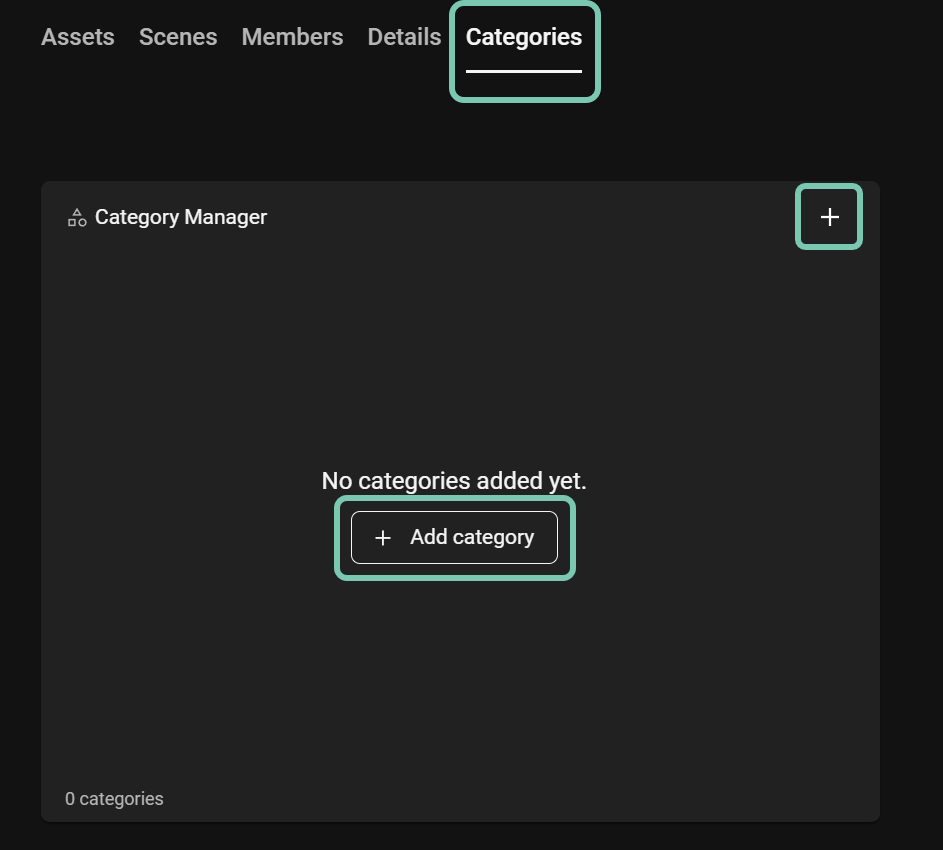
- 选择类别的类型
- 对于文本类别
- 输入名称
- 单击保存(Save)
- 对于列表类别
- 输入名称
- 单击保存(Save)
- 用户界面将变更为"添加列表值(Add list value)"对话框。
- 输入要添加的列表值的名称
- 选择一种颜色以作为该值的视觉提示
- 单击保存(Save)
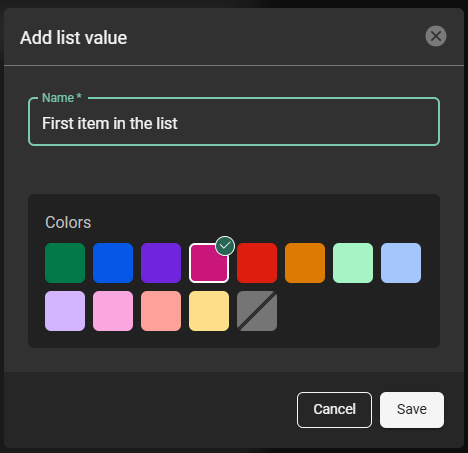
为列表中的每个值分配名称和颜色。 7. 重复步骤 3-6,直到添加完所有类别。 8. 可选:重新排序类别和/或列表值的显示顺序: 1. 重新排序类别:单击某个类别磁贴并向上或向下拖动以在列表中重新排序。 1. 列表中排在前 3 位的类别(显示于"在每个 GeoTag 上默认显示(Default on every GeoTag)"线之上)将是创建新 GeoTag 时默认始终显示的 3 个类别,以便高效选择最常用的类别。 2. 重新排序类别的列表值: 1. 展开类别列表以查看列表(单击类别名称旁边的侧向箭头) 2. 单击某个列表值磁贴并向上或向下拖动以在列表中重新排序。