
用户可以通过 Windows 命令提示符对话框批量导入 B2G 文件并生成 LGS 项目。此功能支持通过命令行对话框远程或本地操作 Cyclone REGISTER 360 PLUS。
- 转换器将监视用户设置的暂存文件夹中的 B2G 文件。
- 当存在 B2G 文件时,转换器将处理这些 B2G 文件并创建 LGS 项目。
- 一旦 LGS 项目创建成功,关联的 B2G 文件将被删除。
- 建议备份所有复制到暂存文件夹中的 B2G 文件。
- 只要暂存文件夹中存在 B2G 文件,转换器就会持续将这些 B2G 文件处理为 LGS 项目。
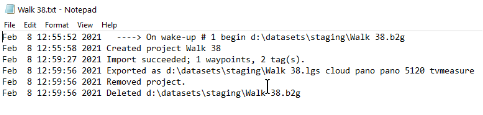
- 一个列出每个 LGS 文件成功或失败的 TXT 文件将被写入暂存文件夹。
- 与其他自主式 BLK 传感器处理一样,设置取自上一次 B2G 导入。因此,需要在运行 CLI 之前在 Cyclone REGISTER 360 PLUS 中设置好设置项。
- 设置 WayPoint 间隔的选项:
interval=(n),n 为以米为单位的距离。- 例如:
interval=10,这将每隔 10 米创建一个 WayPoint。
- 例如:
- 从 GeoTags 创建 WayPoint 的选项:
- 命令为:
geotag-waypoints - 使用此命令将为外业采集的每一张详细图像添加 GeoTags。
工作流与命令说明:
- 打开 Cyclone REGISTER 360 PLUS。
- 添加任意 B2G 文件。
- 设置导入选项,例如 WayPoint 间隔以及来自 GeoTag 位置的 WayPoint。
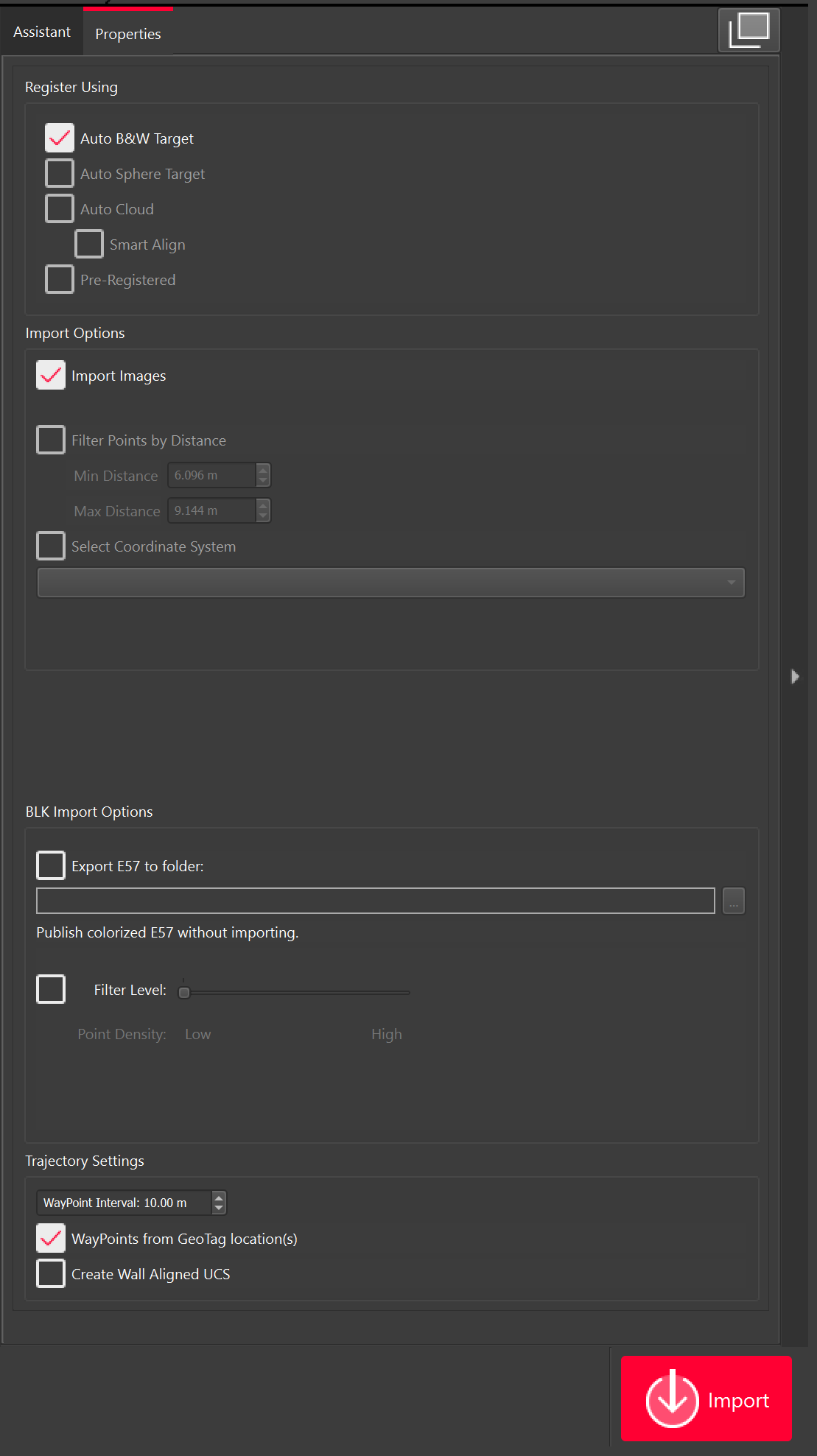 - 请勿导入 B2G 文件。
4. 关闭 Cyclone REGISTER 360 PLUS。
5. 在磁盘上为 B2G 文件创建一个文件夹。
- 该文件夹位置也将用于存放处理过程中创建的 LGS 文件。
6. 打开一个命令提示符窗口。
7. 设置 Cyclone REGISTER 360 PLUS 安装目录的路径:
- 请勿导入 B2G 文件。
4. 关闭 Cyclone REGISTER 360 PLUS。
5. 在磁盘上为 B2G 文件创建一个文件夹。
- 该文件夹位置也将用于存放处理过程中创建的 LGS 文件。
6. 打开一个命令提示符窗口。
7. 设置 Cyclone REGISTER 360 PLUS 安装目录的路径:
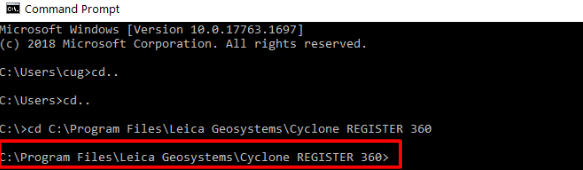
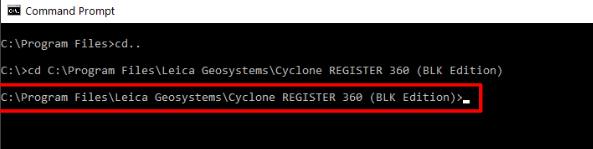 8. 输入相应的命令,图中显示了一个示例。
创建 LGS 的选项:
在命令提示符窗口中输入的命令示例:
在上面的示例中:d:\datasets\staging 是用户设置的暂存文件夹位置。
- Cloud(在 LGS 项目中包含一个点云)。
- Pano(在 LGS 项目中包含一个或多个全景图像)。
- Panores=2048(全景图像分辨率可设置为 1024、2048、4096、5120)。
- Tvmeasure(包含用于在 TruView Enterprise 和 Cloud 中支持测量的对象)。
- deleteproject=Y 或 (N) - 如果未使用该选项,默认为 N。
- alignb2g=Y 或 (N) - 默认为 Y,将创建墙面对齐的 UCS。
- register360.exe -b2g2lgs d:\datasets\staging cloud pano panores=1024 tvmeasure
9. 使用键盘上的回车键启动转换器。
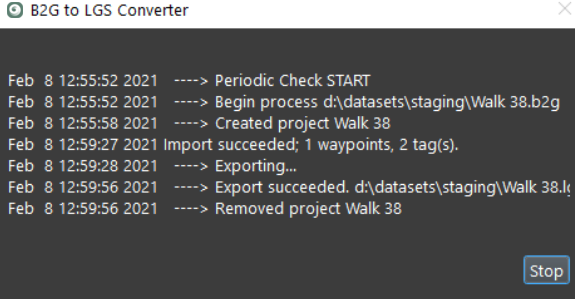
 - 转换器将开始处理位于暂存文件夹中的 B2G 文件:
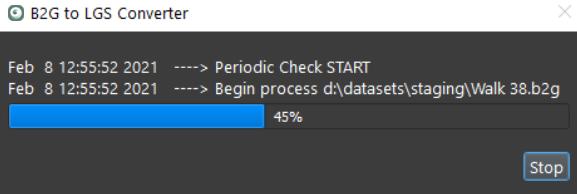 - 每处理完一个 B2G 文件后,都会将一个 LGS 文件写入暂存文件夹,然后转换器将继续处理下一个 B2G 文件。
- 处理成功的 B2G 文件将被删除。
- 为该 B2G 文件创建的 Cyclone REGISTER 360 PLUS 项目也将被删除。
- 如果不再存在 B2G 文件,则 Cyclone REGISTER 360 PLUS 将继续监视该文件夹,直到在 B2G to LGS Converter 对话框中按下 Stop 按钮。
- 每处理完一个 B2G 文件后,都会将一个 LGS 文件写入暂存文件夹,然后转换器将继续处理下一个 B2G 文件。
- 处理成功的 B2G 文件将被删除。
- 为该 B2G 文件创建的 Cyclone REGISTER 360 PLUS 项目也将被删除。
- 如果不再存在 B2G 文件,则 Cyclone REGISTER 360 PLUS 将继续监视该文件夹,直到在 B2G to LGS Converter 对话框中按下 Stop 按钮。
 - 每个 LGS 文件创建后生成的文本文件示例:
Note: 如果输入的暂存文件夹不存在,Cyclone REGISTER 360 PLUS 将关闭。