用户可以通过命令行界面从 BLK2GO 数据批量创建 RAF 文件,从而快速处理数据并在无需人工干预的情况下获取 RAF 文件。
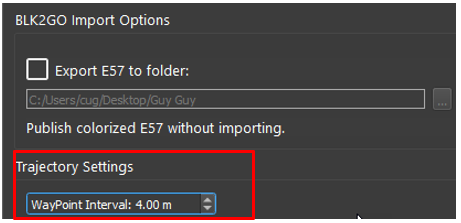
- 可设置 WayPoint 间隔:
interval=(n),n 为以米为单位的距离。- 示例:
interval=10,即每 10 米创建一个 WayPoint。
- 示例:
- 可基于 GeoTags 创建 WayPoints:
- 命令为:
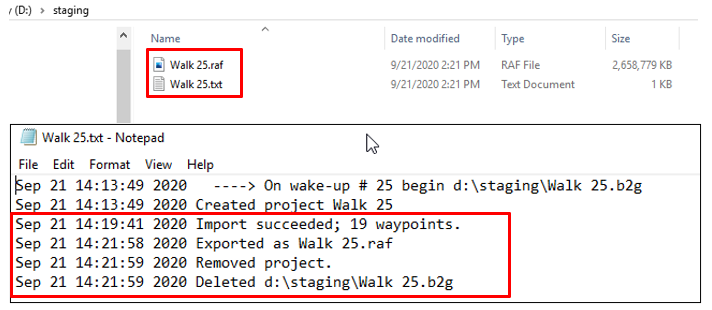
geotag-waypoints - 使用该命令会为现场拍摄的每张细节影像添加 GeoTags。
CMD 窗口中的工作流与命令:
- 首先,打开 Cyclone REGISTER 360 PLUS 并添加任意 B2G 文件。
- 设置所需的 WayPoint 创建间隔(或使用上文提到的 WayPoint Interval 选项)。
 - 关闭 Cyclone REGISTER 360 PLUS,不要导入该 B2G 文件。
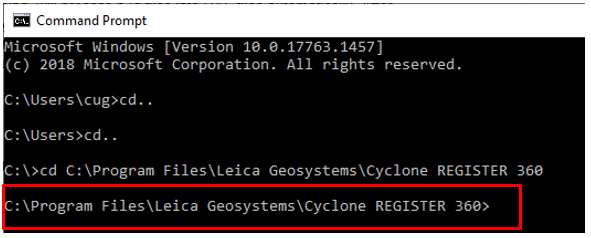
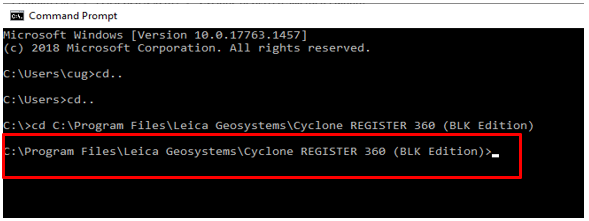
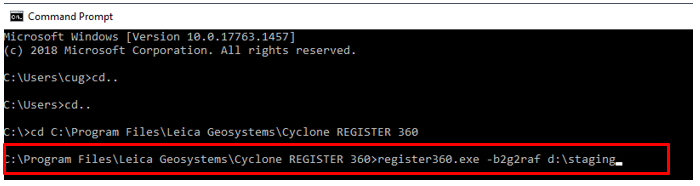
 - 打开一个 CMD 窗口,并将路径切换到 Cyclone REGISTER 360 PLUS 标准版或 BLK 版的安装目录。
标准版路径示例:
BLK 版路径示例:
 3. 要设置暂存文件夹并执行命令,请输入以下内容:
-
3. 要设置暂存文件夹并执行命令,请输入以下内容:
- register360.exe -b2g2raf d:\staging
- 对于 Cyclone REGISTER 360 PLUS(BLK 版):
- register360-blk.exe -b2g2raf d:\staging
- 在此例中,暂存文件夹设为 d:\staging。该文件夹可以设为任意本地驱动器。
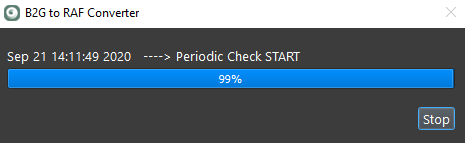
 4. Cyclone REGISTER 360 PLUS 会在后台启动。此时会出现一个对话框,提示 Cyclone REGISTER 360 PLUS 正在监视暂存目录。
 5. 将任意数量的 B2G 文件复制到暂存文件夹中。复制完成后,Cyclone REGISTER 360 PLUS 会自动开始将这些 B2G 文件处理为 RAF 归档。
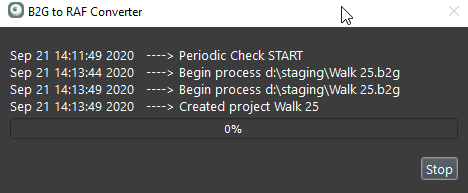
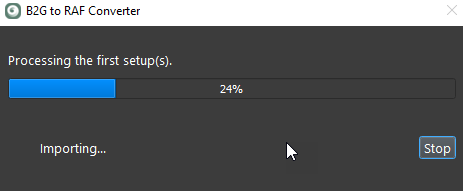 6. 处理完所有 B2G 文件后,Cyclone REGISTER 360 PLUS 会继续监视暂存文件夹,以查找更多 B2G 文件。当添加更多 B2G 文件后,Cyclone REGISTER 360 PLUS 会继续处理这些文件。
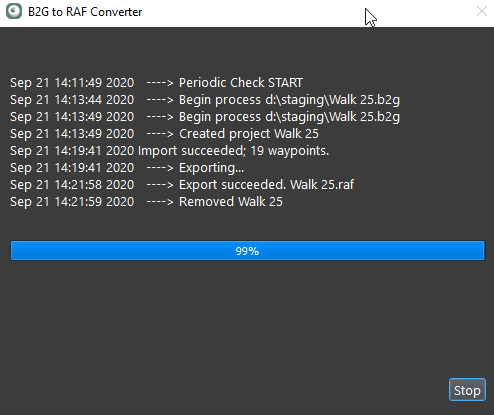 7. 暂存文件夹中的每个 B2G 都会生成一个 RAF 文件,以及一个说明转换成功或失败的文本文件。原始 B2G 文件在处理过程中会从暂存文件夹中删除。