
在测绘领域,常见做法是在建筑物、道路或构筑物上绘制断面,以便在施工过程中进行检查或进行周期性监测。共有 3 种工作流可用:
- Profile 3D Inspection 用于比较两个对象(通常是实测对象与理论对象),前提是两个对象都应是闭合的。这样可以计算偏差以及超挖/欠挖体积。
- Profile Extraction 用于在单个或多个对象上提取断面,但仅限于可视分析。
- Profile 2D Inspection 用于比较两个对象(通常是实测与理论对象),前提是两个对象都足够平,例如可以在高程上进行比较。这样可以计算偏差。
打开文件
打开文件 CrossSections.3dr(下载)。其中包含一条已扫描隧道的网格,以及该隧道的理论网格(由理论断面沿中性轴拉伸而成)。本练习将全程使用该文件。
本练习也可以用自己的数据完成:
- 导入轴线、理论网格与实测点云(如果你把点云网格化并使用该网格,就能计算超挖/欠挖体积。请用 3D Mesh 而非 Scan To Mesh 进行网格化,以保持网格连续,并补好孔洞)。
- 轴线也可以手动绘制(多段线:Draw;CAD 曲线:Draw)或自动计算(Neutral Axis、Median Line)。移动扫描仪的轨迹也可以作为轴线。
- 理论网格也可以自行创建(参见 Extrude)。
先选理论对象,再选实测对象,最后选轴线。启动 Profile 3D Inspection。
准备、定义位置并计算断面
注意,输入对象的平滑/单色颜色会被用于新计算出的对象。之后可以通过退出并编辑项目来更改该颜色。你可以单击 Previous 或 Next 在工作流各步骤间导航。
在第一步 Prepare 中:
- 确认轴线方向正确。若方向有误,可以直接用按钮将其反向。
- 定义如何计算位置(二维或三维曲线距离 Curvilinear distances)。也就是沿轴线,还是沿投影后的轴线。请设为 3D。
- 定义如何描述这些位置(Offset 与 Prefix)。设置 offset(1000 m),即轴线第一个点的位置,并设置 prefix(MP-)。
- 定义切割平面的朝向方式(Vertical 或 Locally perpendicular)。请设为 Locally perpendicular:这样断面将始终垂直于轴线的坡度。
在第二步 Define Positions 中,插入定义在何处计算断面的位置:
- 在 1100 m 到 1400 m 的 Custom 范围内,每 20 m 插入一个 Regular 位置。
- 在 1240 m 到 1320 m 的 Custom 范围内,每 5 m 插入一个 Regular 位置。重复项不会被插入断面列表。
- 用 List of values 插入其他位置:1326 m 与 1333 m。
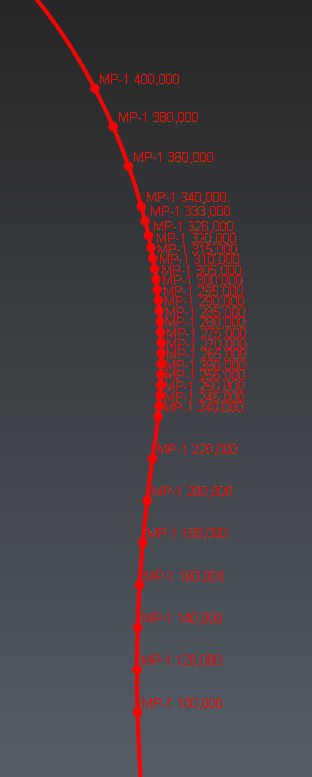
位置
在第三步 Compute Profiles 中,直接计算断面并选择一种显示布局。Max distance 选项主要适用于道路项目,用于限制断面在其两侧的延伸范围。
比较与检查断面
默认情况下,会计算所有偏差,但它们会按当前缩放系数显示。如果你想完全控制最终打印的内容,我们建议对偏差做过滤:
- 用 Remove points distant of more/less than 过滤掉过高与过低的偏差:保留 0.01 m 到 0.75 m 之间的偏差。
- 用 Ignore the road 过滤掉某一高程以下的偏差(该高程是相对轴线点给出的):设为 -2 m。
- 激活 Compare with regular step,可以按沿断面方向的距离或按绕轴线点的角度来设置:设为 15°。
如果你使用的是 Profile 2D Inspection,则需要一个方向来计算偏差并确定其正负号。这种情况下,Ignore the road 不可用,且 Compare with regular step 只在按垂直于该方向的距离时才有意义。
计算完成后,你可以单击 Edit Colors:不仅可以编辑色阶,还可以管理标注文字(单位、小数位数、标记与极值的放大系数):
- 保留默认颜色与阈值。
- 把单位设为 cm。
- 不施加放大(1)。
- 高亮显示极值。
- 把小数位数减少到 0。
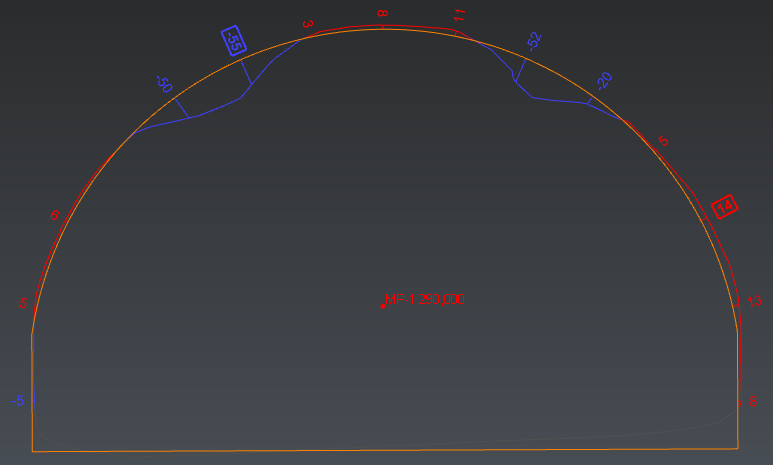
MP-1290
计算超挖/欠挖体积
该可选步骤仅在 Profile 3D Inspection 中配合网格时可用。强烈建议在两个网格都建模完整的情况下使用该命令:不要有零散三角形,孔洞与尖刺尽可能少,以生成可用的断面。
你可以计算两个网格之间的超挖(overbreak)与欠挖(underbreak)体积。只会计算所选范围,且体积会被切分为若干片,每片两端各绘制一个断面。
通过先前定义的位置列表选择范围(1100 - 1200 m),把 Step 调整为 0.5 m,即增加中间计算断面。基本上,计算时间取决于所计算的断面数量。但网格越精细,步长就应越小。注意,无论步长取何值,嘈杂的模型都会产生虚假体积,因为超挖与欠挖体积不会相互抵消。计算体积所用的方法是断面之间的插值。
两个网格会被完整比较,并显示为一个用两种颜色着色的 3D 网格:红色表示超挖区域,蓝色表示欠挖区域(单击 Edit Colors 可更改)。该网格之后可以展开。
导出断面
在工作流的最后一步,你可以把断面发送或导出到 AutoCAD 或 BricsCAD。退出工作流时,也会创建用于填充报告的数据(参见"报告"一节)。
在 线形(line)、列(column)、网格(grid)或单个(single)中选择布局。然后选择要导出的组成部分:
| 说明 | DXF | Send to | Report | |
|---|---|---|---|---|
| Axis point | 轴线点本身 | 可选带/不带 | ||
| Name | 名称"Prefix position"(界面上始终可见,用于识别断面) | 可选带/不带 | 通过文本字段始终可用 | |
| Coordinates | 轴线点的 XYZ 坐标 | |||
| 2D grid | 以轴线点为中心的 UV 网格。可设置步距(主网格与细分) | 可选带/不带 |
注意,Name 与 Coordinates 的小数位数可在此设置,但标注文字的小数位数必须在 Compare Inspect 步骤设置。
单击 DXF 按钮生成 DXF 文件。否则,在 AutoCAD 或 BricsCAD 中打开一个文档,单击 Send to 并选择服务器。
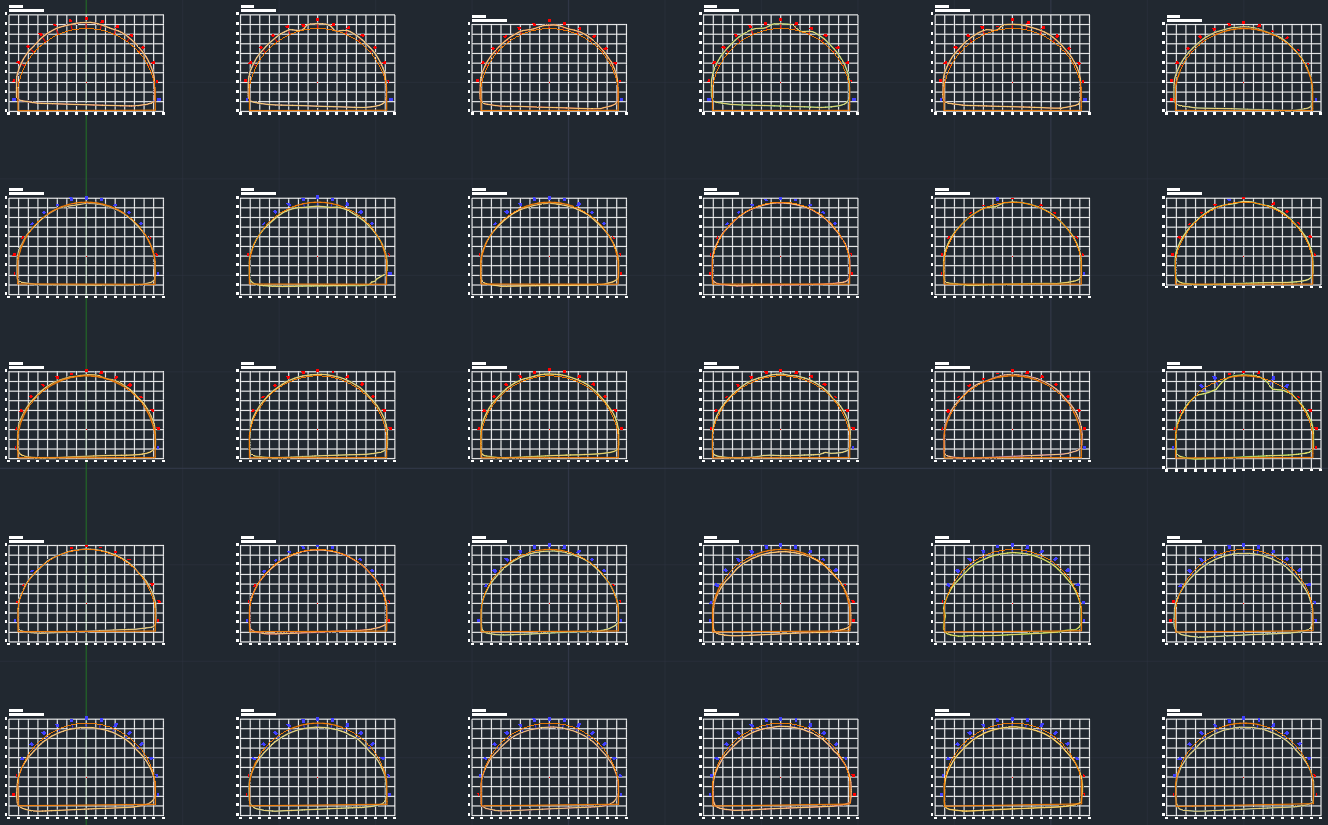
Send to(网格布局)
创建二维检查图
如果已计算 Volumes Over / Under,且轴线位于对象中心线上,就可以创建超挖与欠挖的二维检查图。
选中对应的着色网格、轴线,以及两个实测断面 MP-1100 与 MP-1200。例如用上下文菜单只显示这些项目。可选地,你可以把 MP-1100 与 MP-1200 之间的部分单独提取出来:复制粘贴该网格,同时选中这两个断面与粘贴后的网格,启动 Cut Mesh(如果你修改了原始对象,它会从先前生成的报告中消失)。
在网格与轴线都选中的情况下,启动 Unroll 命令:
- 选择 2D 选项。
- 把网格行的单位设为 Angle。
- 切割线会自动设在轴线下方。
- 单击 Preview 查看结果。
- 可以用灯泡在地图上叠加显示网格。
- 单击 Export a picture 按钮可以导出当前场景的图片。
- 单击 OK 会在场景中创建该二维图与网格。
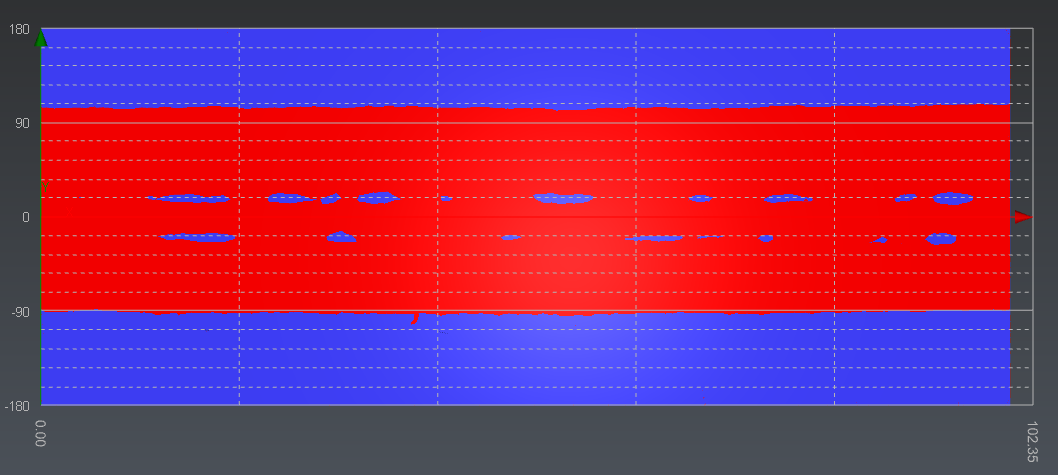
超挖/欠挖图
报告
现在,项目中已添加两个报告数据对象:一个对应断面与体积,一个对应展开图。打开 Report 菜单。报告中将加入三个章节:一个封面页,以及每个报告数据对象各一个章节。这些章节是借助分配给报告数据类别的模板生成的。你可以自定义它们,例如:
- 激活 Live Preview 以查看按所定义模板将生成的内容。把这个窗口取消停靠。
- 首先定义全局版式。版式设置对所有章节通用。选择 A4 Portrait 版式,带页眉页脚,Not on first chapter。同时减少小数位数。
- 选中封面页并添加标题。使用文本工具栏以合适的样式书写。你可以通过添加空行把标题移到页面中部。从 Data panel 拖放一个自动字段(例如日期)。
- 按你的意愿排列章节顺序(拖放即可)。
- 选中 Unroll 章节:
- 在页眉中添加一个文本区域,包含章节标题(请使用自动字段,因为页眉对所有章节通用)。
- 在页脚中添加页码与总页数。
- 在正文中,选中场景以增大比例(ratio)并修改比例尺(scale)。删除空项目。
- 选中 Profile 3D Inspection 章节:
- 让表格居中对齐。
- 在断面视图中隐藏坐标系(CS)。
- 在最后一个关于详细体积的表格中,隐藏 Volume over 与 Volume under 两列。注意最后一列 Opened section 用于标出因孔洞而导致不准确的断面。
- 最后,单击 To PDF 生成 .pdf 报告。