
简介
当你需要用实测模型来检查导入的理论几何体,或需要比较不同时期的两个对象(例如某个 DTM)时,就需要比较两个形状或两条轮廓,以了解它们之间的间隙或距离。
练习概述
在本练习中,我们将学习如何把两个对象对齐到同一坐标系中,从而进行三维比较。
流程如下:
- 在软件中读入理论模型(.stl;若为 CAD 模型则是 .iges 或 .step;若为 BIM 模型则是 .ifc 或 .rvt)。
- 读入作为"实测(as built)"模型的点云(来自数字化采集)。
- 将扫描数据对齐/配准到理论模型上。
- 执行距离计算与颜色纹理映射。
- 添加测量。
- 编辑或导出三维检查报告。
两个对象必须置于同一坐标系中才能比较。因此你需要先做手动对齐或粗略的预定位配准,然后用最佳拟合计算做精细配准。
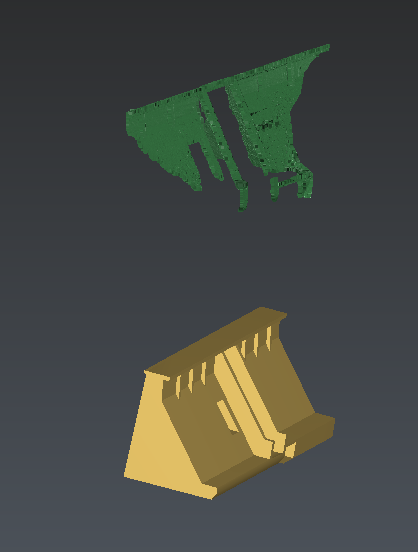
图 1:实测模型与理论模型不在同一坐标系中。
将点云对齐到模型
- 打开 HydraulicDam.3dr 文件。其中包含一个点云:即实测模型。
- 导入 TheoriticalModel.stl 文件。其中包含一个网格:即理论模型。
- 选中该网格,启动 N Points Registration(N 点配准) 命令。
该命令等待若干点对(起点、目标点),并计算使每个起点与对应目标点之间距离最小化的变换。
- 选择这些选项:
- Replay Alignment 部分选择 Compute new alignment
- 勾选 Use multiview。这样更容易成对拾取(竖直或水平视图)。
- 取消勾选其他所有选项
- 单击若干点对。
- 然后预览并确认。
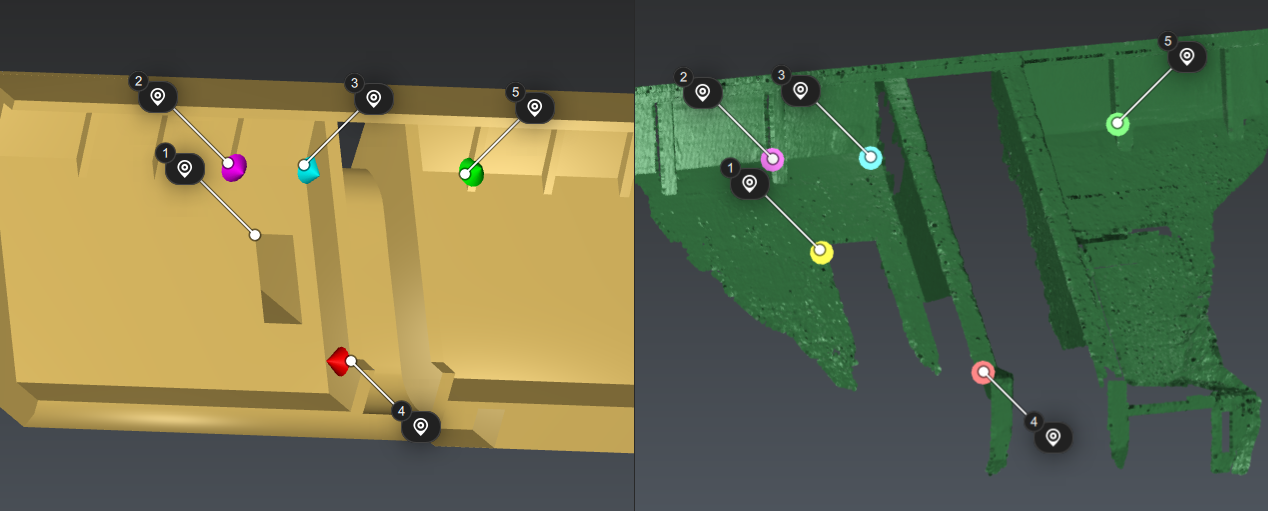
图 2:通过点击点对把网格对齐到点云
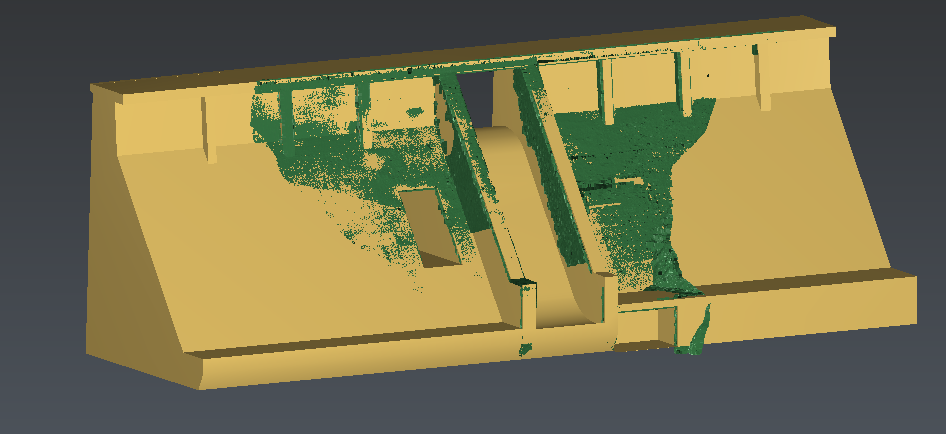
图 3:手动对齐结果
注意,单击 Preview 会显示所施加变换的一些细节。随后,Define constraints(定义约束) 选项组可能有用,例如在移动过程中保持竖直。
两个对象大致对齐后,可以选中这两个对象并启动 Best Fit Registration 命令。该命令计算两个对象之间的最佳配准。只有在上一命令中未启用最佳拟合选项时,才需要启动该命令。
该命令分析所选对象的重叠区域,以计算它们的最佳拟合。所谓最佳拟合,是指在最小二乘意义上使到另一对象距离最小的变换。
选项设置:
- Compute 方法设为 Compute new best fit。
- Best fit type 设为 On fixed object(TheoreticalModel)。
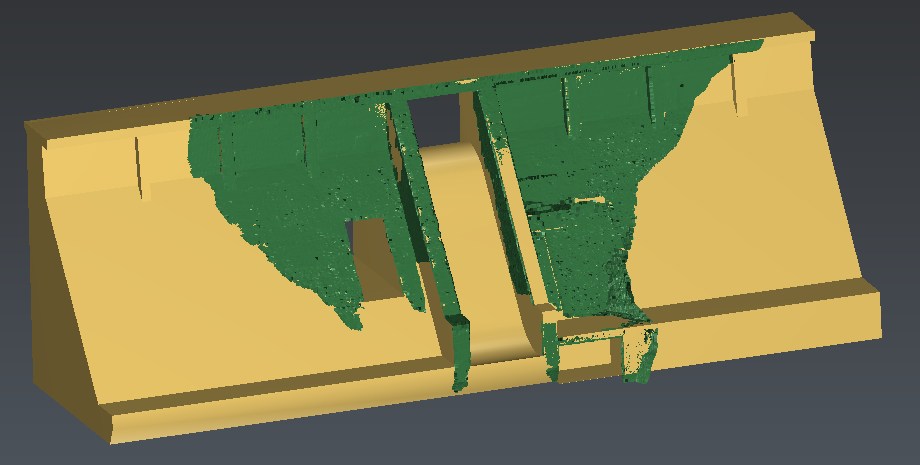
图 4:最佳拟合配准(预览会显示变换信息)。
注意,单击 Preview 会显示所施加变换的一些细节。随后,高级参数中的 Define constraints 选项可能有用,例如在移动过程中保持竖直。
清理点云,移除异常区域
两个对象处于同一坐标系后,可以清楚地看到点云中包含一些模型上并不存在的部分。这些区域必须移除,因为它们会以错误的方式影响最佳拟合。
- 按下图调整视图方向(按 Y)。
- 选中点云,启动 Clean / Separate 命令。
- 绘制一个与图中类似的轮廓,按 Enter。
- 旋转视图,拖拽其中一个红色球(按住 Shift 键),使只有异常点落入框内。
- 单击垃圾桶图标,用 OK 确认清理。
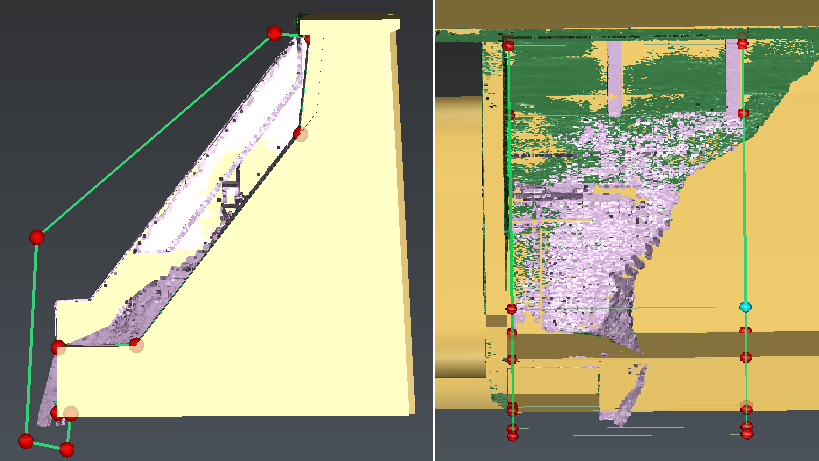
图 5:清理点云,移除异常区域
清理之后,必须重新计算最佳拟合,以获得更好的结果。
- 先选中网格(它必须保持不动),再选中点云。
- 启动 Best Fit Registration 命令。
- 选择 Compute new best fit 选项。
- 单击 Preview,再单击 OK。
比较与检查两个对象
- 选中这两个对象。
- 启动 Cloud vs Mesh。
第一个被选中的实体被视为参考对象。
可以选择要着色的对象(此处我们想看看理论模型与点云是否吻合,所以要给理论模型着色)。
设置选项:
- Apply colors on 选择 Reference
- 勾选 Max distance 并设为 0.72 m
- 取消勾选其他选项
- 单击 Preview。你得到的数值可能与下图不同,取决于清理掉的点。
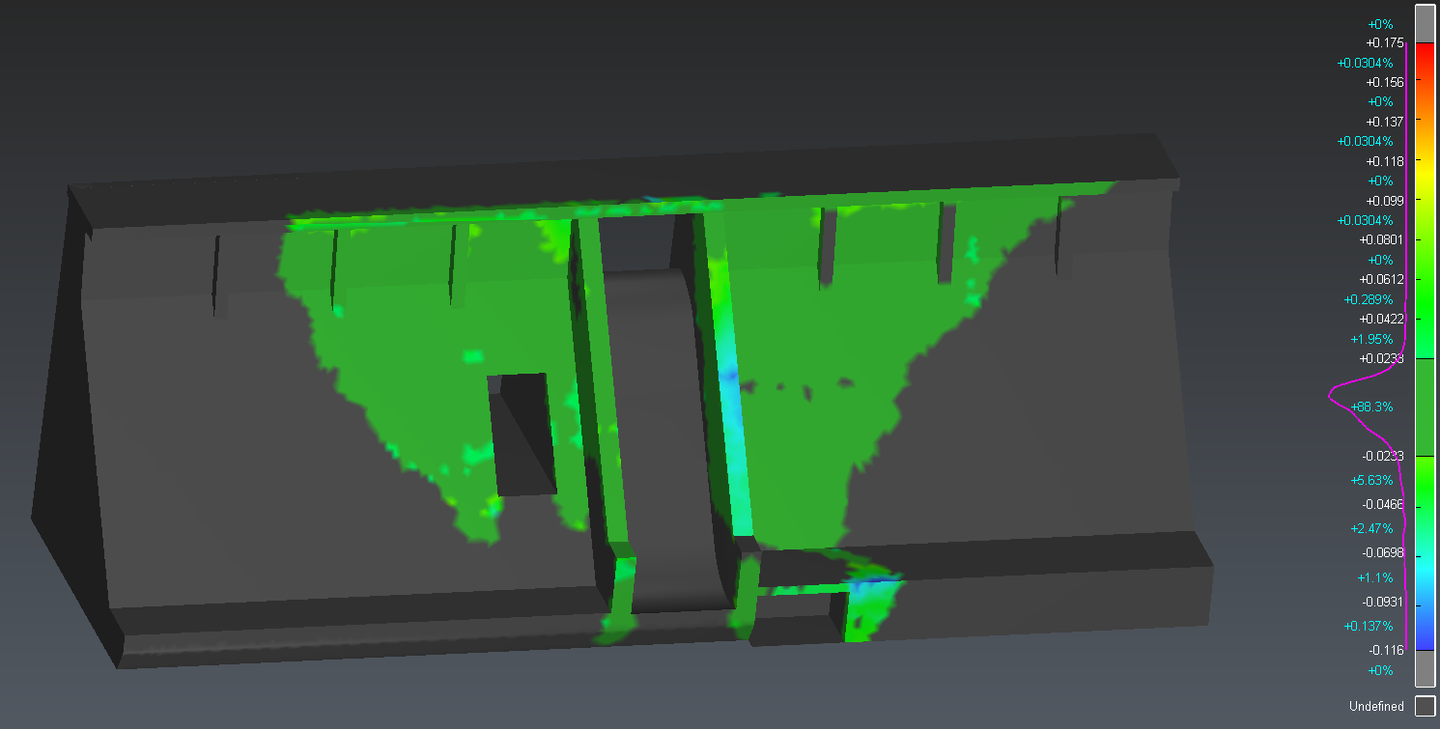
图 6:在网格上施加色彩映射以查看偏差
Edit Color 按钮会打开一个对话框,可在其中编辑色彩映射。色彩映射通过一个公差预设来定义,你可以修改:
- 最大值与最小值,对应最小与最大点距离。
- 各分段的阈值。
- 各分段的颜色。
- 分布图的显示。
- 单位。
注意还有其他选项可以把检查参数保存下来供日后使用。可以通过 Edit Colors 命令访问并修改偏差图。
设置选项:
- Tol + 的色阶上限值,此处为 0.175
- Tol - 的色阶下限值,此处为 -0.116
添加测量
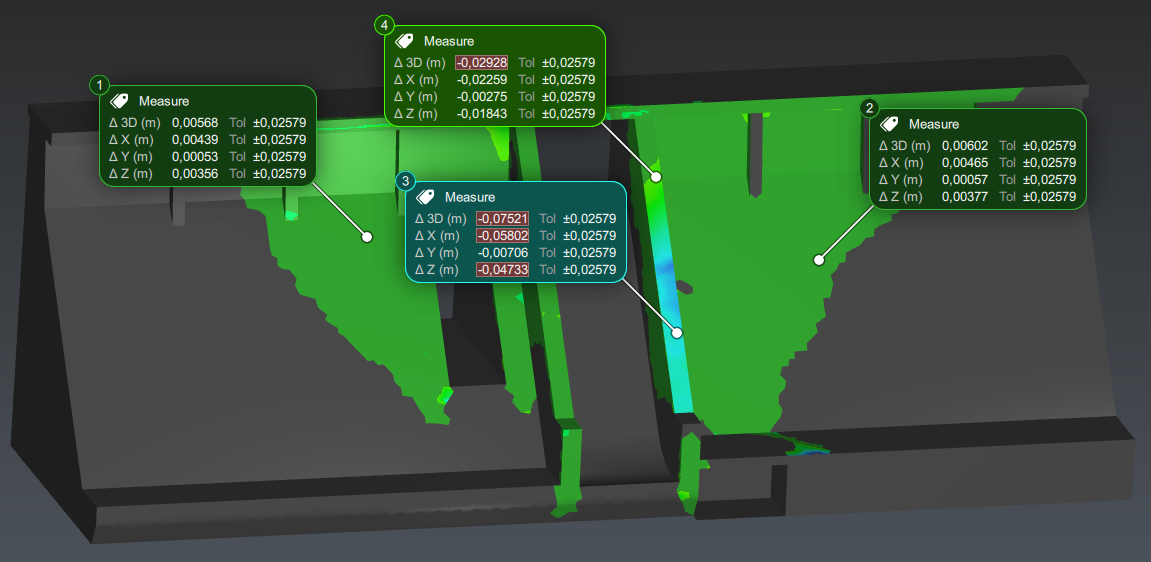
要添加测量,启动 Pick Analysis 命令,然后点击着色后的对象。
系统会查找参考坐标、实测坐标与三维距离。这些坐标与距离信息由公差加以补充。默认情况下,测量只显示三维偏差。要显示附加信息,选中一个测量并启动 Edit Measures。在该命令中,除三维偏差外,还可选择显示公差以及 X、Y、Z 方向的偏差。
图 7:在特定点上添加测量
如果你想同时修改多个测量,例如设置新的公差或评语,请选中这些测量,然后启动 Edit Tolerances 或 Edit Comment 命令。
创建报告
树视图中已添加了一项 Report data。调整三维场景方向以展示主要缺陷。然后,单击 Compare Inspect 文件夹中对应 Report data 对象的放大镜,更新视图。该视图将可在报告编辑器中使用。
启动 Report Editor 并编辑你的报告。例如:
- 删除封面章节(参见 Chapters panel)。
- 修改版式(横向)。
- 场景比例设为 5 / 2。
- 将 Measures Template 设为 ID Only。
- 把表格居中。
最后,单击 To PDF 生成报告。你也可以通过 Data panel 或 To CSV 按钮把表格导出为 .csv 文件。
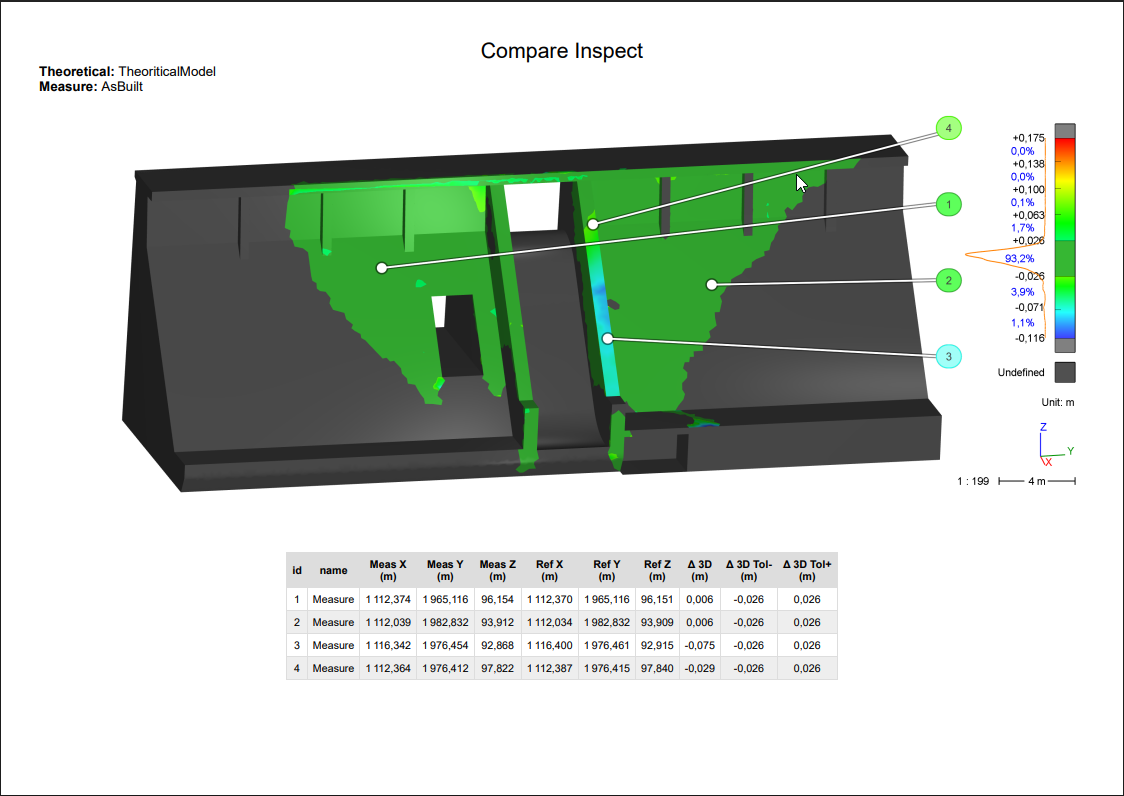
图 8:导出结果和/或打印完整报告