
简介
CloudWorx 模块允许用户以 Leica Cyclone 数据库与 LGSx 文件的形式打开并使用超大体积数据集。能够省去导出/导入步骤直接打开这类大文件,可节省时间并提高工作效率。
本练习所述的通用工作流同样适用于任何你可以连接(Connect To)的 Leica Cyclone 数据库。
练习概述
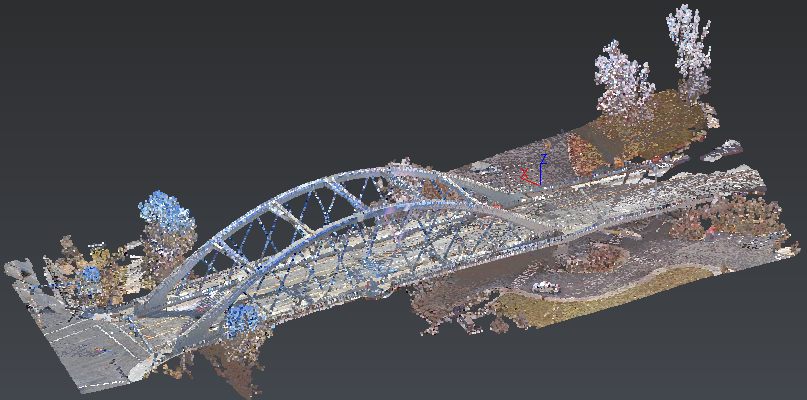
在本练习中,我们将通过打开一个 LGSx 文件,学习使用 CloudWorx 模块中的工具,并评估桥梁的某个区域,了解它随时间的变化。
步骤如下:
- 学习打开 Leica Cyclone 数据并与之交互,
- 使用 CloudWorx 模块中的工具创建局部坐标系并分离出我们关注的区域,
- 把桥梁结构的某个区域与模型做比较,并创建报告。
了解 CloudWorx 模块
- 启动 Import LGSx。
- 在浏览器中选择 BridgeData.lgsx。
- 在 Import Mode 组中选择 "Import LGSx"。
- 单击 Import 打开它。
注意,树视图中现在多了一个 CloudWorx group。
CloudWorx 分组中包含这个 Cyclone 点云。该点云由 CloudWorx 模块管理,使你能够打开并与超大数据集交互——这类数据通常在任何建模软件包中都无法打开和使用。稍后我们会分离出该点云中要用到的部分,并把它转换为可用的点云。注意 BridgeData.lgsx 对象旁边的彩色圆点。单击它可以切换点云的显示方式:Real Color(真彩色)、Flat(单色)或 Intensity(强度)。
分离感兴趣区域并转换为标准点云
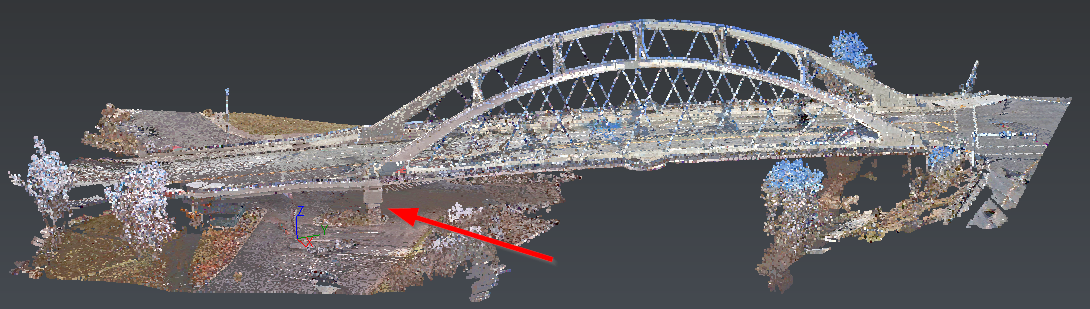
图 1:感兴趣区域——一个桥墩
创建限制盒
- 调整视图方向,以便能清楚地看到要分离的区域。你也可以选择用 2 个点创建一个 UCS(2 Points),以便直接创建一个方向正确的盒体。
- 在 CloudWorx 菜单中启动 Create Limit Box。
- 你将点击三个点来定义该盒体;前两个点是盒体在 Z 平面上的两个角点,第三个点定义盒体的高度。
暂时不必在意盒体的形状。下一步我们会讲如何在盒体定义完成后修改它的范围。
按需调整限制盒
- 在 Clipping Group 中应该有一个名为 Limit box 的新项目。
- 单击 Limit box 旁边的灯泡图标以显示它。
- 选中限制盒并启动 Edit Limit Box。
- 通过单击棱边旋转盒体,使其与桥墩平行。通过单击盒体的面来调整盒体尺寸,使画面中只显示桥墩及其周边区域,如下图所示。
- 当限制盒尺寸合适时,按 CTRL + Spacebar 退出 Edit Limit Box 模式。
- 你可以用树中限制盒项目旁边的灯泡图标隐藏该限制盒。
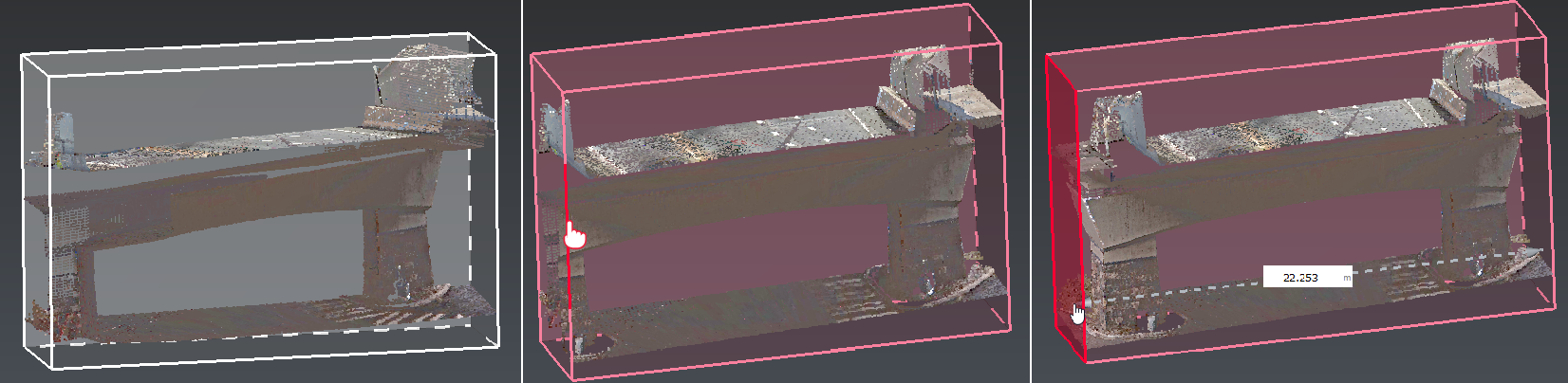
图 2:裁切盒体调整
至此,我们已用限制盒分离出感兴趣区域。下一步是把手上的数据转换为标准点云,以便用它检查桥梁支座的磨损情况。
将 CloudWorx 点云转换为标准点云
- 启动 Convert Project。
- 在 Maximum number of points(最大点数) 中输入 1000 万。后面不会用到影像。
在本例中,由于选择范围相对较小,确实不必限制转换后点云的点数;但如果选择范围较大,可能就需要把文件大小限制在合理水平,以免你的电脑资源耗尽。
关闭 CloudWorx 连接
至此我们已不再需要 CloudWorx 点云,因为已经从其中取出了需要的部分并转换为标准点云。
如果你想将当前工作保存为 CloudWorx 项目,现在正是好时机(Save)。cwproj 文件与其他 CloudWorx 插件完全兼容,可以共享裁切对象、UCS 等。
- 在 CloudWorx 菜单中单击 Close。
- 对 "Do you want to remove the existing CloudWorx Cloud?" 提示回答 Yes。
导入桥梁支座模型
- 启动 Import 并单击 Add files。
- 浏览到存放本练习样例文件的位置,打开 BridgeYear1-Deformed.stl 文件。
- 单击 Import。
把一年前创建的模型与当前扫描的支座做比较
- 在树视图中展开 CloudWorx 与 Mesh 分组。
- 先选中网格 BridgeYear1-Deformed。
- 再选中点云 BridgeData。
- 做比较/检查时,选择的顺序很重要。第一个被选中的项目被视为标称对象,即"用于比较的基准对象"。第二个被选中的对象会与第一个相比较。
- 启动 Cloud vs Mesh。
- 在 Apply colors on 中,选择 Reference(BridgeYear1Deformed)。
- 取消勾选 Force projection direction,因为我们要用网格法线来计算偏差。
- 勾选 Max distance 并设为 0.25 m。
- 勾选 Keep only relevant points。
- 单击 Preview。
- 计算完成后,单击 Edit Color 按钮编辑色彩映射,显示我们关注的偏差区域。
- 把上下限调整为 +0.05 m 与 -0.05 m。完成的检查效果应如下图所示。
- 在两个对话框中都单击 OK 退出
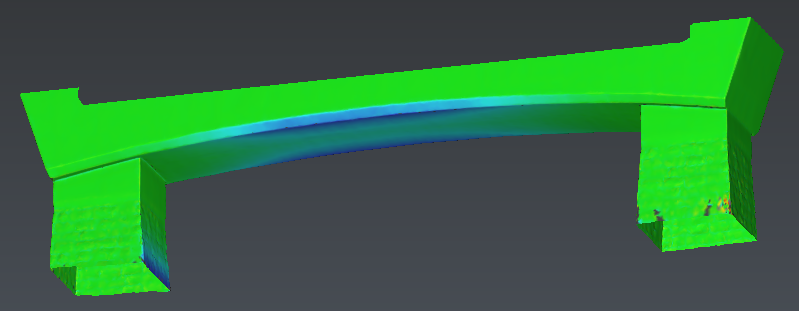
图 3:检查后的网格
创建横断面
- 激活 WCS。
- 在 Compare Inspect 文件夹中选中检查后的网格。
- 启动 Planar Section。
- 定义 Axis(轴) 方向:x = -0.95,y = 0.32,z = -0.01
- 选择 Regular,参数如下:
- Step: 1 m
- Range: Custom
- From: 3.7 m
- To: 17 m
- 勾选 Create inspected section。增大 magnifying(放大) 倍数,例如选 10 倍。
- 选择只创建断面,然后单击 OK, Exit。
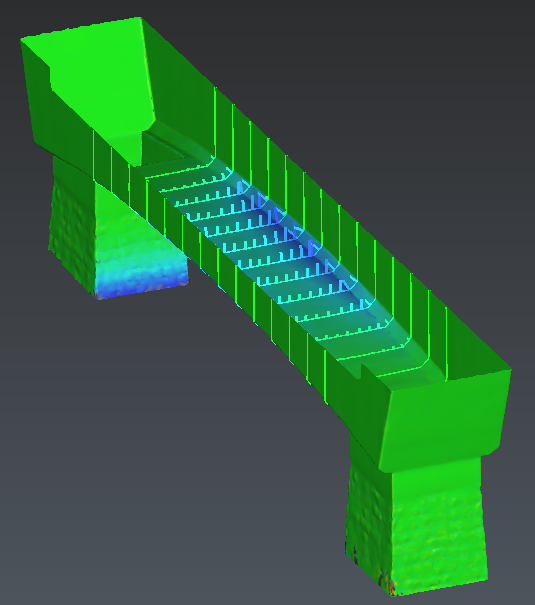
图 4:检查后的断面
这些断面可以发送到 AutoCAD(或 BricsCAD):
- 打开 AutoCAD,
- 选中这些断面,
- 打开上下文菜单,
- 选择 Send to 与 Autocad。
然后,使用 CloudWorx for Autocad 载入 .cwprj 文件。
创建一些测量以显示偏差数值
- 启动 Pick Analysis。
- 单击检查后网格上有磨损的区域(蓝色),创建若干测量。
- 你可以用 Edit Measures 修改测量信息:
- 在 Values 中选择不同的偏差项,观察测量如何变化。
- 试用 General 中的其他选项,熟悉各项功能。
- 在 Advanced options 中单击 Reset to default,然后关闭该命令。
创建视图集,以便在报告中放置截图
- 调整视图方向,按键盘上的 Z 键把视图切换为俯视。
- 启动 View Set。
- 将该视图命名为 Top。
- 重新调整视图,以站在附近的人的视角从下方观察。
- 再创建一个名为 Ground 的视图集。
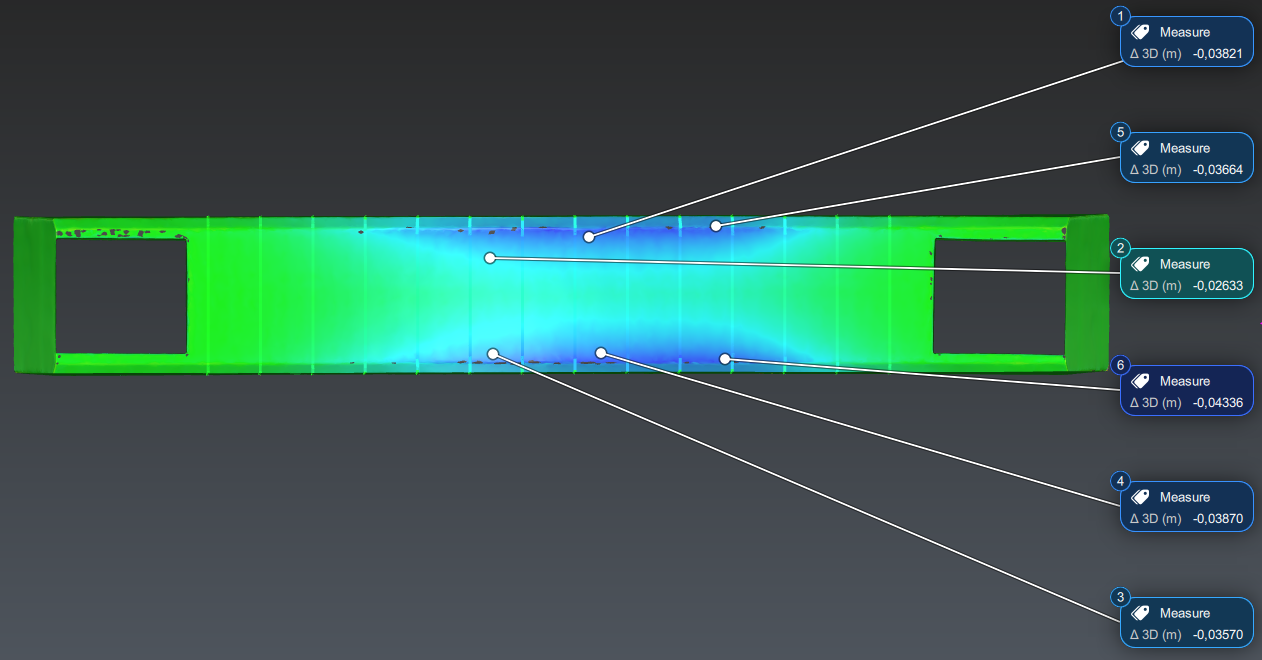
图 5:带测量的俯视图
你可能想调整检查后桥梁的透明度,以便更容易看清引线。可以在树中检查后网格旁边使用透明度控制,或在三维场景中选中该项目后右键单击并选择 Transparency。
创建报告
- 在功能区菜单中打开 Report 菜单。
- 删除名为 Cover 的章节,选中 Compare Inspect 章节。该章节是借助一个默认模板初始化生成的。
- 选中场景,将其设为 3D mode,以插入 3D PDF。
- 选中表格。删除不必要的列,并让表格居中对齐。
- 在下方添加两个单元格,拖放 Ground 与 Top 视图集。
- 单击 To PDF,然后打开报告。
打开报告时,很可能显示为黑屏,并提示 3D 内容已被禁用。你需要单击 Options 按钮,然后选择 Trust this document this time only 或 Trust this document always。
操作 3DPDF
- 在报告 3D 场景的顶部,单击 Views 框旁边的 Toggle Model Tree 图标

- 注意,你可以按需开启或关闭项目中的各项
- 关闭模型树视图
- 在 Views 框左侧,单击 Rotate 图标

- 插入一条批注
- 进行一次测量
- 试用 Section Cut 工具

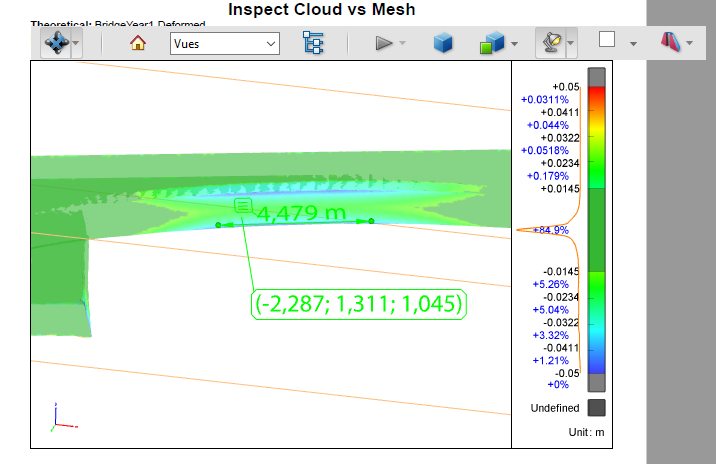
图 6:3DPDF