
AUTOCAD BASIC AUTOCAD PRO navisworks bricscad basic bricscad pro ULTIMATE
Clipping | Clip Point Cloud | Limit Box
Command Line
- AutoCAD / BricsCAD: CWLIMITBOX
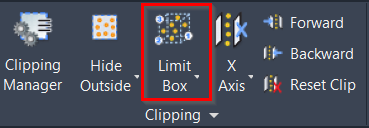
该命令用于定义一个三维框,框外的点将不被显示或处理。
说明
限界框不会删除这些点。它只是为查看和处理而缩减点云的大小与复杂度。
使用工具
要定义并放置一个限界框,请按以下步骤操作:
- 使用以下任一方式激活该工具:
- 在 Clipping 面板中选择 Limit Box。
- 输入对应首选 CAD 系统的 command line prompt 并按 ENTER。
- 按提示依次输入三个数据点来定义一个框:
- 使用捕捉功能,选择一个点作为所需三维限界框的一个角点,或在命令行输入该角点的坐标并按 ENTER。
- 将十字光标移到代表所需限界框对角点的位置并单击,或在命令行输入第二个角点的坐标并按 ENTER。完成后,生成的矩形将投影到工作平面上。
- 移动十字光标并选择一个点来确定框的高度,或在命令行选择 Height 关键字并输入高度值。
- 位于框边界之外的点将被隐藏。
如果应用限界框后所有点都被隐藏,很可能是限界框被定义在了错误的位置。这种情况下,请关闭限界框并重新尝试。
要开启或关闭任何裁剪记录,请使用 CWCLIPMGR 命令。要关闭当前裁剪组的所有裁剪记录,请使用 CWCLIPOFF 命令。