
AUTOCAD BASIC AUTOCAD PRO REVIT navisworks bricscad basic bricscad pro ULTIMATE
Clipping | Clip Point Cloud | Clipping Manager
命令行
- AutoCAD / BricsCAD:CWCLIPMGR
该命令会打开 Clipping Manager 对话框,用于在 CloudWorx 中创建、编辑和删除裁剪记录。
Clipping Manager 对话框
工具激活后,将打开 Clipping Manager 对话框。
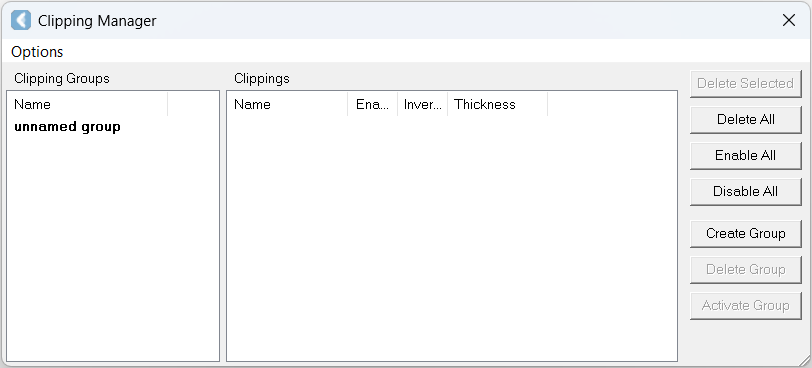
该对话框包含两个窗格:Clipping Groups(裁剪组)与 Clippings(裁剪记录)。
左侧窗格是裁剪组列表。裁剪组是一组裁剪记录的集合,它们会被一并应用到点云上。用户可以创建、删除或激活某个组;任意时刻只有一个组处于激活状态。激活后,其裁剪记录会显示在 Clippings 窗格中,用户可以在此启用或禁用某条裁剪记录,或反转剖面视图裁剪(section view clipping)与围栏裁剪(fence clipping)。
Clipping Manager 中还提供以下按钮:
- Delete Selected:删除所选裁剪记录。
- Delete All:删除当前激活裁剪组的全部裁剪记录。
- Enable All:启用当前激活裁剪组的全部裁剪记录。
- Disable All:禁用当前激活裁剪组的全部裁剪记录。
- Create Group:创建新的裁剪组。双击组名可重命名该组。通过创建并激活新的裁剪组,上一个裁剪组会得到保护——因为激活的裁剪组很容易被重置裁剪命令清空。
- Delete Group:删除所选裁剪组。无法删除当前激活的组。
- Activate Group:激活所选裁剪组,裁剪记录将随之更新。
- Align View:将当前活动视口对齐为仅正对所选剖切片。
当用户点击裁剪组名称,或双击裁剪记录时,即可对其重命名。
所有裁剪记录均通过以下工具创建:
修改限界框参数
用户可通过 Clipping Manager 修改已创建限界框的参数。
修改限界框参数的步骤:
- 通过以下任一方式打开 Clipping Manager:
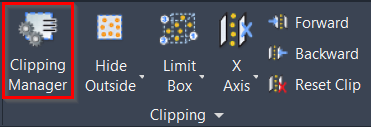
- 在 Clipping 面板中点击 Clipping Manager。
- 输入对应 CAD 系统的命令行命令,然后按 ENTER。
- 在 Clippings 窗格中右键点击限界框记录,然后点击 Modify。
- 在弹出的 Limit Box Parameters 对话框中按需修改参数。
- 点击 Apply 应用更改。一旦参数发生变化,更改即会生效。
- 点击 Close 退出且不保存更改。此时会弹出警告,询问是否放弃更改。
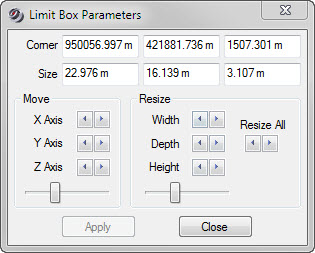
在对话框关闭之前,限界框会一直显示在视图中。用户可以直接修改数值(Corner 或 Size 分量),再点击另一个编辑框查看效果。也可以使用各编辑框旁的上下箭头键,但它们的表现有所不同:
- Move 区域中的上下键会沿轴向移动限界框。
- Resize 区域中的上下键会沿各轴向双向放大或缩小限界框。
- Resize All 区域中的上下键会在所有方向上缩小或放大约束框。
若裁剪的变更暴露出原先被裁剪掉的区域,系统会要求用户重新生成点云。此类变更包括:清除一条或多条裁剪、将剖切片前移或后移、反转某条裁剪、或修改限界框。此时会显示一条消息,并提供“在当前会话中不再显示”的选项。
也可以通过以下菜单项切换裁剪方案:Options | Use Single LimitBox/Slice。详见裁剪方案(Clip Scheme)。