
本指南全面介绍了 Floor Plan(平面图)工具,详细说明激活该工具所需的初始步骤,并通过 AutoCAD 中的示例工作流探索其功能。
练习数据
初始准备
调整设置
- 在 AutoCAD 中新建一个图形。
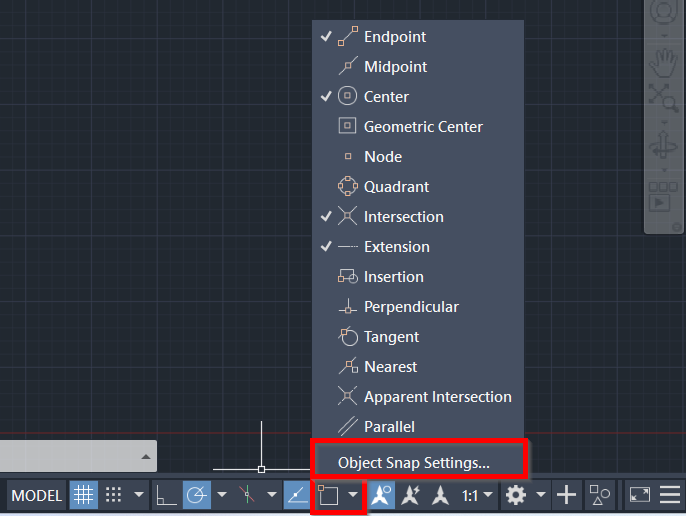
- 为了能够捕捉到云点,请确保已启用 AutoCAD 的 Object Snap(对象捕捉) 设置:
- 通过 CAD 窗口右下角可用的工具栏,进入 Object Snap Settings(对象捕捉设置)。
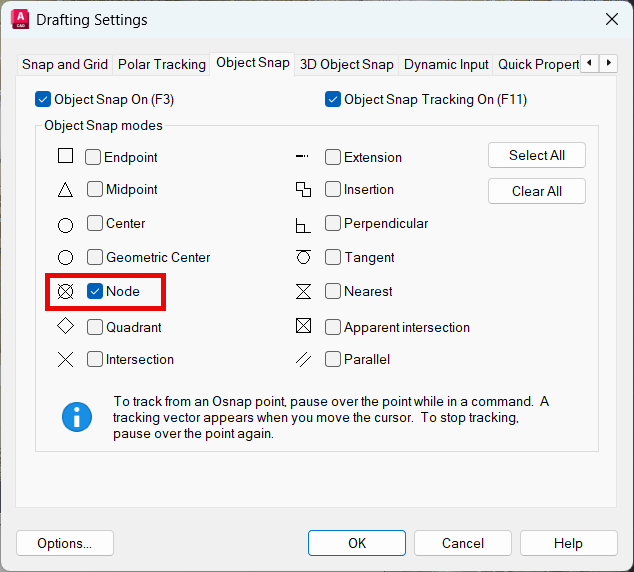
 2. 在 Drafting Settings(草图设置) 对话框中,转到 Object Snap(对象捕捉) 选项卡,并确保在 Point Cloud(点云) 设置中选中 Node(节点)。这是选择点云中对象的最低要求。
导入项目数据
- 导入项目数据。
在本工作流中,BLK360 数据保存为 LGSx 文件。如果数据以其他格式存储,请选择相应的导入选项。有关更多详细信息,请参阅 Connect To 帮助章节。
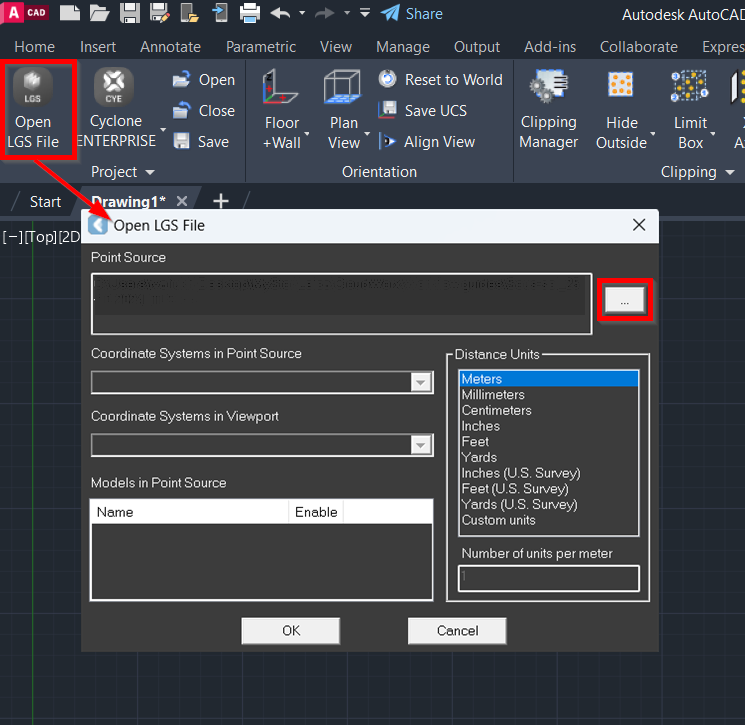
- 在 Project(项目) 面板中,单击 Open LGS File(打开 LGS 文件),并浏览到所需文件。
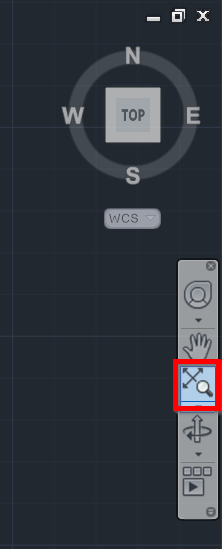
 2. 如果导入的点云在 CAD 窗口中不可见,请单击 CAD 窗口右侧工具栏中的 Zoom Extents(缩放范围)。
可能是由于在新图形中,原点被设置为 0,0,而导入的点云可能具有不同的原点,例如投影坐标系或自定义 UCS。
定向点云
建立用户坐标系(UCS)有助于正确地对齐和定向图形中的要素。它简化了制图过程,并确保最终图形以更易于查看和标注的方向呈现。有关更多详细信息,请参阅 Orientation。
- 创建一个 UCS,将要点云定向到 AutoCAD 窗口的 X 轴和 Y 轴。
- 转到 Orientation(定向) 面板,并选择 UCS 定向方法。本例介绍 2 Points(两点) 方法。
- 在点云上选择 2 个点,将 UCS 轴对齐到建筑物。第一个拾取点定义新 UCS 的原点,第二个拾取点定义 X 轴的方向;Z 轴(向上方向)的方向不变。
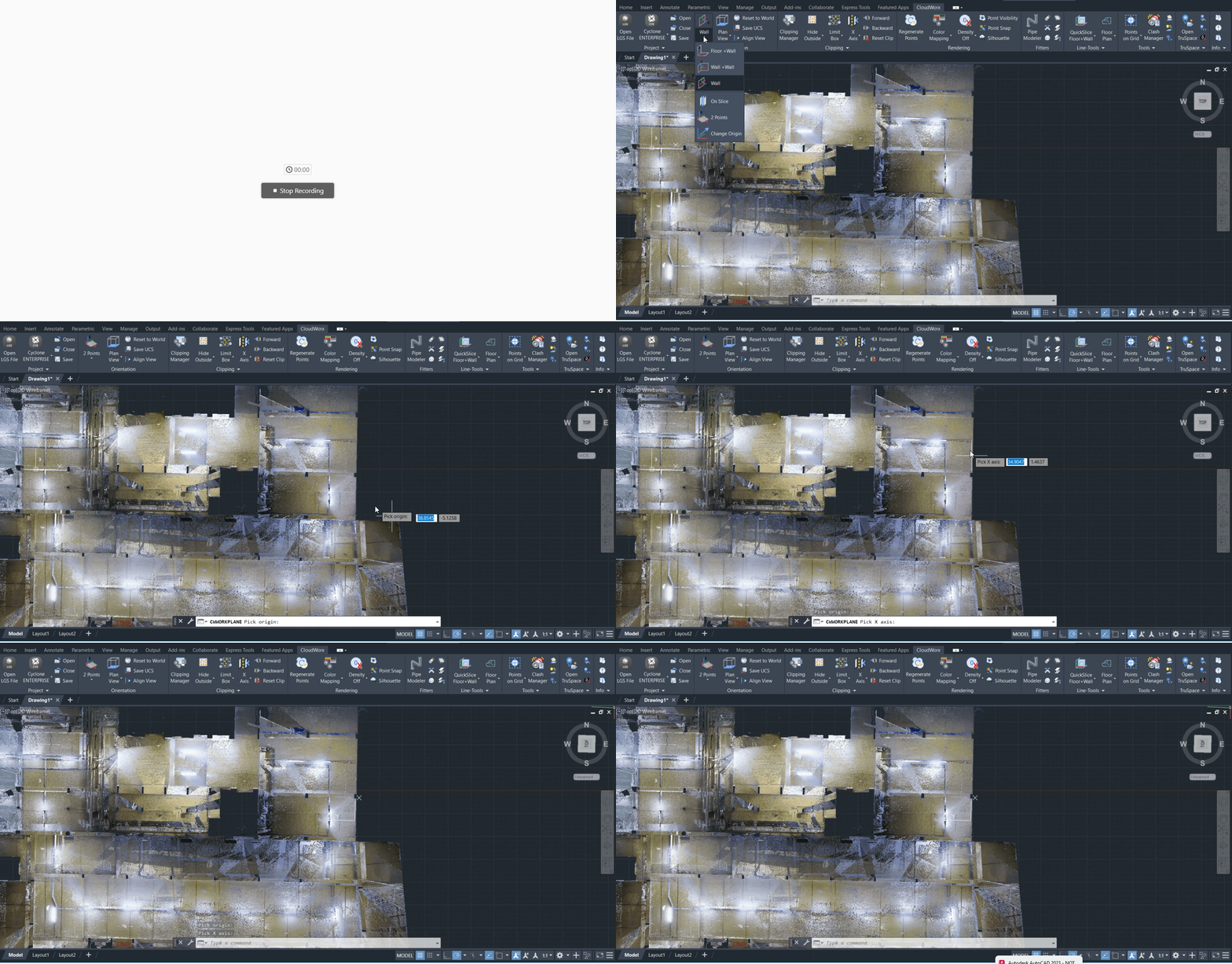 3. 如有必要,使用 ViewCube(视图立方体)微调方向。
创建快速剖切
为了加快点云数据的处理速度,临时隐藏不必要的点会很有帮助。通过剔除数据的特定部分,您可以专注于感兴趣的区域,并避免无意中选择该区域之外的点。此外,在使用 Floor Plan 工具中的多段线工具之前,建立快速剖切至关重要。有关更多详细信息,请参阅 QuickSlice。
如果保持点捕捉设置开启,您将捕捉到云点。因此,在创建快速剖切时,暂时关闭点捕捉会更轻松。这样,您就不会捕捉到任何点,并可以裁剪出所需区域,而不受点的密度和可用性的影响。
- 使用以下任一选项创建快速剖切:
- 选项 A: 使用 ViewCube(视图立方体)切换到 TOP(俯视)视图,并在命令行中输入 CWQSLICE | U,以从当前 UCS 创建快速剖切。
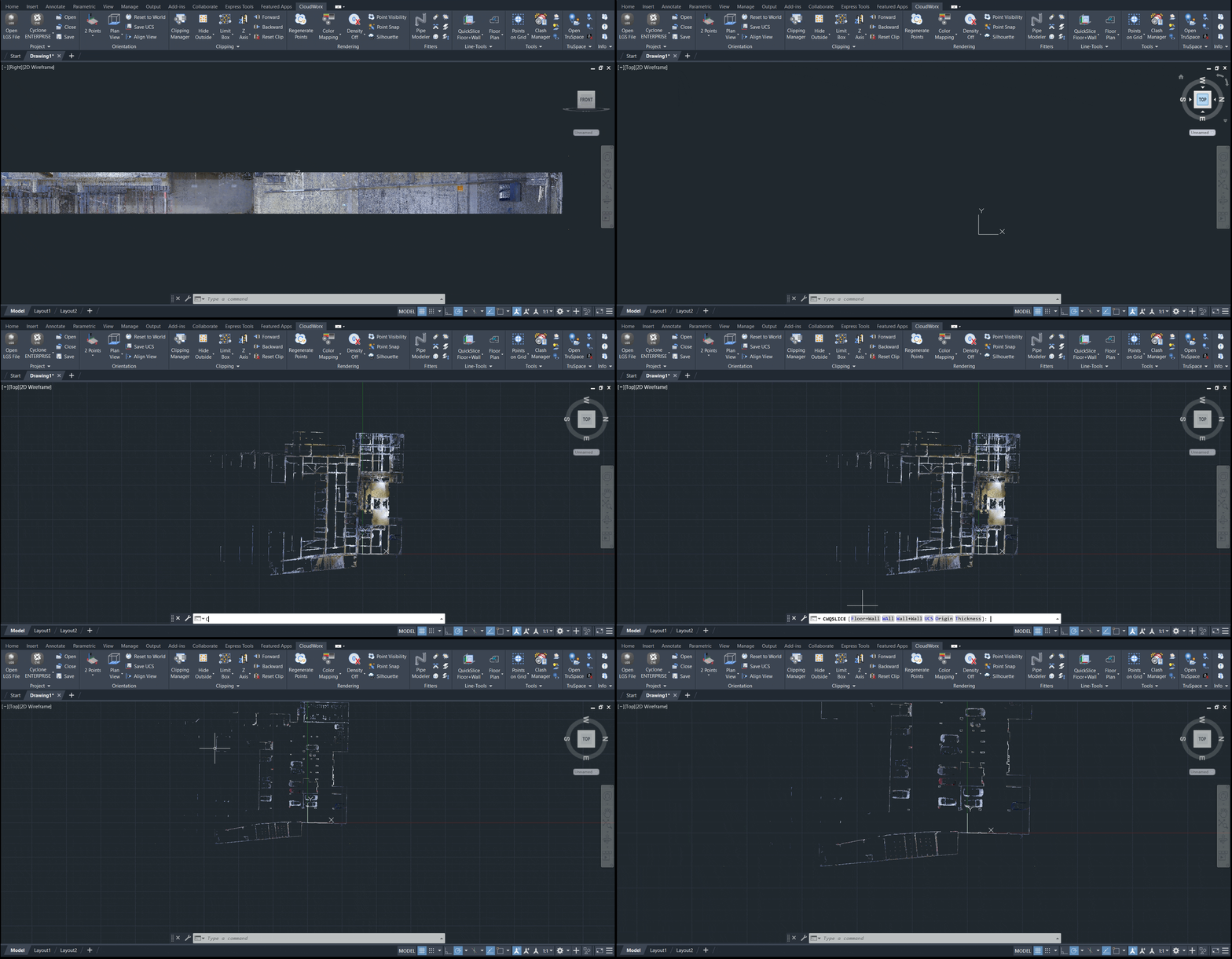
创建的快速剖切可在 Clipping Manager(Clipping(裁剪) | Clipping Manager(裁剪管理器))中查看,从中可以激活、停用或删除它。
- 选项 B: 使用 ViewCube(视图立方体)切换到 FRONT(前视)视图,并导航到 Line-Tools(线工具) | QuickSlice Wall(快速剖切墙体),以在墙体上创建快速剖切。如果面片拟合失败,只需选择墙体上的另一个点。
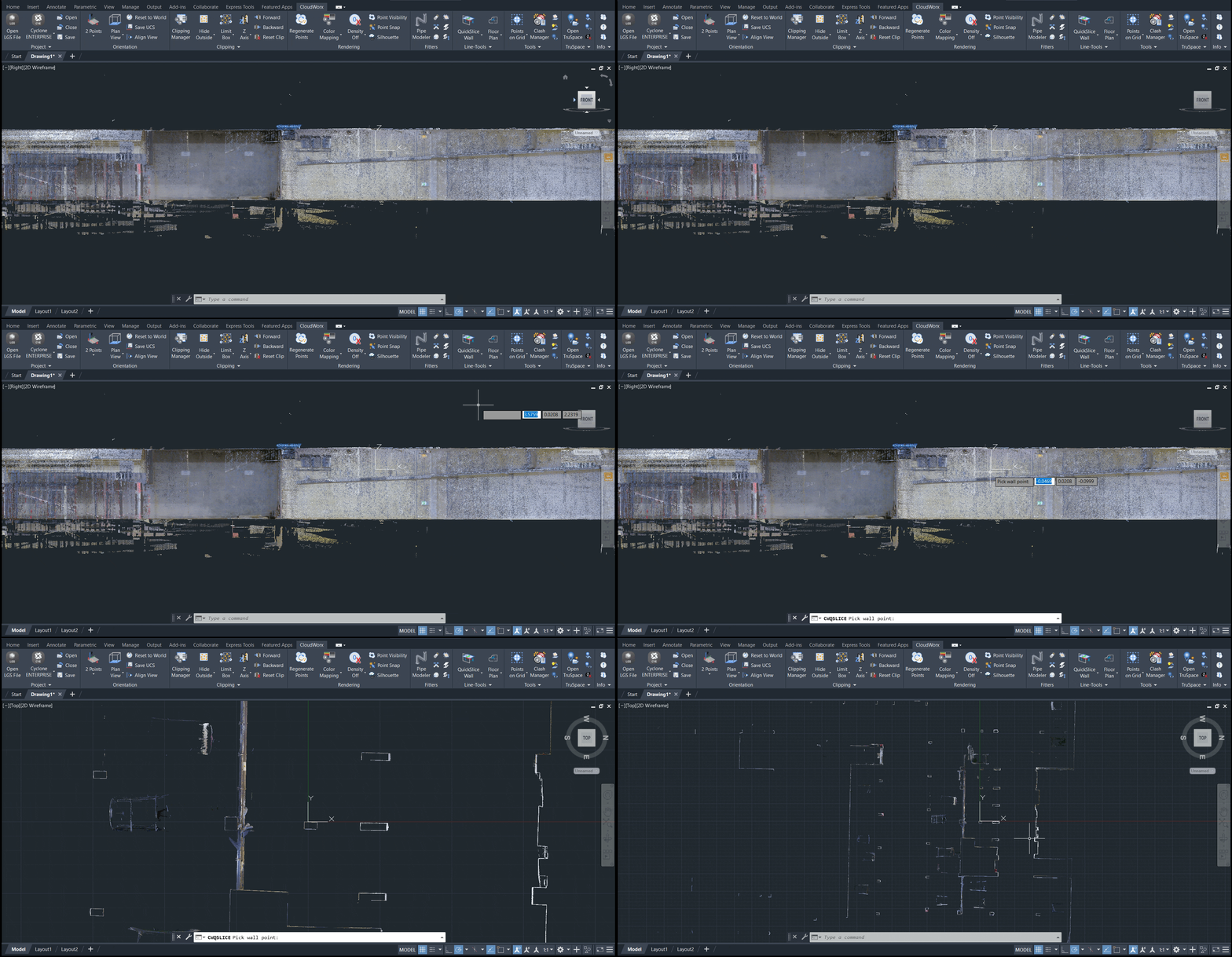 2. 如果要更改剖切厚度,请导航到 Line-Tools(线工具) | QuickSlice Thickness(快速剖切厚度),或在命令行中输入 CWQSLICE | T,然后输入所需的剖切厚度值。默认厚度为 5 米。
在某些情况下,更改厚度以创建更薄的剖切会很有帮助,这可以增强线条的清晰度。此外,如果墙体倾斜,调整厚度可以使墙体的中心更明确。

剖切厚度也可以在 Floor Plan 工具中使用滑块进行调整(参见步骤 9)。
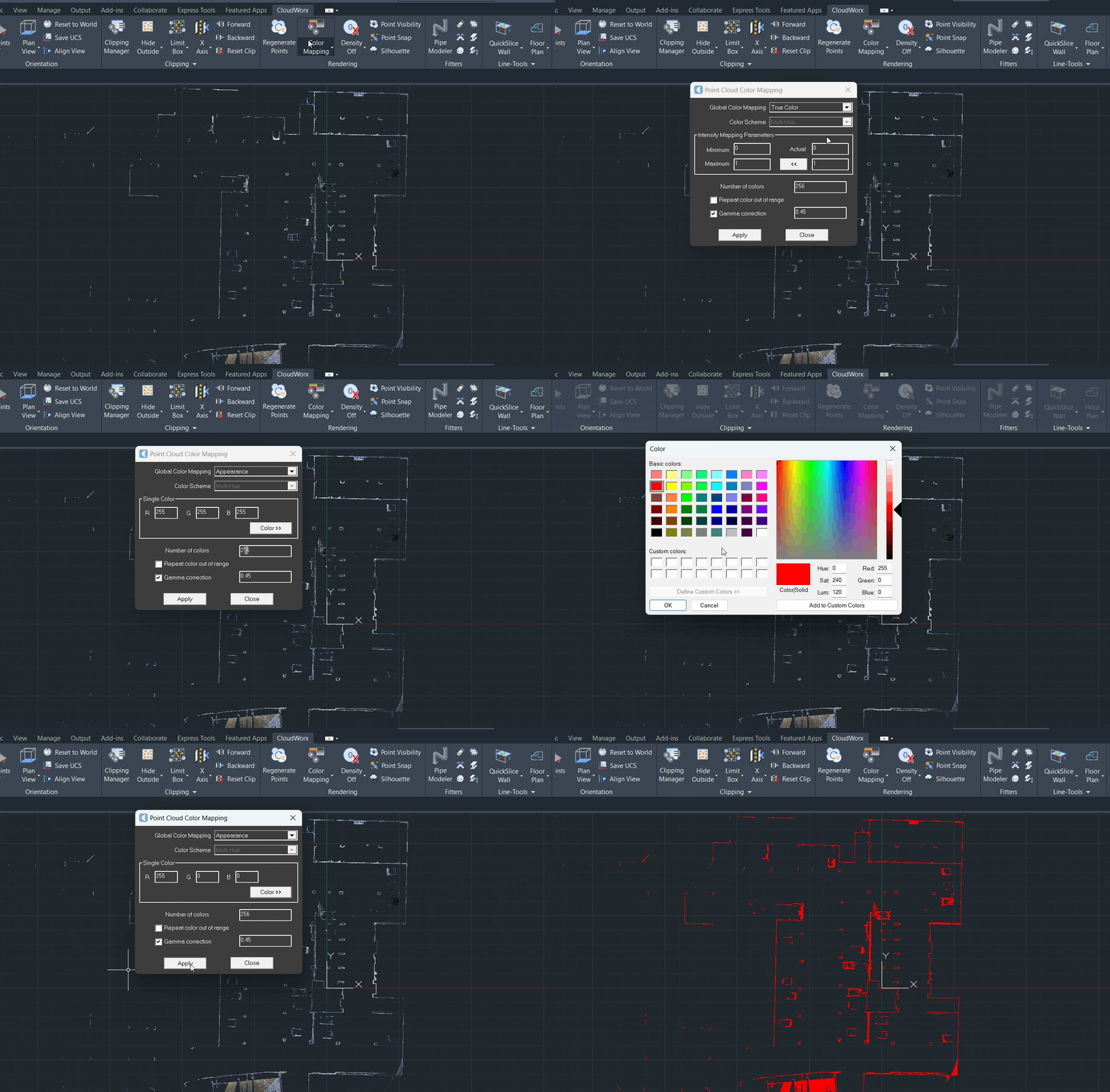
3.(可选)为了实现与背景更高的对比度并改善点的可见性,您可以按如下方式更改颜色映射: 1. 在 Rendering(渲染) 选项卡上,单击 Color Mapping(颜色映射)。 2. 在 Point Cloud Color Mapping(点云颜色映射) 对话框中,从 Global Color Mapping(全局颜色映射) 下拉列表中选择 Appearance(外观)。 3. 选择所需的颜色,并单击 Apply(应用)。
使用 Floor Plan 工具
- 转到 Line-Tools(线工具),并单击 Floor Plan(平面图)。Floor Plan 工具将在单独的窗口中打开。
 2. 使用左侧的滑块,沿 Z 轴调整剖切的厚度和位置。
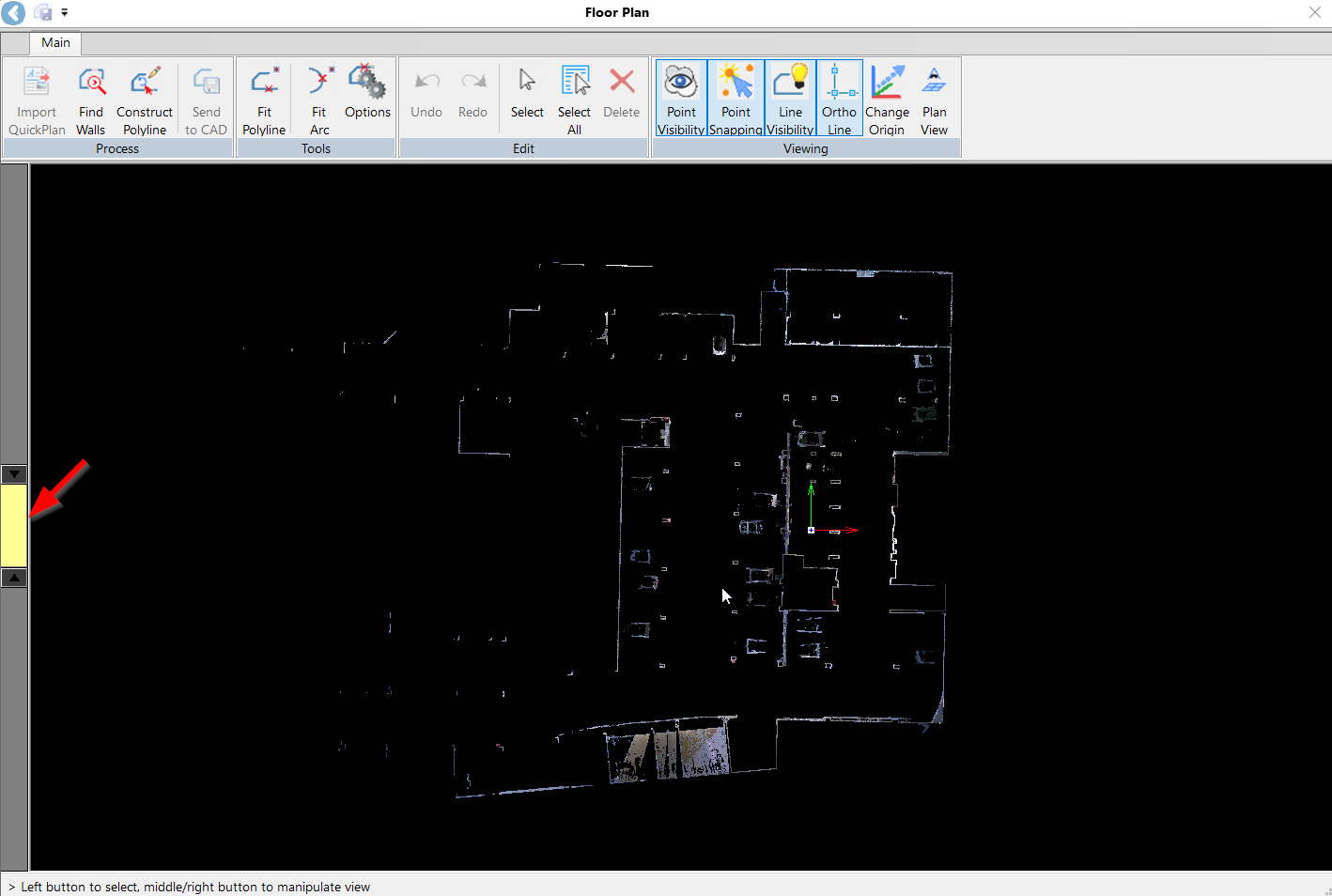
为了在所选工具内获得更好的导航体验,请参阅 Floor Plan 工具左下角显示的提示。
创建初步平面图(自动)
- 有两种自动生成初步平面图的方法:
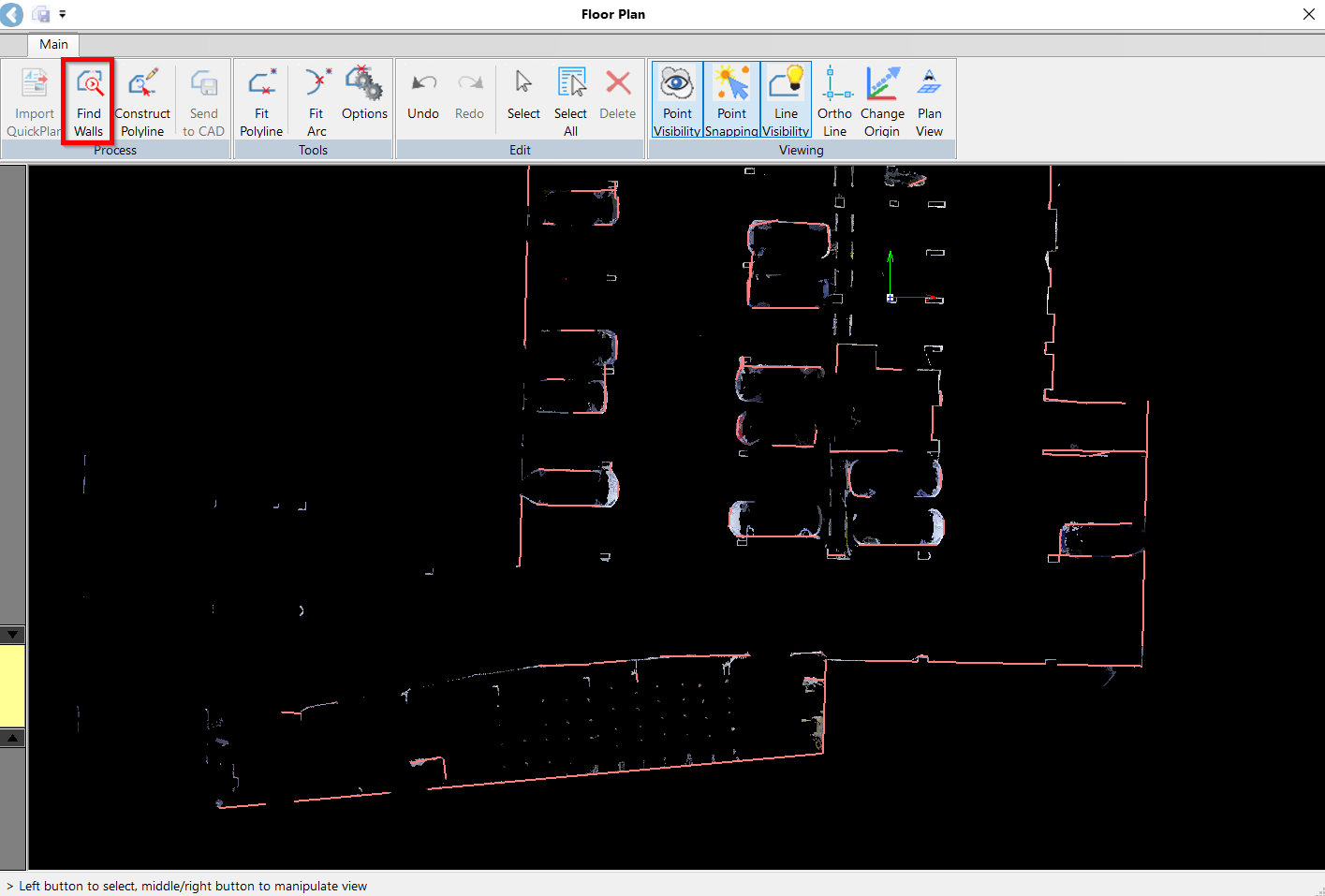 1. 导入 Quick Plan。
单击 Process(处理) 面板中的 Import QuickPlan(导入 QuickPlan),以导入在 Cyclone FIELD 360 中创建的 QuickPlan DXF 文件。然后可以编辑和调整导入的线条以创建平面图。
2. 查找墙体。
如果 QuickPlan 不可用,请在 Process(处理) 面板中单击 Find Walls(查找墙体),以自动提取墙体线条。Floor Plan 工具将识别所有可能的线段,并将其显示为红色线条。
2. 验证建议的线段,并将其连接成一条多段线。Floor Plan 工具提供自动、半自动和手动选项的组合,以完成绘图。
1. 自动。
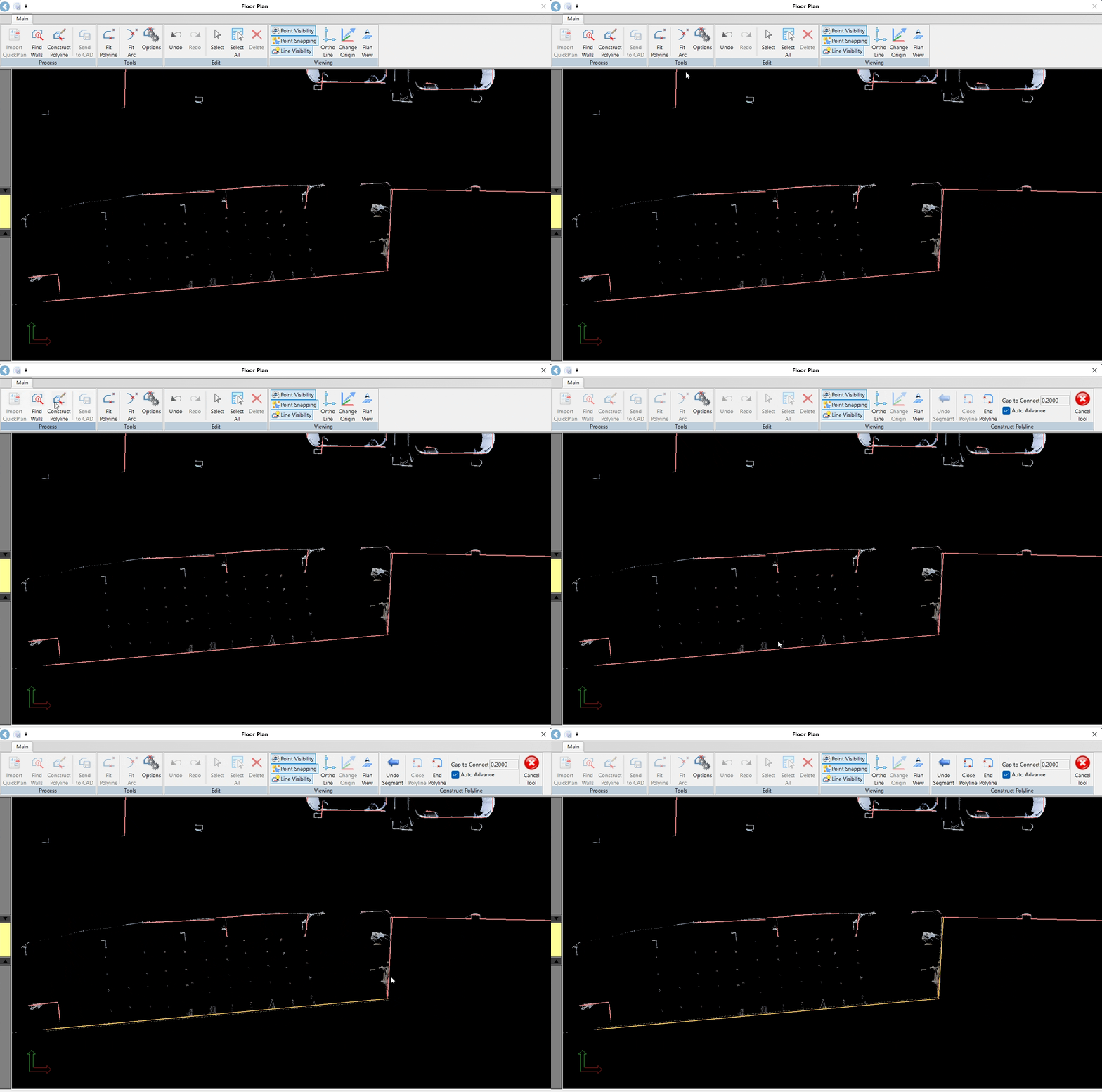
在 Process(处理) 面板中,单击 Construct Polyline(构建多段线) 工具以启用线条绘制。如果您对建议的线条满意,请单击它,它将变为黄色,表示已验证并批准。对其余正确提取的线段重复此步骤。
1. 导入 Quick Plan。
单击 Process(处理) 面板中的 Import QuickPlan(导入 QuickPlan),以导入在 Cyclone FIELD 360 中创建的 QuickPlan DXF 文件。然后可以编辑和调整导入的线条以创建平面图。
2. 查找墙体。
如果 QuickPlan 不可用,请在 Process(处理) 面板中单击 Find Walls(查找墙体),以自动提取墙体线条。Floor Plan 工具将识别所有可能的线段,并将其显示为红色线条。
2. 验证建议的线段,并将其连接成一条多段线。Floor Plan 工具提供自动、半自动和手动选项的组合,以完成绘图。
1. 自动。
在 Process(处理) 面板中,单击 Construct Polyline(构建多段线) 工具以启用线条绘制。如果您对建议的线条满意,请单击它,它将变为黄色,表示已验证并批准。对其余正确提取的线段重复此步骤。
 2. 半自动。
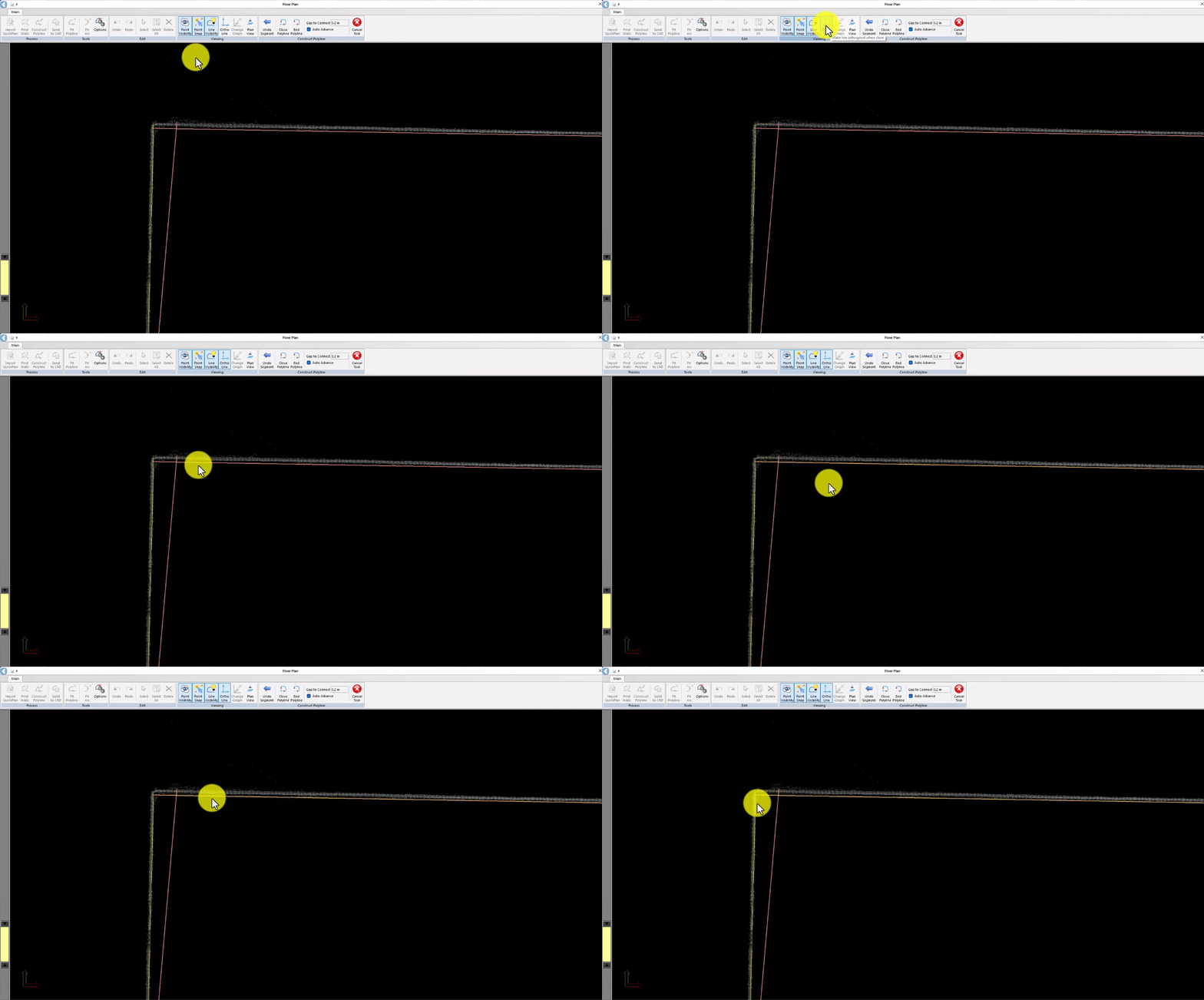
如果需要调整两条线段的角度,请在 Viewing(视图) 面板中启用 Ortho line(正交线) 工具。只需选择要调整的线条,该工具就会尝试将所选线条调整到尽可能接近该角度。
2. 半自动。
如果需要调整两条线段的角度,请在 Viewing(视图) 面板中启用 Ortho line(正交线) 工具。只需选择要调整的线条,该工具就会尝试将所选线条调整到尽可能接近该角度。
 3. 手动。
在墙体结构复杂、线条仅被部分检测到的区域,您可以手动绘制线条。在起点处单击线条,沿所需方向拖动,并在端点处释放鼠标。该工具将尝试沿您描绘的路径绘制线段。
3. 手动。
在墙体结构复杂、线条仅被部分检测到的区域,您可以手动绘制线条。在起点处单击线条,沿所需方向拖动,并在端点处释放鼠标。该工具将尝试沿您描绘的路径绘制线段。
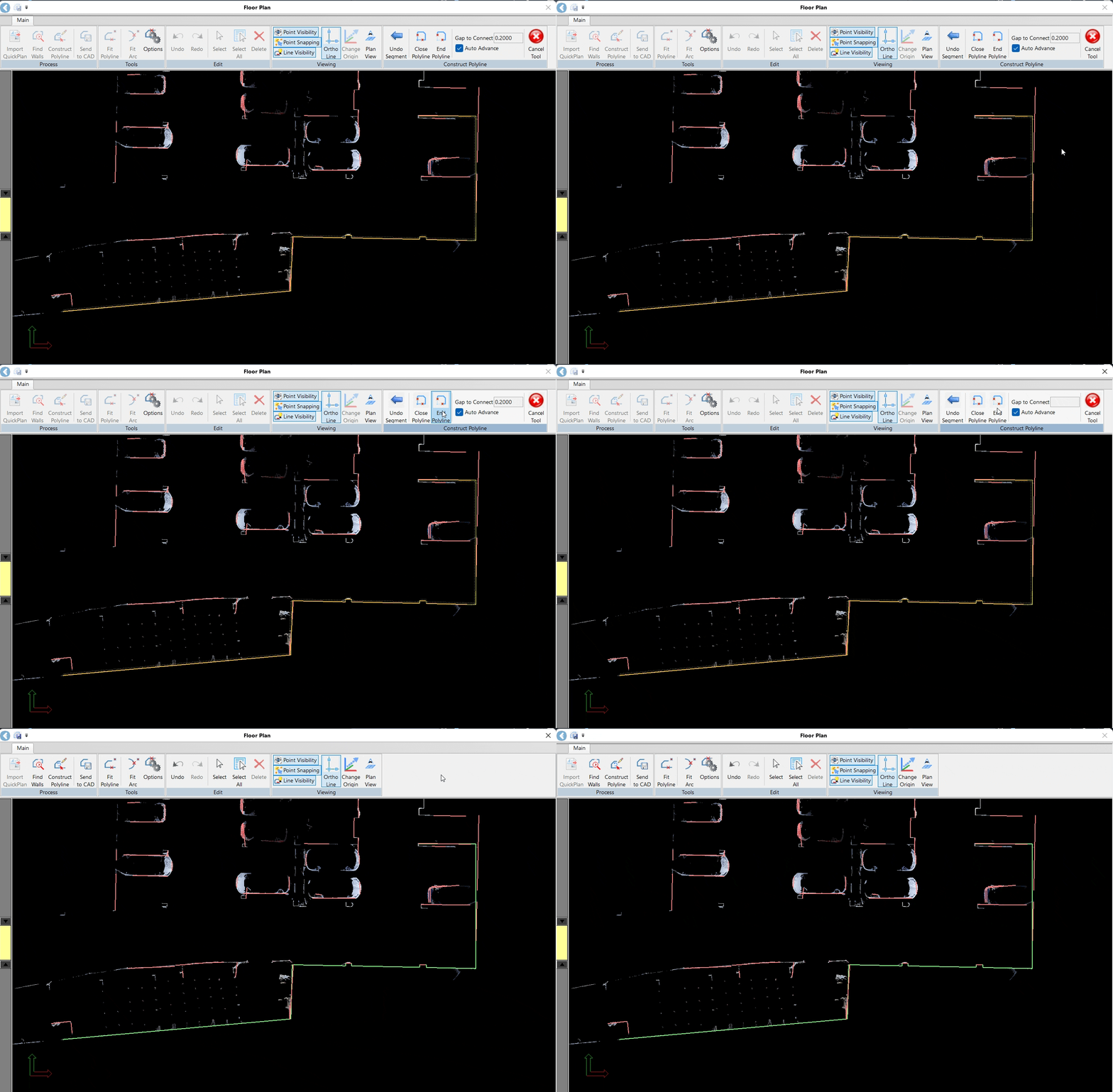
.gif) 4. 创建多段线后,在 Construct Polyline(构建多段线) 面板中单击 End Polyline(结束多段线) 以退出该工具。创建的多段线将变为绿色。
4. 创建多段线后,在 Construct Polyline(构建多段线) 面板中单击 End Polyline(结束多段线) 以退出该工具。创建的多段线将变为绿色。
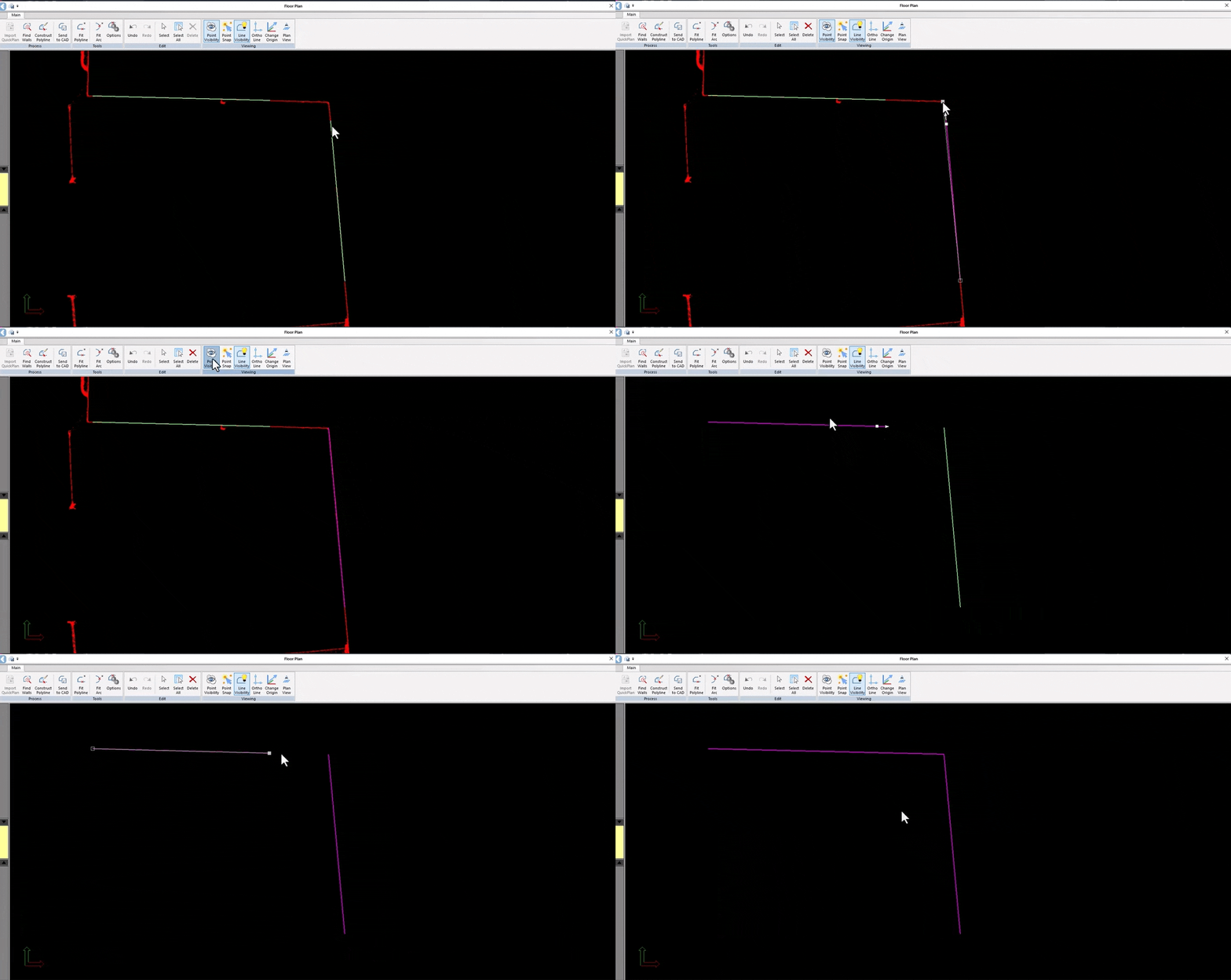
 5. 要连接未连接的线条,请同时选择两条线条,使它们显示为紫色。然后,将您要移动的线条的端点拖动到另一条线条上的目标端点。当两个端点彼此靠近时,移动的端点将捕捉到固定的端点。
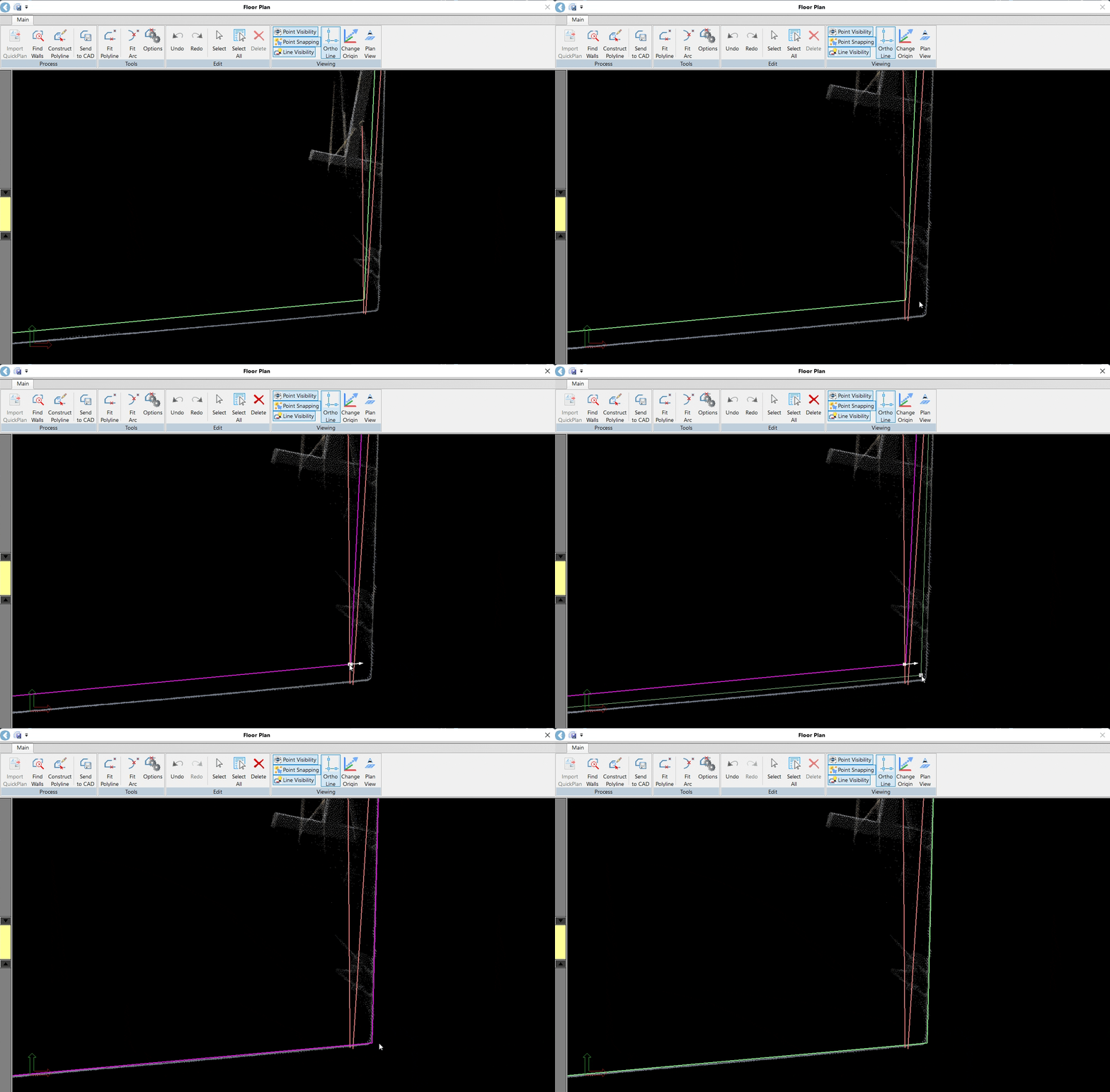
 3. 微调线条图并进行最终调整:
1. 如果您发现创建的多段线与点云数据之间存在任何不匹配,请选择应调整的线条顶点,并将其拖动以与点云对齐。所选线条将变为紫罗兰色,表示它们可编辑。
3. 微调线条图并进行最终调整:
1. 如果您发现创建的多段线与点云数据之间存在任何不匹配,请选择应调整的线条顶点,并将其拖动以与点云对齐。所选线条将变为紫罗兰色,表示它们可编辑。
 2. 一旦您对结果满意,请单击 Process(处理) 面板中的 Send to CAD(发送到 CAD) 按钮。绿色(已批准)线条将从 Floor Plan 工具中消失,并作为实线白色线条出现在 CAD 窗口中。
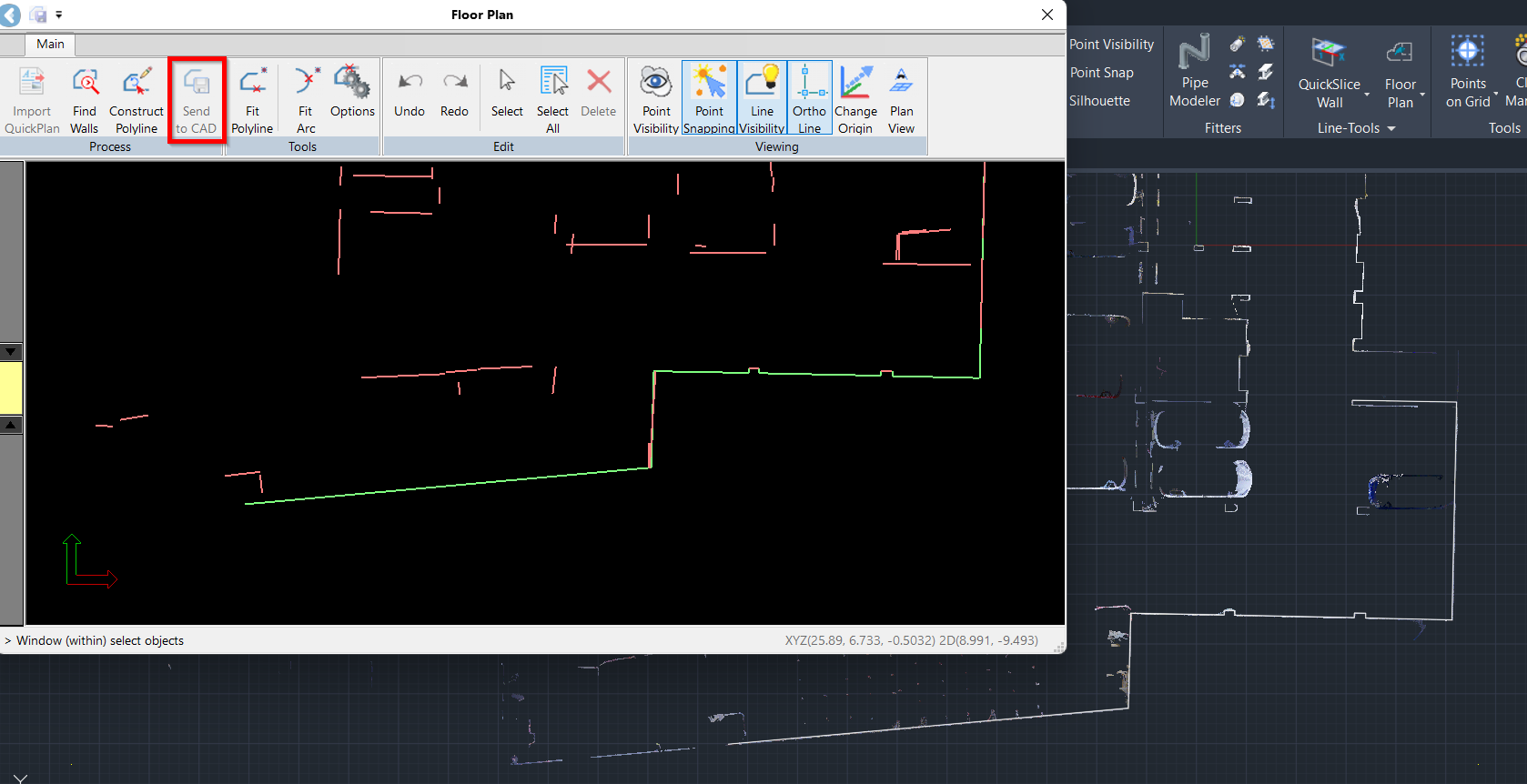
为了获得最佳结果,请将 Floor Plan 工具和您的 CAD 窗口放置在单独的屏幕上。这样,当线条从 Floor Plan 工具发送到 CAD 时,您可以立即验证线条图。
细化平面图(半自动)
在充分利用自动初步平面图工具后,您可能希望通过提取额外的多段线来进一步细化平面图。
拟合多段线
- 有时,较低的点云密度会使自动线条提取变得困难。在这种情况下,请使用 Tools(工具) 面板中的 Fit Polyline(拟合多段线) 工具,在尚未自动提取线条的区域创建线条:
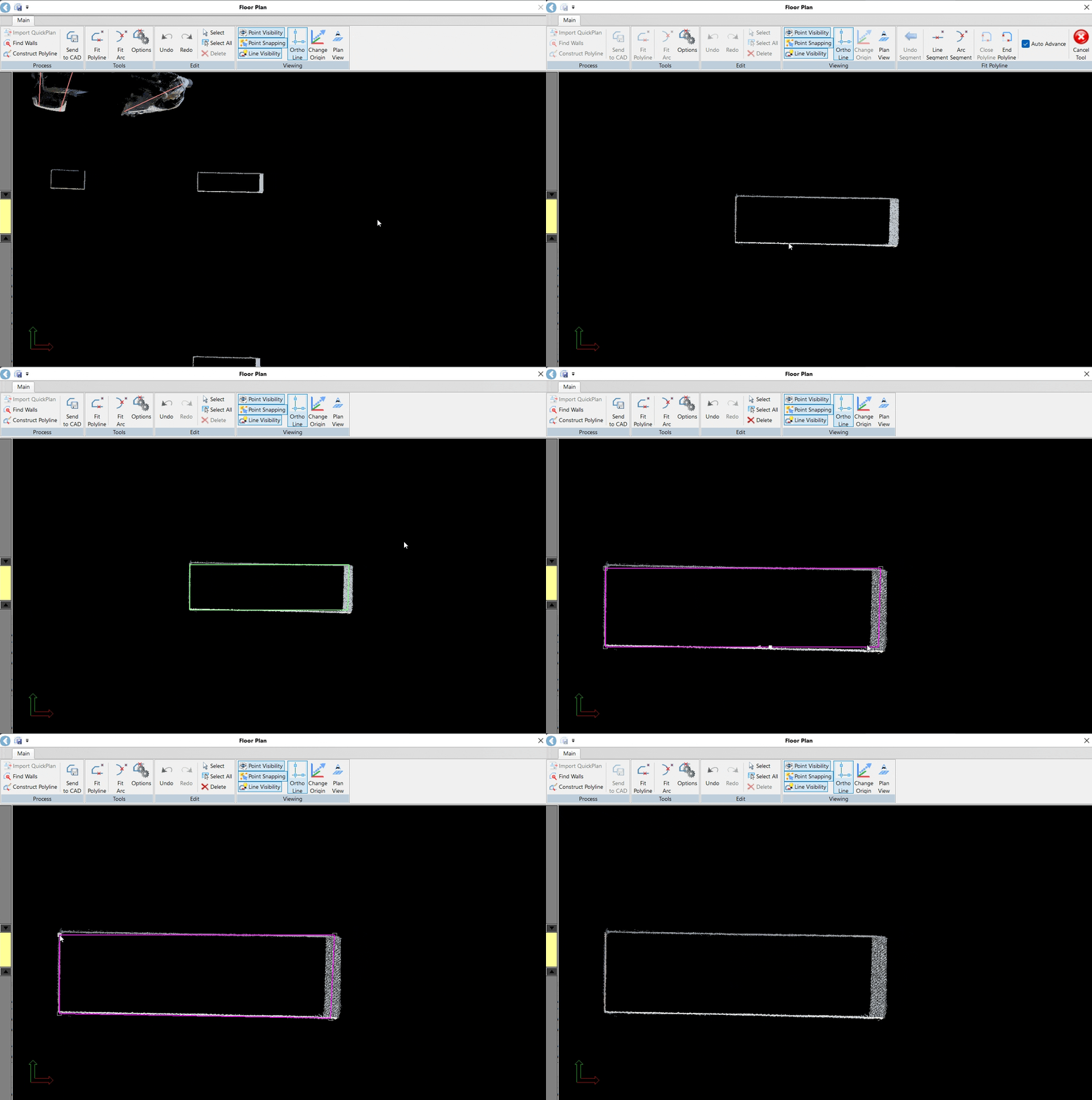 1. 单击代表需要绘制的结构的每条线条。这些线条将被生成并以黄色高亮显示。
2. 单击 Close Polyline(闭合多段线) 以完成多段线的绘制。多段线闭合后,构成结构的所有线条将变为绿色。
3. 调整线条,确保它们正确贴合结构。参见步骤 10.1。
4. 单击 Process(处理) 面板中的 Send to CAD(发送到 CAD) 以保存多段线。
1. 单击代表需要绘制的结构的每条线条。这些线条将被生成并以黄色高亮显示。
2. 单击 Close Polyline(闭合多段线) 以完成多段线的绘制。多段线闭合后,构成结构的所有线条将变为绿色。
3. 调整线条,确保它们正确贴合结构。参见步骤 10.1。
4. 单击 Process(处理) 面板中的 Send to CAD(发送到 CAD) 以保存多段线。
拟合圆弧
- 要绘制带有圆角的结构——例如柱体、楼梯等——请使用 Tools(工具) 面板中的 Fit Arc(拟合圆弧) 工具:
- 指定圆弧的起点和端点。圆弧将被创建。
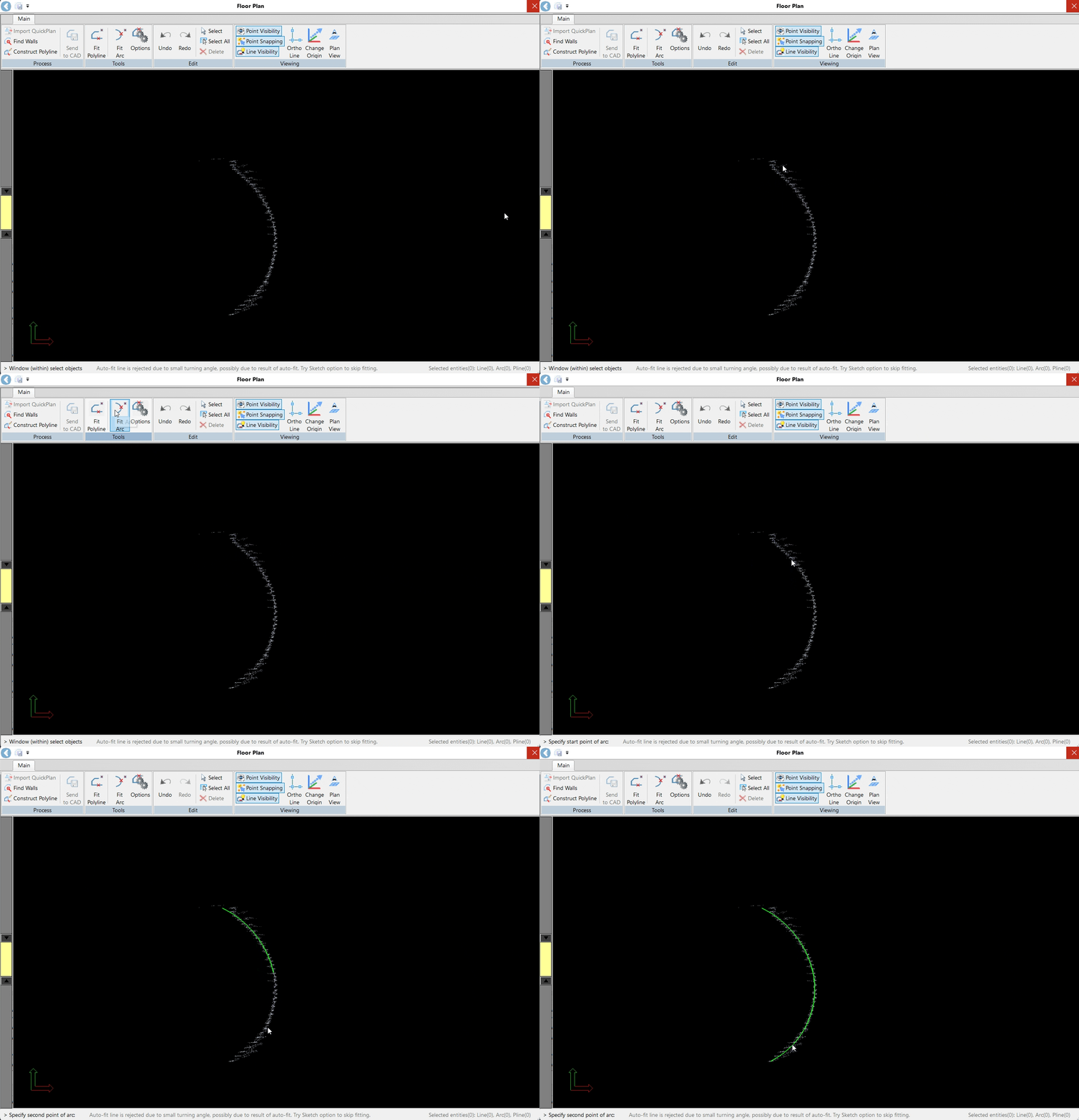 2. 要调整圆弧,请再次单击该多段线,并进行必要的调整。
当数据噪声导致线条不清晰时,请禁用点可见性,以更有效地细化完成线。即使在不太理想的条件下,Floor Plan 工具也简化了调整已完成线条贴合度的过程。
- 单击 Send to CAD(发送到 CAD) 以将创建的圆弧保存到 CAD 图形中。
检查已创建的平面图
- 在 Floor Plan 工具中完成工作后,将其关闭。
只会保存已批准的线条。任何剩余的红色线段将被丢弃并忽略。 2. 在 AutoCAD 中,禁用点可见性以清晰查看生成的平面图。
.gif)