
Clip 定义项目中的关注区域,并隐藏该关注区域之外的数据。Clip 对导航、可视化和分析都很有用,因为它让用户可以聚焦到重要细节上,而无需细分项目或删除数据。
除了访问已保存的 Clips,用户还可以创建新的 Clip Box,它们会在 TruView 会话期间持续存在,但无法保存到项目中。
点云和模型都会遵循 Clip Box。
创建 Clip Box:
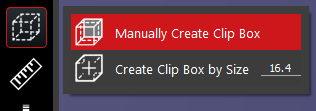
- 单击 Manually Create Clip Box 按钮。
- 选择三种 Clip Box 创建选项之一。
手动创建 Clip Box
将在项目的整个范围处创建一个 Clip Box。此时可以手动把 Clip Box 调整为合适的大小。
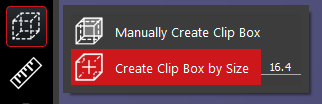
按尺寸创建 Clip Box
定义 Clip Box 的尺寸,然后在查看器中确定一个点。将以该点为质心,按定义的尺寸创建 Clip Box。
TruView Desktop
Clip Box 创建完成后,会打开若干控件,可用于通过鼠标或触摸屏操作该 clip box。
用户也可以单击立方体的某个面并拖动它,以更改该框的大小。
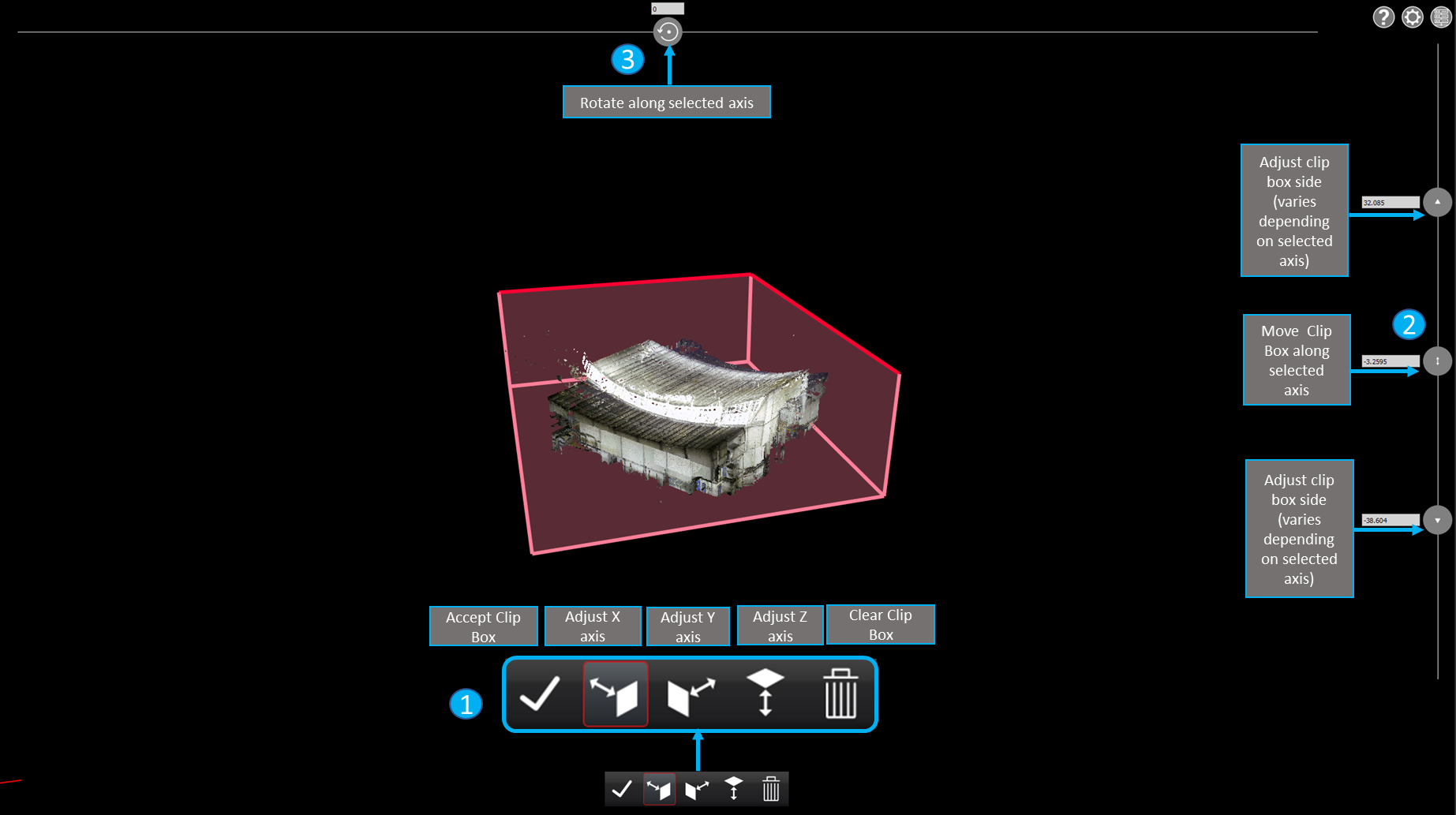
1. 主工具栏
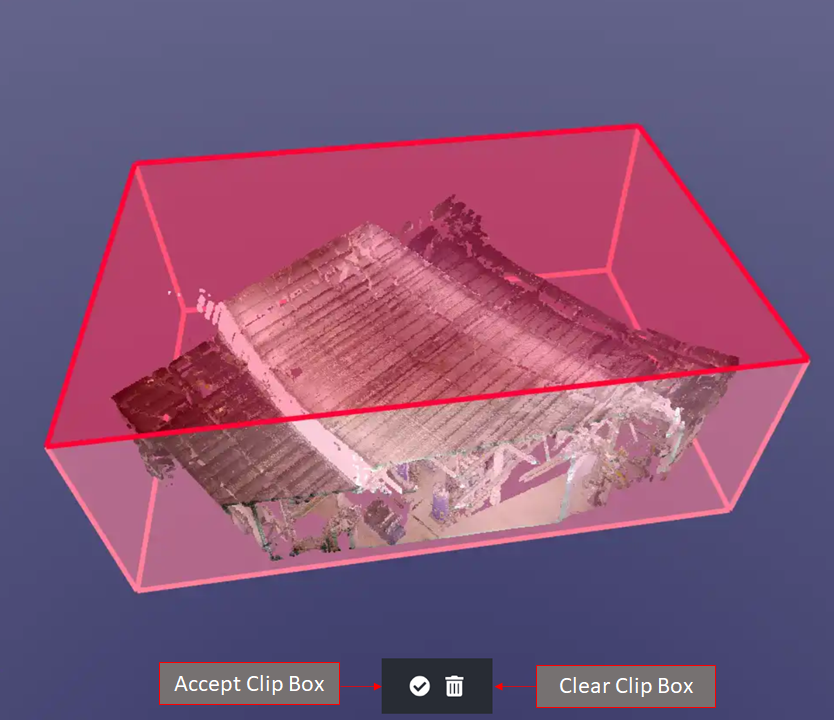
- Accept Clip Box - 完成 Clip Box 编辑后,单击浮动工具栏中的 Accept Clip Box 按钮,将其添加到已保存的 Clips 列表中
- Adjust X Axis - 把当前编辑轴设置为 X 轴
- Adjust Y Axis - 把当前编辑轴设置为 Y 轴
- Adjust Z Axis - 把当前编辑轴设置为 Z 轴
- Clear Clip Box - 删除正在编辑的 Clip Box 并关闭编辑会话
2. Clip Box 调整
可使用查看窗口右侧的 Clip Box 调整控件沿所选轴调整 Clip Box 的范围和位置。滑块控件顶部和底部的按钮可用于调整 Clip Box 的边缘。滑块控件中间的按钮可用于调整 Clip Box 的位置。你也可以选择在这些控件旁的文本框中手动输入数值。数值应采用与所用坐标系相同的单位。
也可以单击并拖动 Clip Box 自身的任意面来调整 Clip Box。按住 SHIFT 键可以访问 Clip Box 的背面。
3. Clip Box 旋转
可使用查看窗口顶部的 Clip Box 旋转控件沿所选轴旋转 Clip Box。把控件向左移动会逆时针旋转 Clip Box。把控件向右移动会顺时针旋转 Clip Box。你也可以选择在旋转控件旁的文本框中手动输入旋转角度值。该值应介于 0 到 360 度之间。
也可以按住 ALT 键,然后单击并拖动 Clip Box 的角来旋转 Clip Box。
TruView LIVE
- 在主查看窗口中,通过单击并拖动该框的每一侧来手动调整 Clip Box:
- 按住 SHIFT 键可以访问 clip box 的背面
- 按住 ALT 键,然后单击并拖动 Clip Box 以旋转它
- 完成 Clip Box 编辑后,单击浮动工具栏中的 Accept Clip Box 按钮,将其添加到已保存的 clips 列表中。
按时间裁剪(仅 TruView Desktop)
将根据以秒为单位指定的时间值创建一个 Clip。定义时间后,沿轨迹选择一个点。Clip 将按定义范围沿轨迹创建为 ±。如果选择的时间范围为 5,则 Clip 的跨度总共为 10 秒(± 5 秒)。
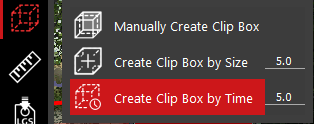
使用 Clip by Time 工具时,不会像其他工具那样生成 Clip Box。点云会被自动裁剪,无需任何进一步交互。
可以在同一个项目中同时创建时间 clip 和 clip box。但同一个项目中不能创建超过 1 个时间 clip 或 clip box。
临时 Clips 不会保存到项目中。它们仅在当前会话期间存在。