
PinPoint Registration Tool 是一款高性能三维工具,可将原始激光扫描转化为精确且视觉表现丰富的点云。它采用先进的 splat 渲染以获得卓越的视觉质量,让你能够轻松导入、对齐和配准点云。
你可以在一条直观的工作流中完成从扫描到最终成果的全过程:管理项目、清理数据,并导出到最常见的 CAD 与 BIM 应用程序。
用户界面
顶部是主要的工作流分区:
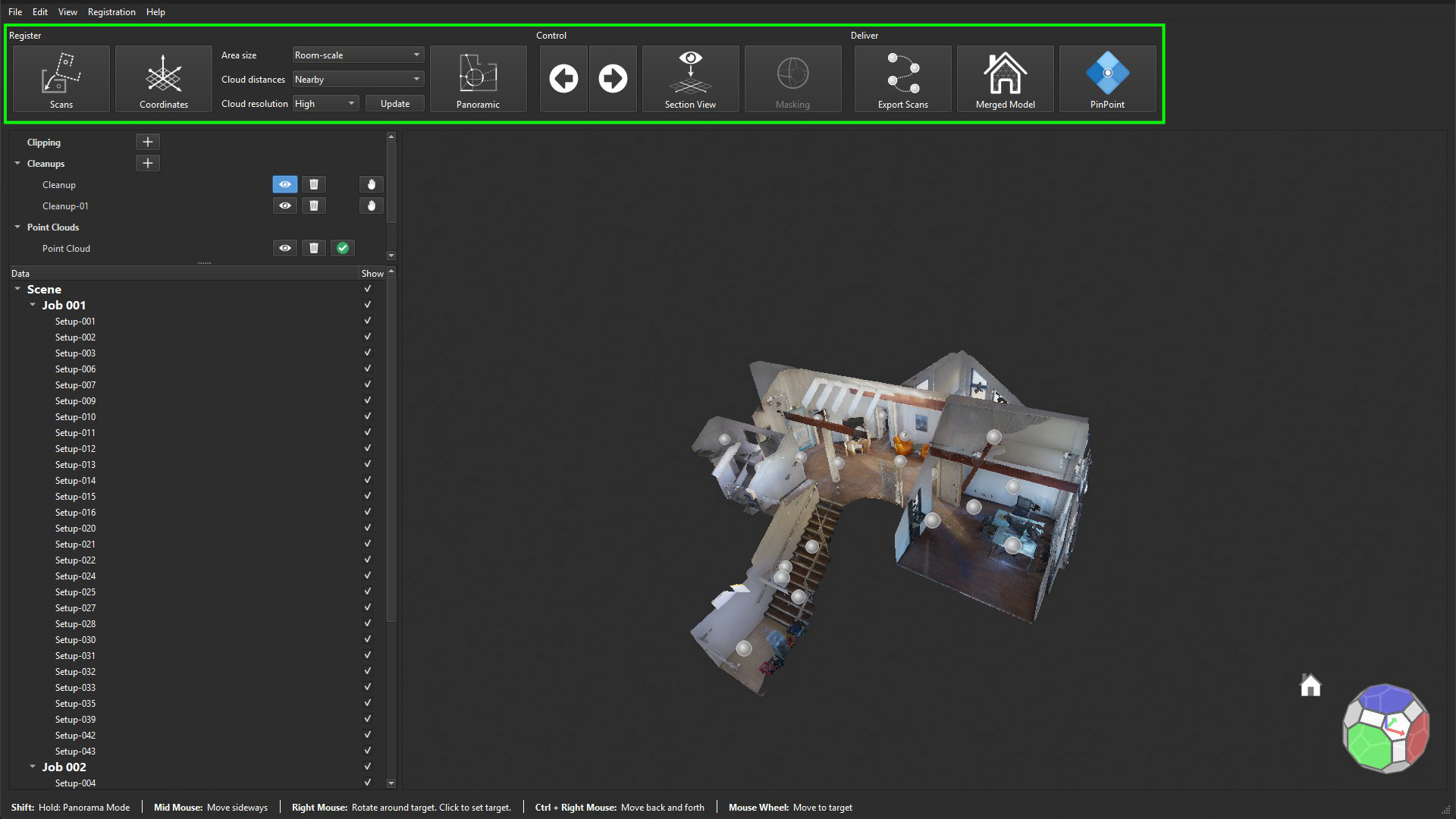
- Register 分区全部围绕扫描对齐展开。在这里,你将确定各次扫描之间的相对位置并把它们拼合到一起。
视频 - Control 分区提供核查与检查所需的工具。用它可以从视觉和统计两个角度评估配准质量。
视频
- 一切就绪后,转到 Deliver 分区。在这里你可以找到用于分享或进一步处理项目的导出选项,无论是导出为单次扫描、合并模型,还是 PinPoint Modeler 项目。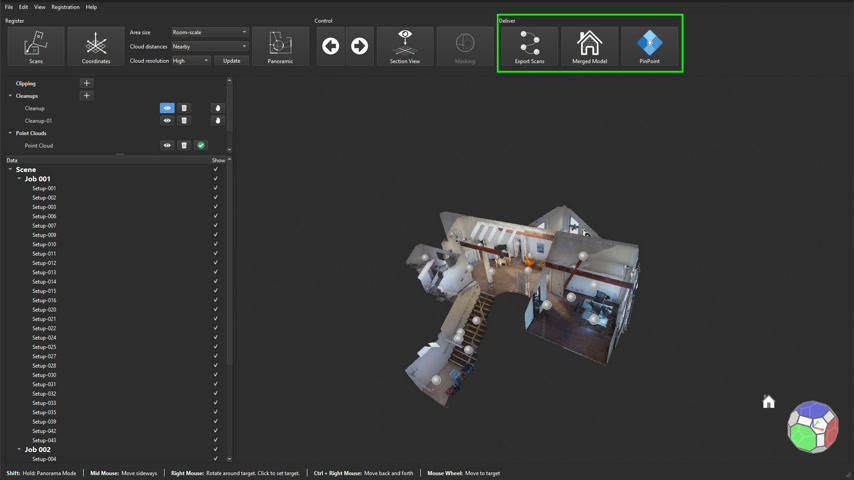
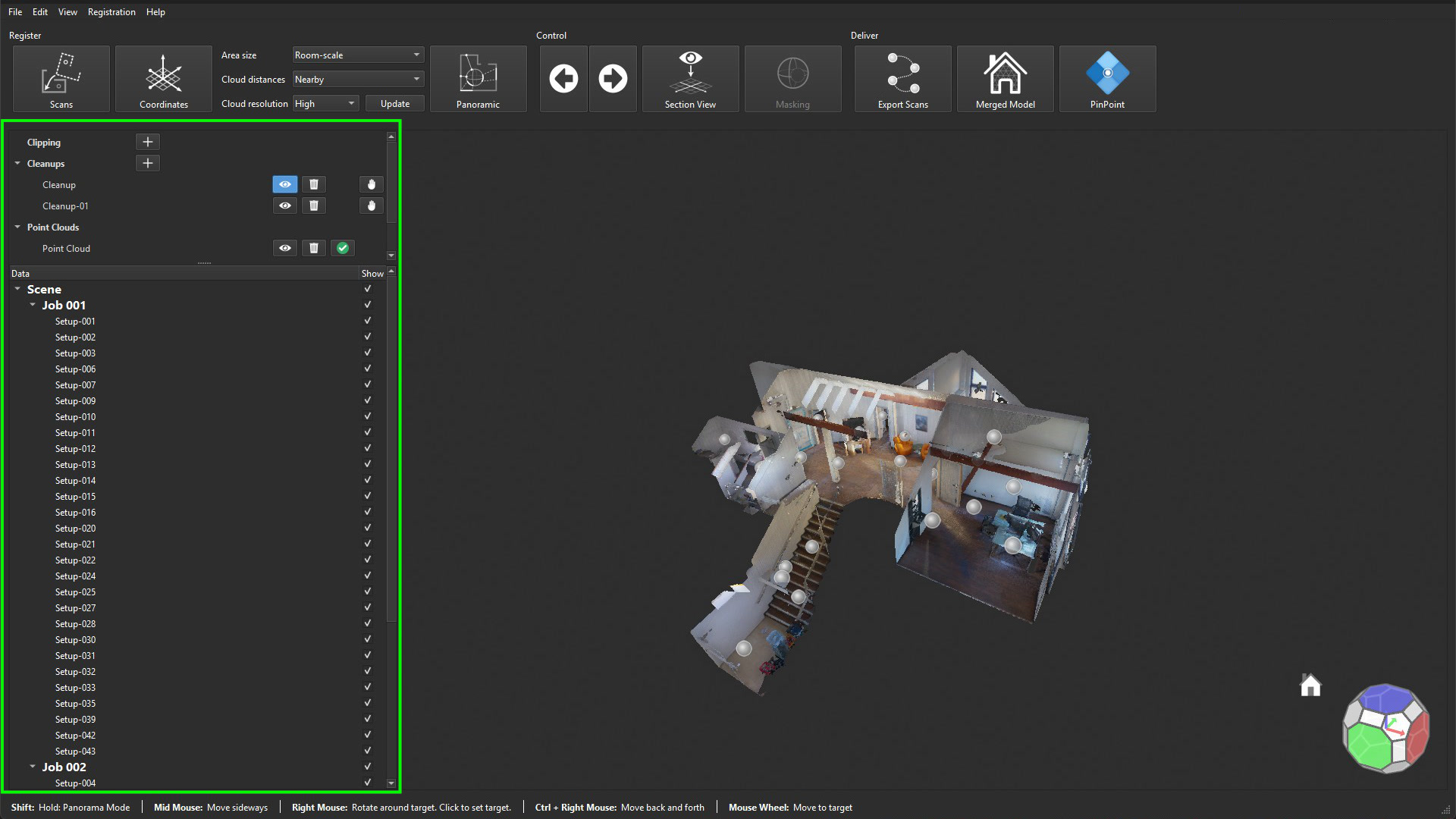
在左侧面板中,你可以找到处理数据所需的必备工具:
- 创建裁剪以隔离并专注于扫描的特定部位。
- 应用清理以移除不需要的几何形状,或将模型拆分为有意义的部件。
- 使用数据面板把导入的点云组织到合理的分组中。
创建项目并导入数据
我们先在 PinPoint Registration Tool 中创建一个新项目。
- 在 Get Started 分区中,单击 Create。
- 指定项目名称并设置文件位置。创建完成后,项目将会打开。
- 现在来导入数据。在本工作流中,我们使用 BLK360 SE 设备。
用 USB-C 线缆把 BLK360 SE 连接到计算机,然后转到 File | Import | BLK BLK360 SE。单击 Connect,你会看到可用扫描的列表。 4. 选择要导入的扫描。默认情况下,它们会连同影像一起导入。然后,单击 Import。 1. 导入完成后,会显示一条通知,指明成功导入的扫描数量。
这些扫描会按其在 Cyclone FIELD 360 中的状态被导入、对齐并定位。
你之后随时可以添加更多扫描。例如,如果你的扫描作业分成了好几天,你可以再次连接设备,PinPoint 会自动只预选尚未添加到项目中的新扫描。
现在所有扫描数据都已导入,你会在 Scene 面板中看到扫描列表。接下来,你可以进入配准工作流。
配准与质量检查
扫描已导入,接下来进行配准与质量检查。
乍看之下,扫描对齐良好,这符合在 Cyclone FIELD 360 中所做的预对齐结果。
为进一步优化该对齐结果,我们来执行扫描束对齐:
- 导航到 Register | Scans。
- 单击整个 Scene 的 Move,使所有扫描都可移动。
- 选择 Snap Scans,以在所有扫描设站之间触发扫描束对齐。
- 若要查看结果,单击 Statistics 打开配准统计。
- 如果作业中有任何扫描未能在 Cyclone FIELD 360 中正确预对齐,此步骤中就会显现出来。
- 我们进一步排查。在本例中,你可以看到 Setup 24 在误差指标中格外突出。选中 Setup 24,然后按空格键在所选扫描与全部扫描之间切换显示。看起来该扫描很好地贴合了窗户区域,但未能与房间其余部分对齐。
- 为解决此问题,只把 Setup 24 设为可移动。现在我们可以用鼠标左键把它拉出来检查。按住 Shift + 单击可绕其中心旋转它。
- 从视觉上可以清楚看出该扫描应当放在哪里。把它放回正确的房间,然后重新运行 Snap Scans 以更精确地配准它。
- 统计会立即更新。误差降低,以及仅 2 mm 的较小 Cloud-to-Cloud 距离,确认该扫描现在已正确放置。
- 收尾时,使用 Very Close 点云距离设置最后一次运行扫描束对齐。这可让 Snap Scans 算法对最终对齐进行微调。
- 作为最终的视觉确认,切换到 Section View,可以单击图标,也可以按键盘上的 T。你会看到一个干净的点云,所有房间的墙体都没有出现双线——这是精确对齐的明确标志。
就是这样!配准完成。
清理
基本清理从移除感兴趣区域之外的扫描几何开始——例如树木、街道区域或相邻建筑的某些部分。
为使该过程更简便,通常最好切换到俯视的正交视图。你可以在菜单中选择 View | Orthographic Projection,或直接按 O 键来激活它。然后用鼠标右键旋转视图,垂直向下观察。
- 首先,单击左侧面板中 Cleanups 下的 + 图标。这会激活左侧的一组清理工具,同时右侧会出现修饰器与操作项。
- 套索工具是最常用的,默认已被预选: - 用鼠标左键围绕建筑物绘制。 - 会出现红色轮廓,其内的所有点都会被选中。 - 双击以确认选择。 - 如果漏掉了某处,只需再绘制一个新多边形——它会扩展现有的选择。 - 若要从当前选择中移除,请在按住 Shift 键的同时绘制套索。绿色轮廓表示该操作将取消选择点。
- 由于我们想移除外部区域,请单击右侧面板上的 Invert 反转选择。然后,单击垃圾桶图标,把选中的点标记为待删除。
- 继续从不同视角使用套索工具进行清理,逐步精细化数据集。
对比清理前后的点云,可以清楚看出干扰因素被移除,数据集变得更专业——非常适合与客户分享或导出到其他工具。
交付
当点云清理干净且配准正确之后,就该交付成果了。
PinPoint 提供三个主要导出选项,取决于你的工作流需求:
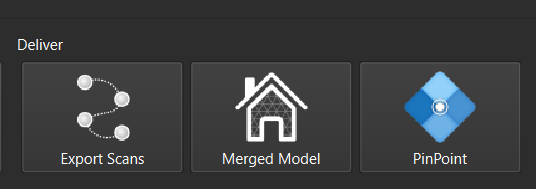
- Export Scans 使用原始扫描数据导出每个单独的扫描设站。扫描会按配准结果定位,并包含所有清理删除。根据用户选择,导出可以是每次扫描一个文件,也可以是包含所有扫描的单个文件。该方法保留高细节,但文件更大——最适合需要最高保真度的场景。
- Merged Model 创建紧凑且经过重采样的三维资产。所有扫描会合并为一个优化后的单一模型,且不带扫描设站元数据。该选项非常适合导出到第三方软件,可提供为重采样点云和/或带纹理网格。
- PinPoint 导出选项会创建一个 PinPoint Modeler 项目,让你无缝地在 PinPoint Modeler 中继续处理,包括建模、标注和文档化工作流。