
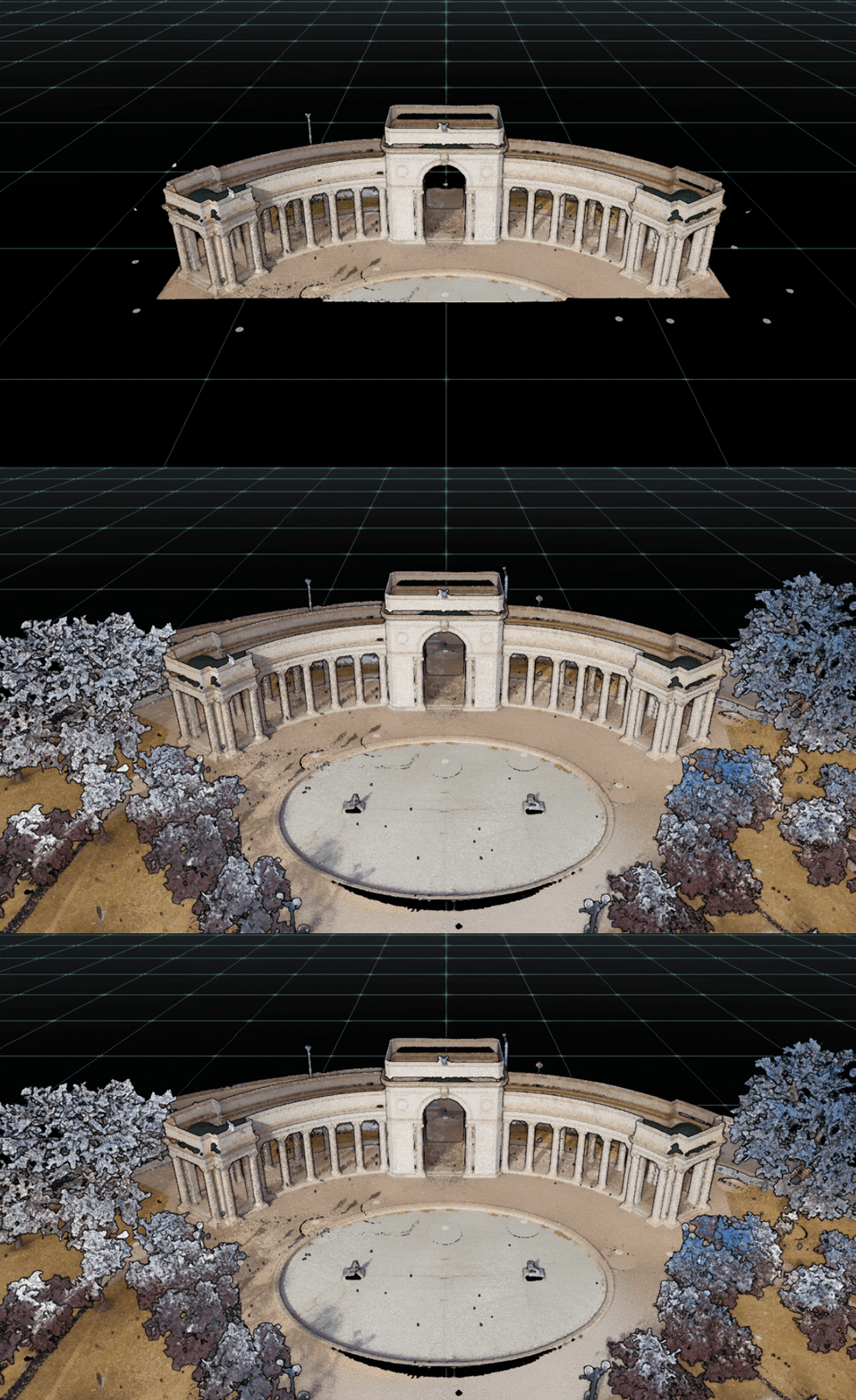
在 Hexagon GeoCloud 中,用户既可以访问由其他资源协作者或在 Cyclone REGISTER 360 PLUS、TruView 或 CloudWorx 产品中创建的已保存限界框(Limit Box),也可以创建临时限制可见数据范围的限界框(Limit Box)。
说明
限界框(Limit Box)可由任何被授予资源权限的用户添加、编辑和删除。它们对所有资源协作者可用,并非某个用户独有。
添加限界框(Limit Box)
- 首先,单击
Add limit box。 - 将创建一个与数据完整范围相同大小的框。
- 要更改限界框(Limit Box)的大小:
- 悬停在任何框面上,单击并拖动以更改其位置。
- 使用视图窗口左下角的 X、Y 和 Z 滑块。
- 使用视图窗口右下角的数值增减按钮。也可使用鼠标或触控板滚动功能调整数值。
- 在视图窗口右下角的数值字段中输入特定数字。
- 要旋转限界框(Limit Box):
- 在两个面之间的任意边上单击并拖动。框将绕所选轴旋转。
- 使用视图窗口右下角的数值旋转字段。也可使用鼠标或触控板滚动功能调整数值。
- 要将限界框(Limit Box)恢复到原始配置,单击
Reset limit box。这将移除用户所做的所有修改。 - 要在不保存的情况下退出限界框(Limit Box)创建过程,单击
Cancel。 - 要保存限界框(Limit Box)的当前状态,单击
Save。 - 输入限界框(Limit Box)的名称和可选描述。
- 保存时将生成限界框(Limit Box)的缩略图,包括悬停在面上可能产生的任何高亮。请在保存前调整视图;退出保存对话框以修改缩略图视图会删除您未保存的限界框(Limit Box)。
说明
对限界框(Limit Box)所做的所有编辑都可以使用 ctrl+Z 和 ctrl+Y 撤销/重做。
激活/停用限界框(Limit Box)
一旦限界框(Limit Box)被保存,就可以激活和停用。
- 单击限界框(Limit Box)列表中的目标限界框(Limit Box)。
- 当前查看位置将保留,但限界框(Limit Box)被激活。
- 根据用户的当前查看方向,限界框(Limit Box)范围内的数据可能不可见。产品不会自动将用户定向到数据。
- 悬停在列表中的限界框(Limit Box)上可预览该限界框(Limit Box)而不激活它。
说明
一次只能激活一个限界框(Limit Box)。
编辑限界框(Limit Box)
一旦限界框(Limit Box)被保存,就可以编辑。
- 单击
ellipsis按钮。 - 单击
Edit。 - 限界框(Limit Box)的名称和描述将出现在视图窗口左侧以供编辑。
- 完整的限界框(Limit Box)工具集将出现在视图窗口底部,限界框(Limit Box)的范围将显示在资源上。
- 进行所需修改。
- 单击
Save。
说明
在编辑会话期间使用 Reset limit box 按钮会将限界框(Limit Box)恢复到编辑会话开始时的状态,而非默认完整范围。
删除限界框(Limit Box)
一旦限界框(Limit Box)被保存,就可以删除。
- 单击
ellipsis按钮。 - 单击
Delete。 - 系统将提示用户确认删除以避免误删限界框(Limit Box)。单击
Yes, delete。
居中视图
一旦限界框(Limit Box)被保存,居中视图可用于快速定向到对象。
- 单击
ellipsis按钮。 - 单击
Center view。 - 相机位置将返回到创建限界框(Limit Box)时使用的位置。
复制链接
一旦限界框(Limit Box)被保存,就可以链接到它。
- 单击
ellipsis按钮。 - 单击
Copy link。 - 链接将复制到剪贴板,可通过电子邮件、聊天或其他方式共享。此链接仅对有权查看资源的用户可访问。
搜索
一旦资源包含至少一个限界框(Limit Box),搜索栏将被激活。使用搜索栏输入限界框(Limit Box)的名称以在列表中快速定位。
说明
限界框(Limit Box)搜索仅搜索名称,不搜索描述或创建者。