
Hexagon GeoCloud 中的测量是持久的、已保存的对象,协作者可以查看。

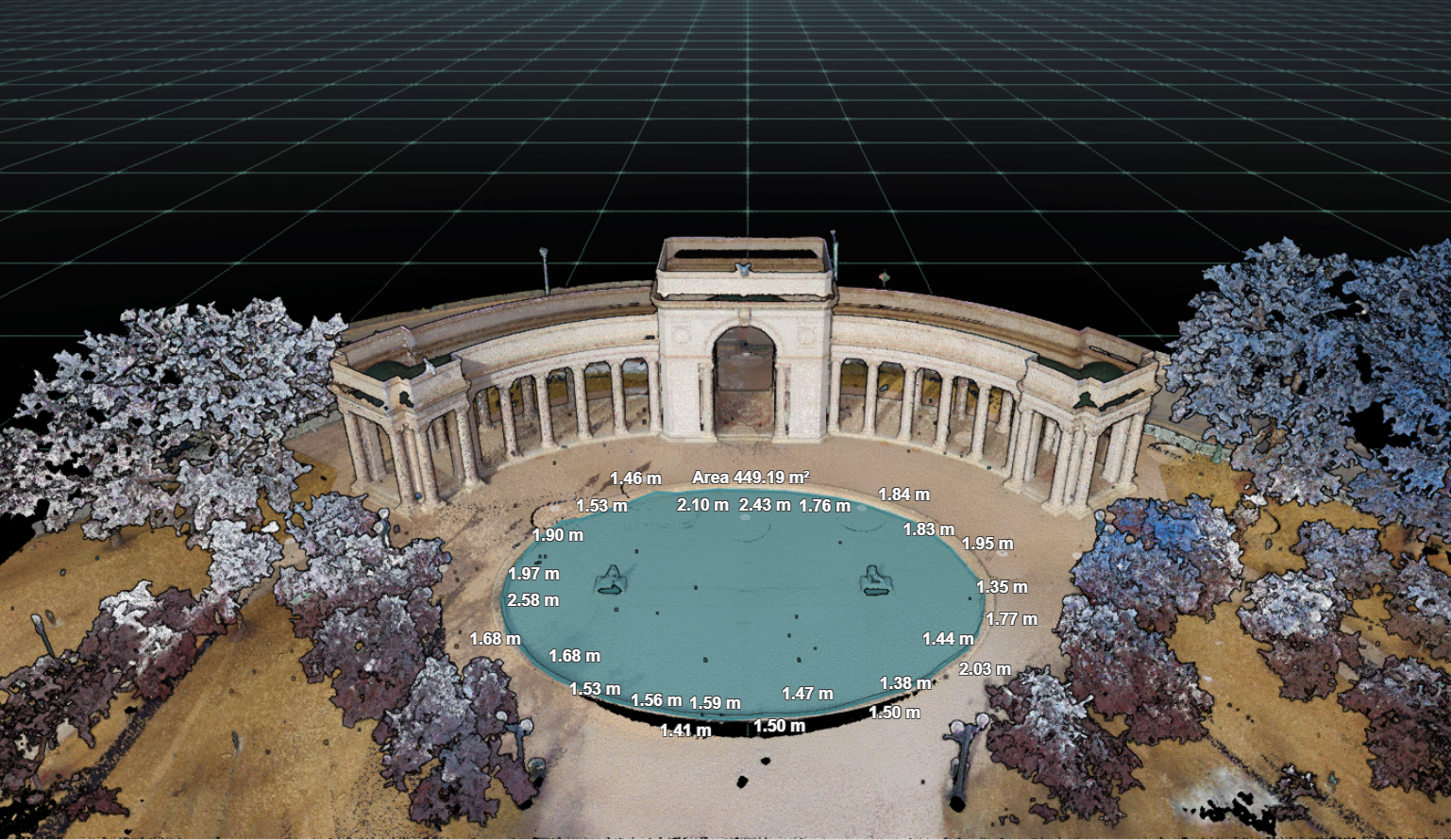
说明
测量可由任何被授予资源权限的用户添加、编辑和删除。它们对所有资源协作者可用,并非某个用户独有。
添加测量
- 单击
Add Measurement。 - 选择所需测量类型。
- Distance(距离)
- Area(面积)
- Planar(平面)
- 选择要使用的可用测量工具:
- Magnifier(放大镜)
- Cursor coordinates(光标坐标)
- 选择适当数量的点并单击
Save。 - 为测量命名,并可选择添加描述。
- 单击
Save。单击Save时的视图将作为测量的缩略图和已保存视图被捕获 —— 保存前请将场景框定为您想要的方式。
保存前编辑点: 在放置点且未保存时,按 Backspace 删除您放置的最后一个点,或单击已放置的点并拖动以重新定位。这样您可以修正一个游离点 —— 例如因意外双击而添加的点 —— 而无需重新开始测量。
编辑测量点
测量工具
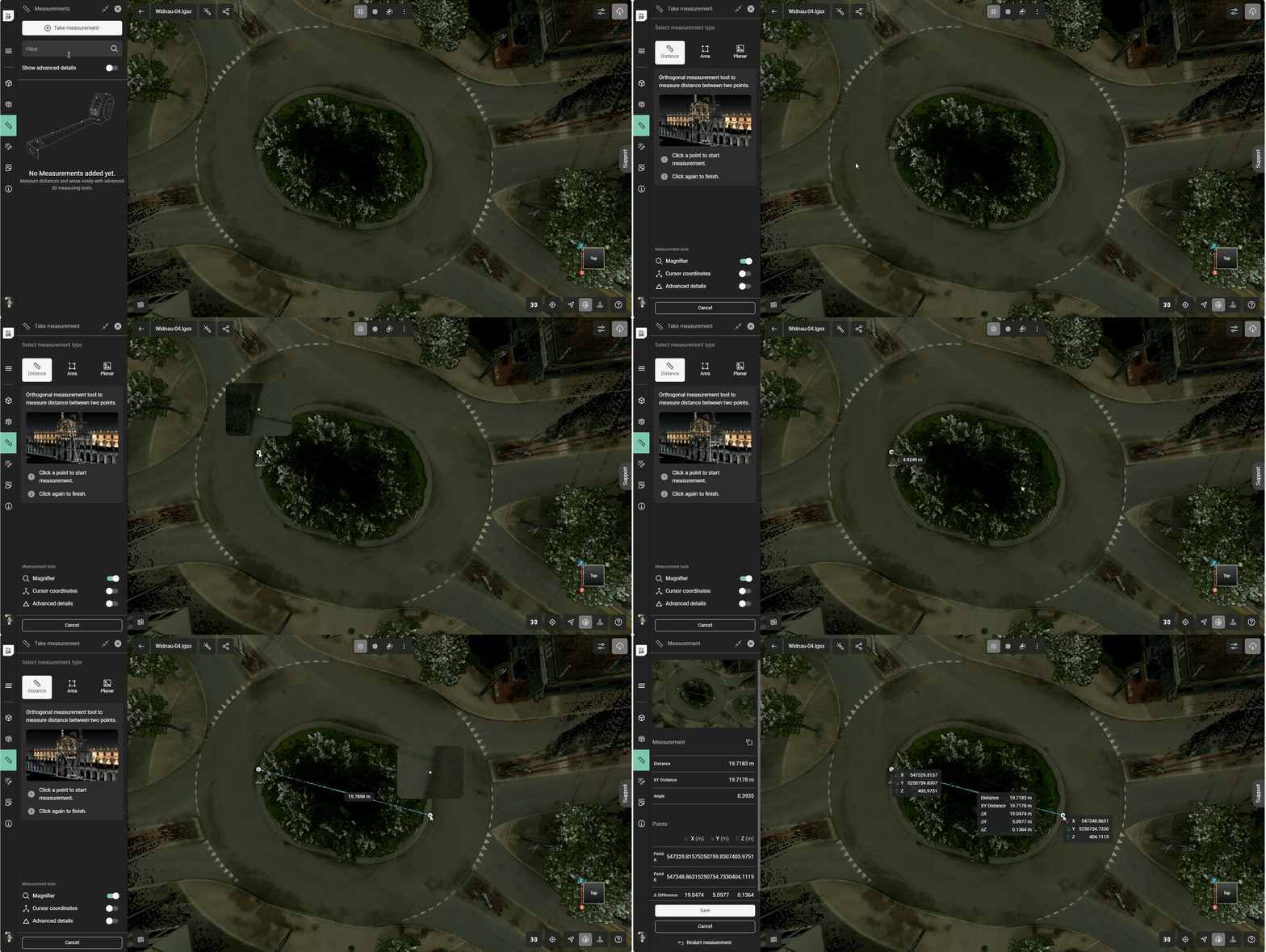
放大镜
激活放大镜选项,在点选时显示放大视图,适合精确选择边缘、角和细节。
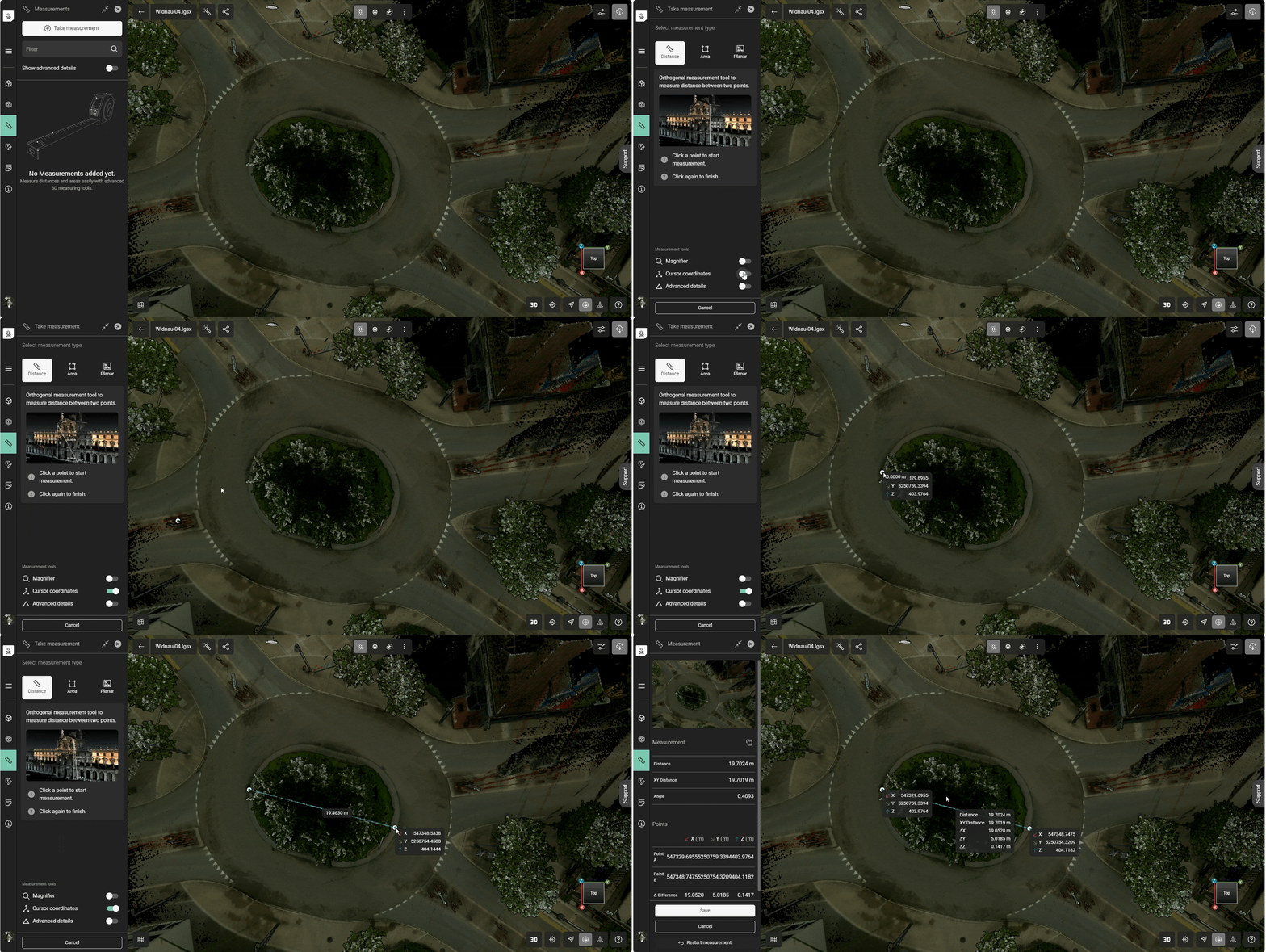
光标坐标
激活光标坐标选项以实时显示光标的 x、y、z 坐标。完成测量后,每个点的坐标将显示在场景中。
距离测量
距离测量允许用户在扫描数据或网格上的两个拾取点之间测量。
- 单击第一个感兴趣的点以开始测量。
- 单击第二个点以结束测量。
- 为测量命名,并可选择添加描述。
- 单击
Save。
面积测量
面积测量允许用户在任意二维形状上测量。面积测量的平面由前两个点定义。面积始终是叠加的,绝非替代性的。
- 单击第一个点以开始测量。
- 单击至少两个附加点以形成三角形。
- 您可以根据需要向多边形添加任意数量的点。
说明
面积始终是叠加的,绝非替代性的。请据此规划点的单击。
- 双击以结束测量。
- 为测量命名,并可选择添加描述。
- 单击
Save。
平面测量
平面测量允许用户在选择独立点之前为测量定义平面。
- 选择适当的
Plane Mode。 - Projection - 将点垂直设置到平面 - Ray cast - 根据当前相机位置放置点 - 单击三个点以定义测量平面。
- 单击第一个点以开始测量。
- 单击至少两个附加点以形成三角形。
- 您可以根据需要向多边形添加任意数量的点。
说明
面积始终是叠加的,绝非替代性的。请据此规划点的单击。
- 双击以结束测量。
- 为测量命名,并可选择添加描述。
- 单击
Save。
说明
测量点可以放置在所绘制平面区域之外,但会遵循所定义的平面。
激活/停用测量
一旦测量被保存,就可以激活和停用。
- 单击测量列表中的目标测量。
- 当前查看位置将保留,但测量被激活。
- 根据用户的当前查看方向,测量范围内的数据可能不可见。产品不会自动将用户定向到数据。
- 悬停在列表中的测量上可预览该测量而不激活它。
说明
可以同时激活并查看多个测量。
编辑测量
一旦测量被保存,就可以编辑。
- 单击
ellipsis按钮。 - 单击
Edit。 - 测量名称和描述将出现在视图窗口左侧以供编辑。
- 进行所需修改。
- 单击
Save。
删除测量
一旦测量被保存,就可以删除。
- 单击
ellipsis按钮。 - 单击
Delete。 - 系统将提示用户确认删除以避免误删测量。单击
Delete。
居中视图
一旦测量被保存,居中视图可用于快速定向到对象。
- 单击
ellipsis按钮。 - 单击
Center view。 - 相机返回到
saved view—— 即创建测量时单击 Save 时的视图。
复制链接
一旦测量被保存,就可以链接到它。
- 单击
ellipsis按钮。 - 单击
Copy link。 - 链接将复制到剪贴板,可通过电子邮件、聊天或其他方式共享。此链接仅对有权查看资源的用户可访问。
筛选
一旦资源包含至少一个测量,筛选栏将被激活。使用筛选栏输入测量名称以在列表中快速定位。
说明
测量搜索仅搜索测量名称,不搜索描述或创建者。