
借助 Cyclone 3DR 业界验证的 AI 分类模型,您可以移除或隐藏物体与噪声、清理点云,并提升 Scan to BIM 的效率与准确度。
AI 点云分类功能包含以下分类模型(Class Models):
| 模型 | 说明 | 支持的扫描 | 类别 |
|---|---|---|---|
| Indoor | 该模型最适用于由地面或移动式激光扫描仪在室内住宅和/或办公场所采集的点云数据。 | 地面与移动式激光扫描仪。 | 地面、其他、路缘石、屋顶结构、墙、天花板、地板、门、窗、楼梯、坡道、栏杆、柱、梁、钢结构、管道、线缆、电气设备、暖通空调(HVAC)、管道系统、天花板结构、家具、椅、桌(书桌)、基础、散热器、斜屋顶、平屋顶、阀门手轮、阀体、室内植被、室内噪声、斜天花板、外墙、线缆敷设、管道敷设。 |
| Indoor Construction Site | 该模型最适用于由地面或移动式激光扫描仪在室内施工现场采集的点云数据。 | 地面与移动式激光扫描仪 | 其他、反射、墙、天花板、地板、门、窗、楼梯、柱、梁、管道、暖通空调(HVAC)、基础、室内噪声、墙体框架、敷设线缆。 |
| Outdoor | 该模型最适用于由地面激光扫描仪在建成室外环境中采集的点云数据。这是最通用的模型,可用于对建筑或植被等物体进行分类。 | 地面激光扫描仪 | 地面、建筑、人工构件、其他、植被。 |
| Outdoor Construction site UAV | 该模型最适用于由无人机(UAV)摄影测量数据生成的室外施工现场点云数据。该模型可分割室外工作区域,特别适用于创建地形模型、监测作业以及计算体积。 | 来自无人机(UAV)的摄影测量数据 | 地面、建筑、路面、人工构件、路缘石、检查井、人造物体、街道家具、植被、HCS 围栏、HCS 开挖、HCS 地下管线、HCS 建筑材料、HCS 施工车辆、HCS 材料堆。 |
| Plant | 该模型最适用于由地面激光扫描仪在工业加工(工厂)场所采集的点云数据。该模型直接服务于 Scan-to-Pipe 工作流。 | 地面激光扫描仪 | 未分类、竖向钢结构、水平钢结构、斜向钢结构、钢结构连接件、基础、阀门手轮、阀体、弯管、圆柱管、异径管、三通、法兰、管道设备、管道资产、储罐、管道仪表、特殊管道。 |
| Rail | 该模型最适用于由移动测绘激光扫描仪沿铁路网采集的点云数据。 | 移动测绘系统 | 地面、低矮植被、中等植被、高大植被、建筑、水体、铁轨、路面、其他、人工构件、移动物体、封闭地形、挡土墙、路缘石、护栏、道路/铁路标志、杆、隧道、桥梁、道床、站台、轨枕、平交道口、车辆、墙、楼梯、线缆、人与动物。 |
| Road | 该模型最适用于由移动测绘激光扫描仪沿道路及路网采集的点云数据。该模型可对任何点云进行分类,以分割室外资产(如道路、建筑、护栏、杆等)。 | 移动测绘系统 | 地面、低矮植被、中等植被、高大植被、建筑、水体、铁轨、路面、其他、人工构件、封闭地形、挡土墙、路缘石、护栏、道路/铁路标志、杆、隧道、桥梁、道床、站台、轨枕、平交道口、车辆、墙、线缆。 |
🪙 处理会消耗您的订阅配额。
引导式工作流:对点云进行分类
- 在左侧导航栏的“Artifacts(构件)”选项卡下,“Point Cloud(点云)”卡片会提供运行分类(Classification)处理的选项。单击分类“Start(开始)”命令。
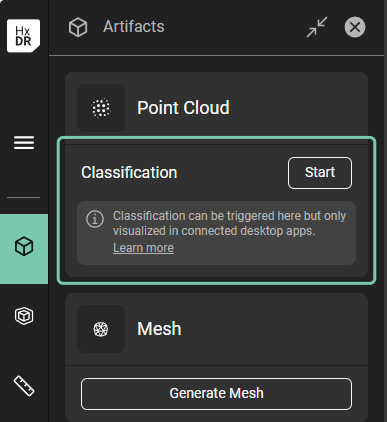
Artifact 选项卡中的“Start(开始)”分类命令
- 启动“Start(开始)”后会打开一个对话框,其中列出可用的 AI 模型。请根据待分类点云数据的类型选择模型。本示例中,我们选择“Indoor Construction Site(室内施工现场)”。
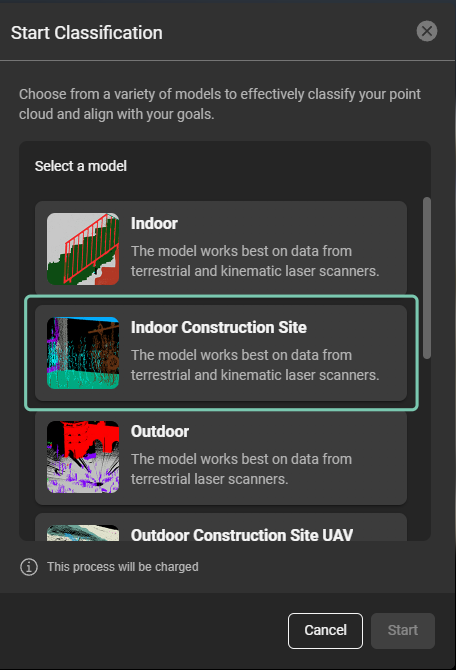
包含可用 AI 模型的“Start Classification(开始分类)”对话框。
- 选择 AI 模型后,单击“Start(开始)”。
- 分类处理成功完成的标志是 Artifact 选项卡中点云卡片的“Classification(分类)”旁出现对勾。成功完成后,分类后的数据可在 Hexagon GeoCloud 中可视化,也可以通过流式传输到 Cyclone 3DR 或某个受支持的 CloudWorx 插件来查看。
点云类别的显示已在以下产品中支持:CloudWorx for AutoCAD、CloudWorx for BricsCAD、CloudWorx for Navisworks、CloudWorx for Revit,以及 CloudWorx Viewer for Revit
可视化分类数据
在“Visualization settings(可视化设置)”的“Effects(效果)”中,新增了“Classification(分类)”选项。选择该选项后,类别颜色将应用到点云上。
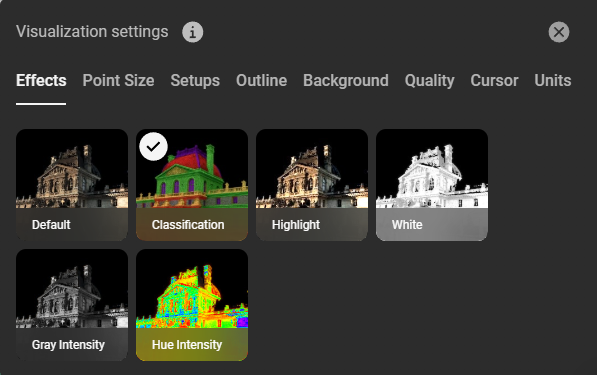
Visualization settings(可视化设置)对话框中的“Classification(分类)”选项。
在导航栏的“Artifacts(构件)”选项卡中选择用于分类的模型名称。每个类别的可见性可通过类别旁的眼睛图标进行切换。
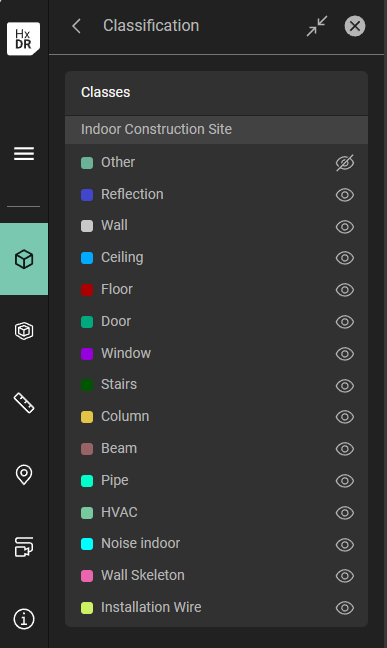
切换已识别类别的可见性。
通过切换类别名称旁的眼睛图标来查看或隐藏已识别的类别:
隐藏已识别的类别
在 CloudWorx 中可视化分类数据
以本示例为例,我们将在 CloudWorx for Revit 中可视化由 GeoCloud 分类功能生成的点云类别。
- 按照引导式工作流 将数据从 GeoCloud 流式传输。
- 在 Revit 用户界面的 CloudWorx 选项卡中,找到“Rendering(渲染)”组并选择“Color mapping(颜色映射)”命令。在打开的对话框中,从“Color Mapping(颜色映射)”下拉列表中选择“Classification(分类)”,然后单击“Apply(应用)”。
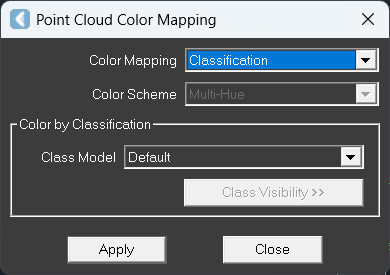
Revit 功能区中 CloudWorx 选项卡的 Point Cloud Color Mapping(点云颜色映射)命令。
- 一旦应用颜色映射,“Class Visibility(类别可见性)”按钮将变为可用。启动“Class visibility(类别可见性)”命令将打开已识别类别的列表:
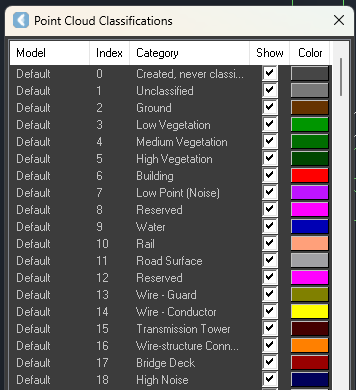
Point Cloud Classifications(点云分类)窗口,提供显示或隐藏特定类别的选项。
在“Point Cloud Classifications(点云分类)”列表中,您可以开关已识别类别的可见性,并在需要时更改其颜色。
在 Cyclone 3DR 中可视化分类数据
- 在 Cyclone 3DR 中,按照引导式工作流 将数据从 GeoCloud 流式传输。
- 右键单击资产,导航到“Representation(表示)”,选择“Classification(分类)”。选择“Classification(分类)”后,画布中的点云将采用已识别类别的颜色。
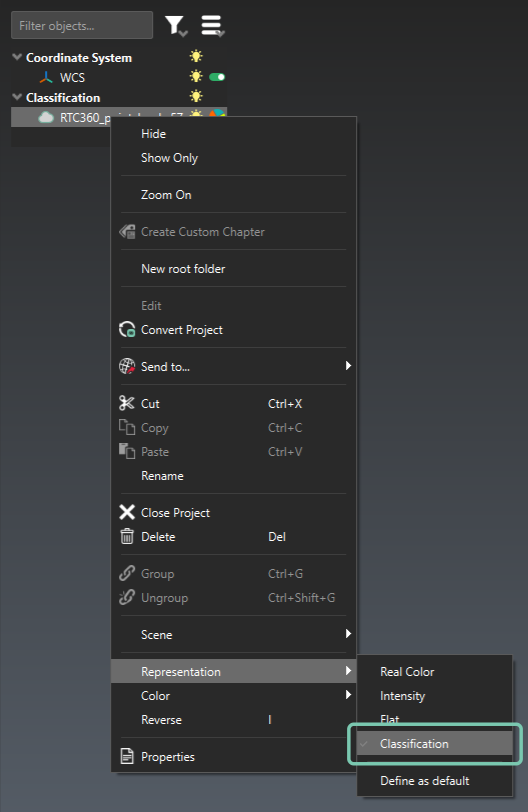
启用点云的分类表示。
- 为了能够基于已识别类别筛选数据,请右键单击并选择“Convert project(转换项目)”命令。这将使 Cyclone 3DR 工具能够用于已分类的数据集。
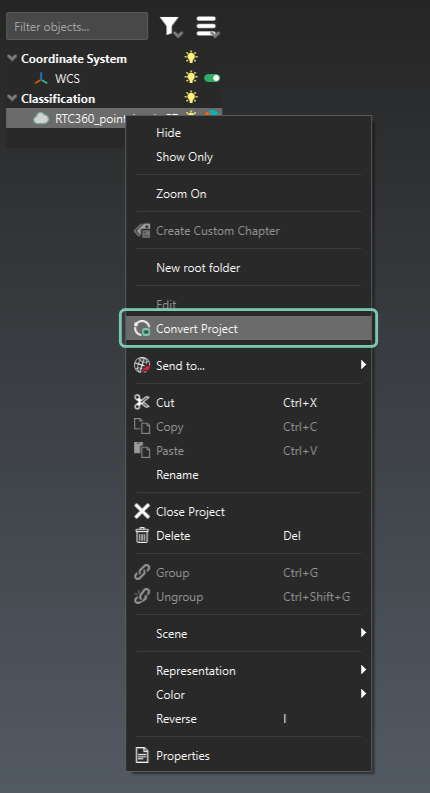
转换项目以便将 Cyclone 3DR 工具用于已分类的数据集。
- 项目转换完成后,您可以分离并可视化每个已识别的类别。转到“Clean(清理)”选项卡,在“Cloud Manual Segmentation(点云手动分割)”区域中,单击“Separate by Attributes(按属性分离)”命令。
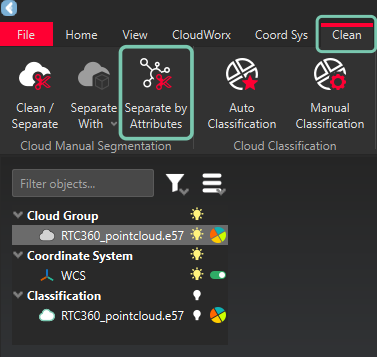
“Clean(清理)”选项卡中的“Separate by Attributes(按属性分离)”命令。
- 启动“Separate by Attributes(按属性分离)”命令将打开“Separate by Attributes(按属性分离)”向导。对于 Source(源),选择“Classification(分类)”并单击“Ok(确定)”。
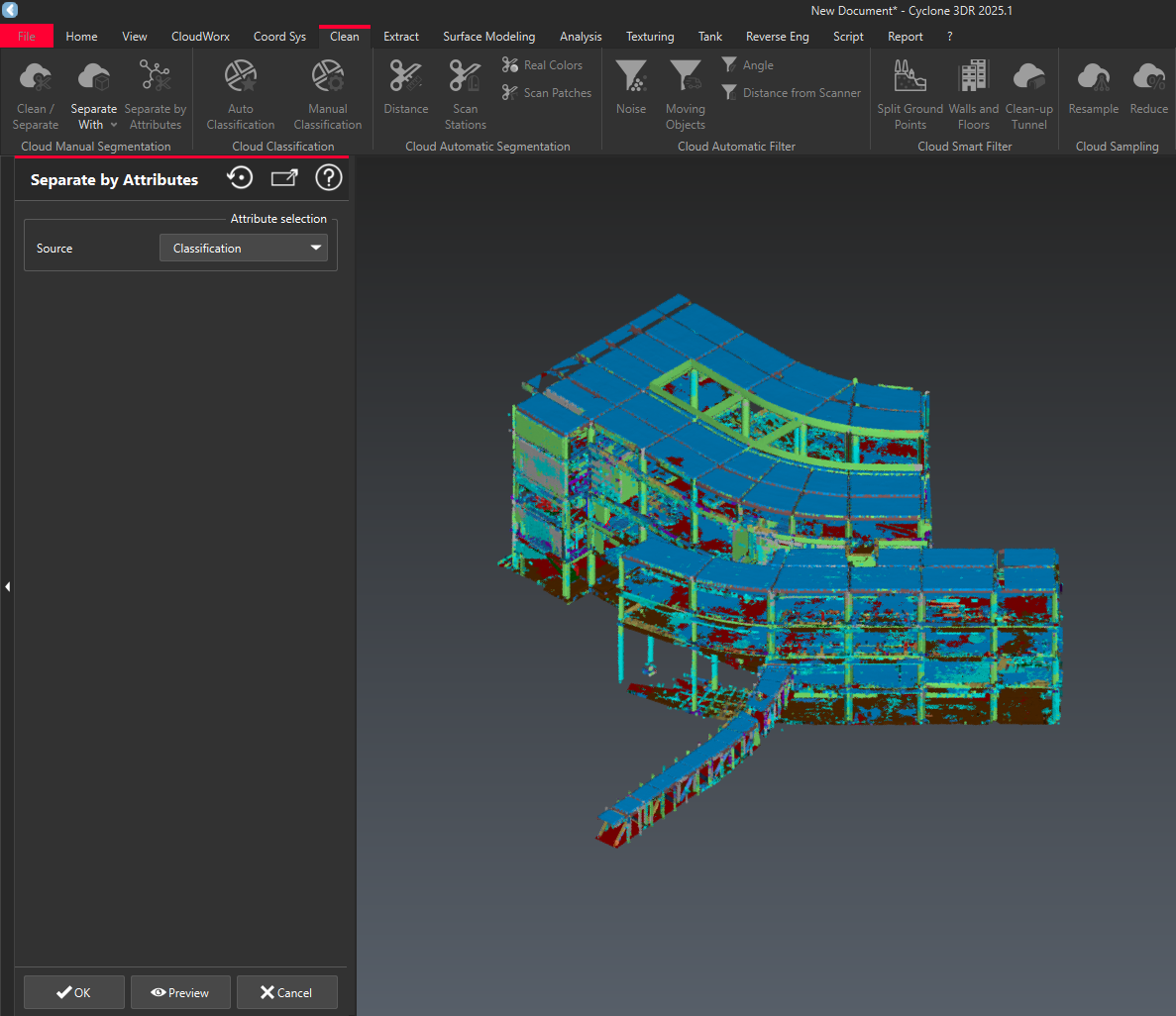
“Separate by Attributes(按属性分离)”流程。
- 将提供生成的属性列表,您可以通过单击灯泡图标来切换每个类别的可见性。通过隐藏特定类别,您可以在检查或 Scan to BIM 操作前筛选掉噪声或无关数据。
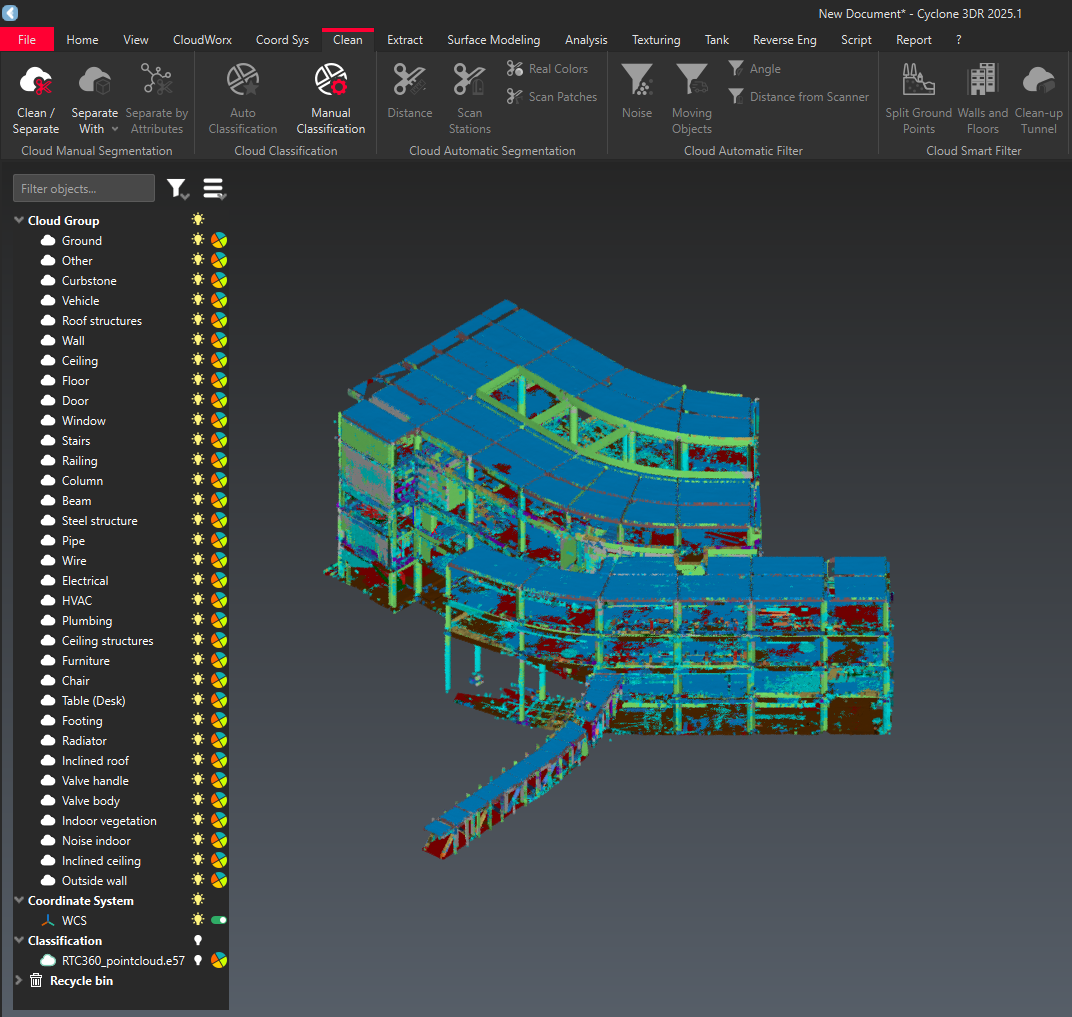
切换每个已识别类别的可见性。
已知问题
类名在 CloudWorx 集成中不可用
在 CloudWorx 2025.1.0 或更早版本中,类别可见性对话框中的类名(“Category(类别)”列)不可用。请升级到 2025.1.1 或更新版本,以在 Category(类别)列中查看类名。
模型名在 CloudWorx 集成中不可用
“Model(模型)”列目前不会显示用于分类的模型的正确名称。
部分数据集无法完整处理
这是以下一项或多项因素共同作用的结果:
- 点云密度过高。
- 所选“Model(模型)”中的类别数量过多。
- 类别数量最多的分类模型是 Indoor Construction、Rail 和 Road。
高密度点云与上述三种分类模型之一结合使用时,很可能导致处理失败。