Hexagon GeoCloud 集成了多个 Leica CloudWorx 插件。该集成允许用户将 3D 点云从 GeoCloud 直接流式传输到 CloudWorx 插件中,以便在宿主 CAD 应用程序中使用——无需下载或文件传输。
流式传输到 CloudWorx 有助于缩短项目周期,体现在:
- 通过利用 GeoCloud 作为数据的中心事实来源,确保所有团队成员都在使用最新数据,从而消除返工
- 通过消除按团队成员进行的文件传输(上传、下载、寄送硬盘等)来提高生产率
- 通过流式传输在 GeoCloud 中管理的、经过分类的点云和/或 Limit Box 聚焦区域,提高 Scan-to-Model(即 Scan-to-BIM)和 Scan-to-Plan 的效率
- 支持跨办公室、时区或大陆的分布式团队同时工作
- 消除将数据交付给客户所需的格式转换步骤,尤其是在结合客户使用免费的 CloudWorx Viewer 插件时。
支持的 CloudWorx 插件包括:
- CloudWorx for AutoCAD(Basic 和 Pro 版本)
- CloudWorx Viewer for AutoCAD
- CloudWorks for BricsCAD(Basic 和 Pro 版本)
- CloudWorx for Navisworks
- CloudWorx for Revit
- CloudWorx Viewer for Revit
用户可以无论资产的原始上传格式(即 B2G、E57、LAS、LGS、LGSx)如何,都将点云资产直接流式传输到 CloudWorx。然后,用户可以使用原生的 CloudWorx 工具进行裁剪、拟合、测量、查看点云分类、测量等操作——全部基于云托管的数据。
查看 此处 以浏览最新的 CloudWorx 版本发布说明。
流式传输仅限于来自单个资产的点云数据。当前不支持在项目中同时流式传输多个资产(包括单个 Scene 中的资产)。
流式传输是免费的,不计入订阅的使用配额。
如何连接到 GeoCloud
- 安装 CloudWorx 插件后,打开 CAD 应用程序。
- 在菜单 Ribbon 中导航到 CloudWorx。
- 在命令的 Project 组中找到并单击 GeoCloud。

CloudWorx 菜单 Ribbon 2. HxDR 登录对话框打开。使用你的唯一凭据登录,或者如果你的组织账户已配置,使用单点登录(Single Sign-on)。
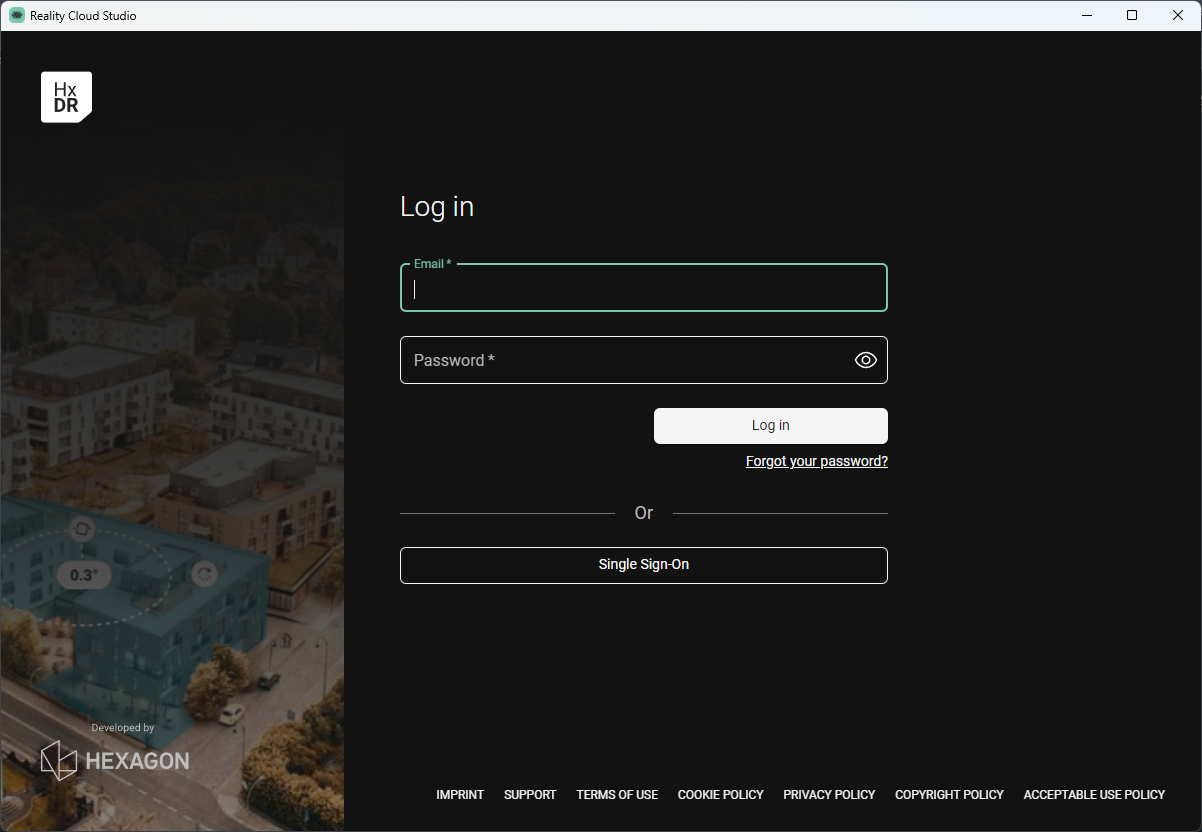
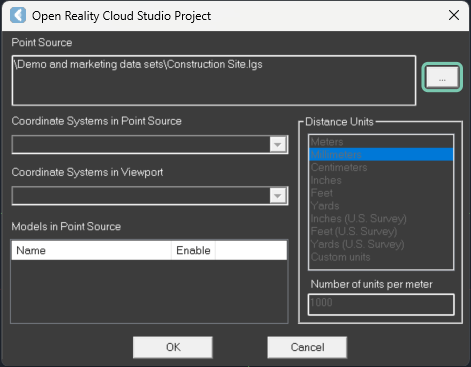
CloudWorx 中的 HxDR 登录窗口 3. Open GeoCloud Project 对话框打开。 1. 单击浏览按钮(三个点)。
“Open GeoCloud Project”对话框上的浏览按钮 2. GeoCloud projects 对话框打开。导航到所需资产并单击它,以流式传输到 CloudWorx。
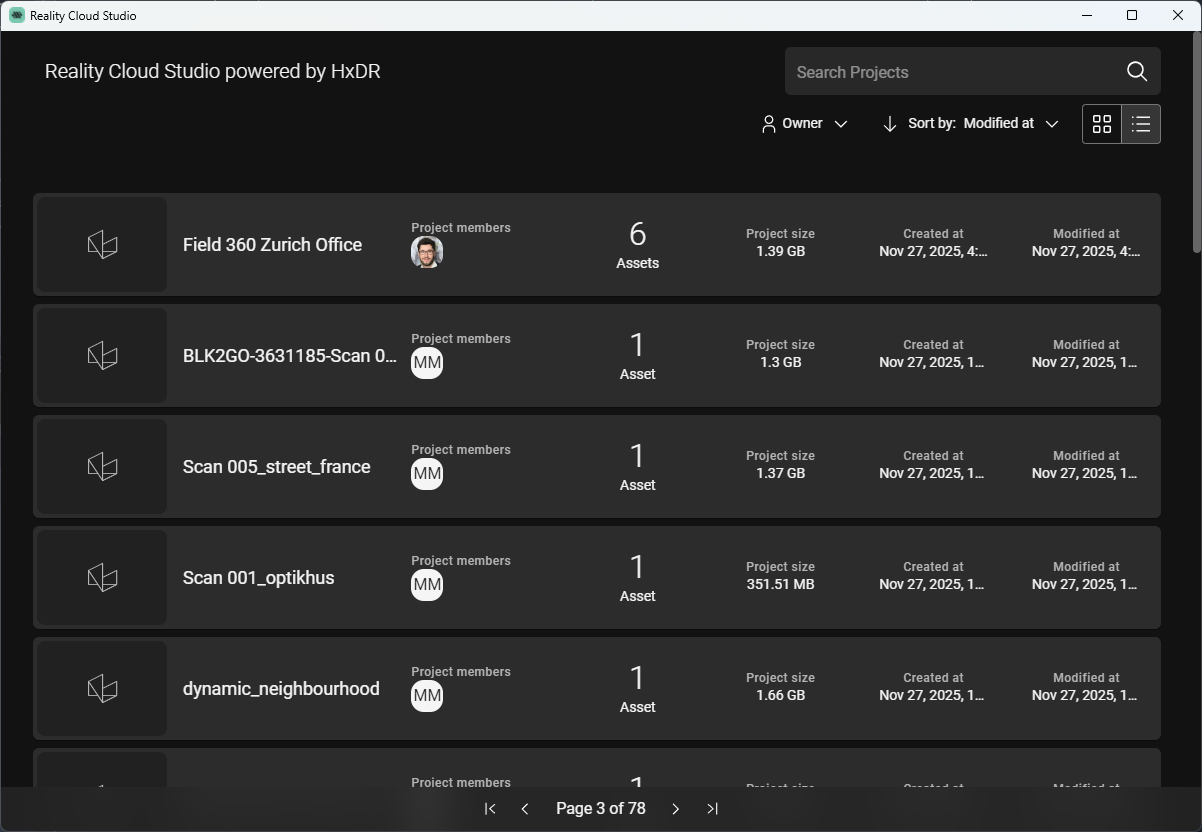
浏览你的 GeoCloud 项目以找到所需资产 4. 选择资产后,Open GeoCloud Project 对话框重新出现。 1. 确认所需资产已列在 Point Source 部分中。 2. 单击 OK 以启动点云流式传输。
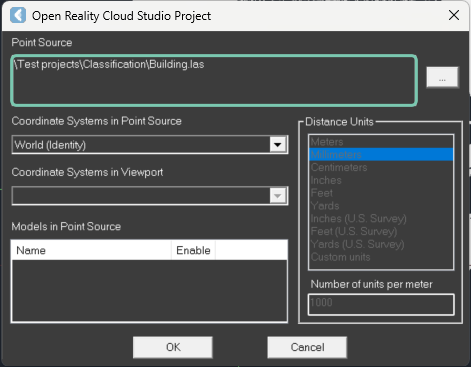
确认要流式传输的资产选择 5. 所选数据集将被流式传输,并可供 CloudWorx 和宿主应用程序工具使用。
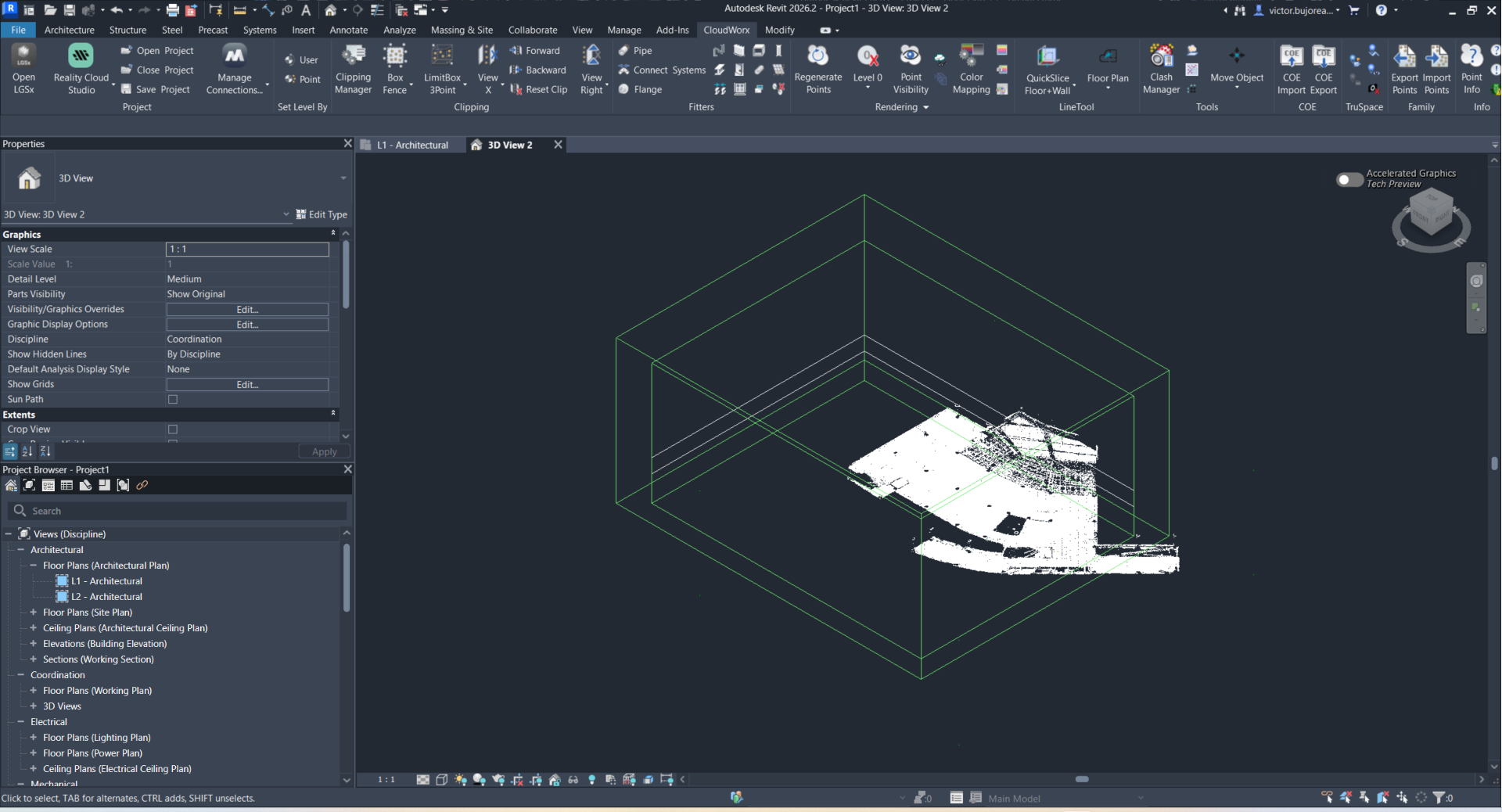
通过 CloudWorx for Revit 将 GeoCloud 的点云流式传输到 Revit
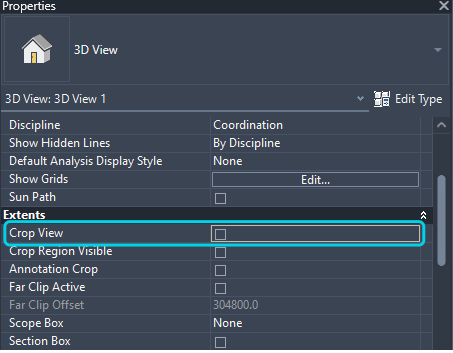
如果在 Revit 中导航流式传输的点云时遇到遮挡问题,请打开 Properties 窗口。在 Extent 属性组中,取消勾选 Crop View。