
用户通过 CMD 窗口在计算机上标识出数据所在的暂存文件夹。然后用户在 CMD 窗口中输入命令以启动配准过程。Cyclone REGISTER 360 PLUS 将使用 VIS 关联或 Cyclone FIELD 360 关联来导入并配准数据。
任何未经 VIS 或 Cyclone FIELD 360 关联的设站都将使用 Auto Cloud 进行配准。
对 BLK360 G1 的支持包含用于配准的 Auto Cloud。由于 Cyclone FIELD 360 关联仅存储在平板上,因此 BLK360 G1 数据不支持 Cyclone FIELD 360 关联。此命令不支持新一代 BLK360 的 .blk 文件。
导入完成后,Cyclone REGISTER 360 PLUS 会将配准的当前状态导出为多个独立的 e57 文件。
一个显示配准结果的文本文件将写入用户指定的暂存文件夹。
CLI 工具的可用选项:
- 全景图像分辨率(1K-5K)。默认值为 2k,即 2,048。
- 导入后删除 Cyclone REGISTER 360 PLUS 项目。默认是不删除项目。
CLI 工具通过以下方式支持对来自 RTC360 的扫描仪数据进行自动配准:
- 仅带 VIS 关联的 RTC360。
- 仅带 Cyclone FIELD 360 关联的 RTC360。
- 不带 VIS 或 Cyclone FIELD 360 关联的 RTC360(这种情况下将使用 Auto Cloud)。
- 上述任意组合的 RTC360。
CLI 工具通过以下方式支持对来自 BLK360 的扫描仪数据进行自动配准:
- 以来自 BLK Data Manager 的 *.blk 文件形式。
- 将使用 Auto Cloud 进行配准。
工作流
- 在磁盘上创建一个暂存文件夹,用于存放待配准的数据。
- 在本例中,路径设置为
d:\datasets\staging。 - 将扫描仪数据复制到暂存文件夹。
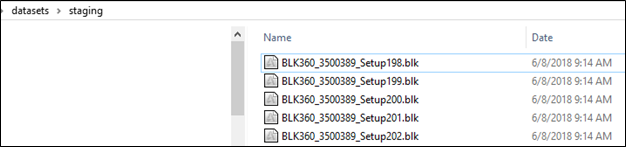
暂存文件夹不支持 NAS 驱动器。暂存文件夹必须位于本地驱动器上。 4. 打开 CMD 提示符。 5. 将路径设置为 Cyclone REGISTER 360 PLUS 的安装目录。
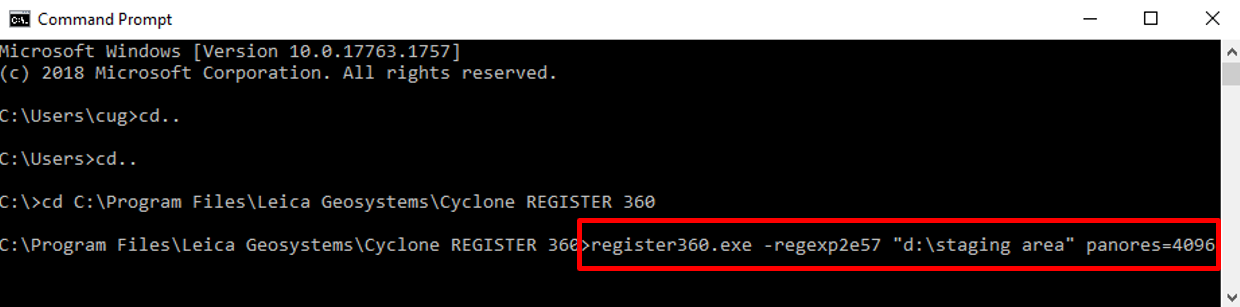
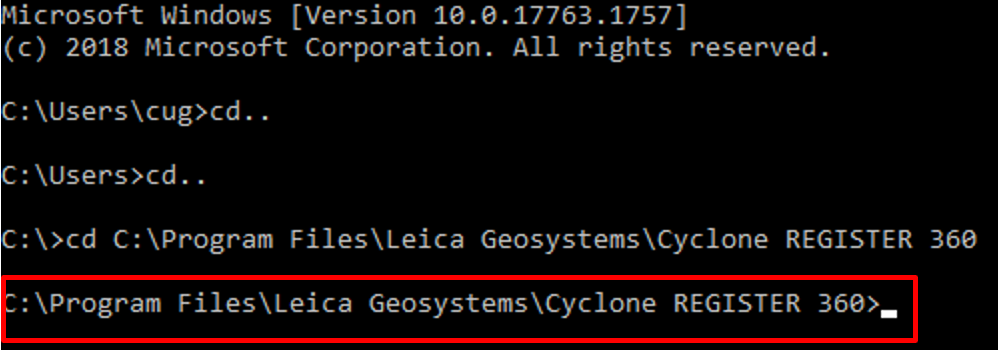 6. 输入以下命令:
1. 运行 CLI 工具的基础命令:
6. 输入以下命令:
1. 运行 CLI 工具的基础命令:register360.exe -regexp2e57
2. 包含暂存文件夹的路径(示例如下):"d:\staging area"
如果暂存文件夹路径中包含空格,则必须在路径的开头和结尾加上引号。
可选选项:
- deleteproject=Y 或(N)- 如果未使用该选项,默认值为 N。
- panores=1024(或 2048,4096,或 5120)- 如果未使用该选项,默认值为 2,048。
- bundlede57s=Y 可用于将所有 Setup 导出到单个 E57 中
CLI 输入示例:
 7. 按回车键启动 CLI 工具。
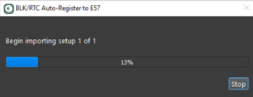
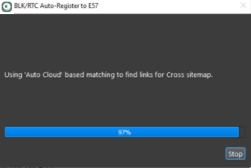
8. Cyclone REGISTER 360 PLUS 将在后台启动,并显示一个处理对话框:
7. 按回车键启动 CLI 工具。
8. Cyclone REGISTER 360 PLUS 将在后台启动,并显示一个处理对话框:
 9. 处理完成后的暂存文件夹内容:
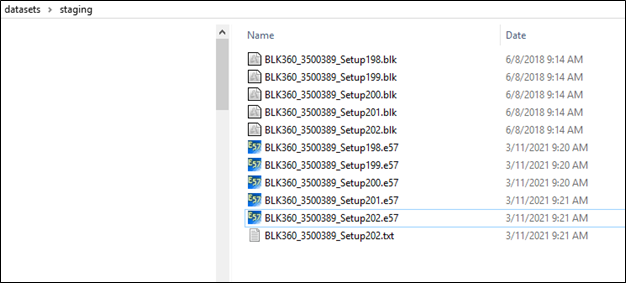 10. 带有配准变换的 E57 文件,以及显示配准结果和扫描束错误的文本文件,会被复制到暂存文件夹中。
11. 打开 Cyclone REGISTER 360 PLUS 查看项目并检查配准情况。
10. 带有配准变换的 E57 文件,以及显示配准结果和扫描束错误的文本文件,会被复制到暂存文件夹中。
11. 打开 Cyclone REGISTER 360 PLUS 查看项目并检查配准情况。
此步骤是可选的,仅用于验证。 12. 在配准并导出 E57 文件后,Cyclone REGISTER 360 PLUS 将关闭。