
在 SiteMap 视图中可以移动 Setup 和 Bundle。请注意,除非应用了控制点或 UCS,否则 Setup 的坐标系会随之改变。
平移测站或测站组
要平移 Setup 或 Bundle,用户应用左键单击选中一个 Setup,或选中 Bundle 中的某个 Setup,然后拖动它来移动。被选中的 Setup 点云会变成蓝色,表示该 Setup 已被选中并正在移动。如果所选 Setup 属于某个 Bundle,则整个 Bundle 在选中期间都会变成蓝色。
旋转测站或测站组
要旋转 Setup 或 Bundle,用户应:
- 用左键单击选中单个 Setup,或选中属于某个 Bundle 的 Setup。
- 按住左键不放,并按下 Shift 键。
- 把光标从该 Setup 处移开。
此时会出现一条白线,用于旋转该 Setup 或 Bundle。
多选
用户可以在左侧 Explorer(资源管理器)面板中多选 Setup,并执行以下操作:
- Visual Alignment(可视化对齐)
- Split view(分屏视图)
- Target matching(靶标匹配)
- Auto Cloud(自动点云)
设为当前 UCS(Set to Active UCS)
同一个 SiteMap 中支持多个 UCS。这通过 Set to Active UCS 命令实现。
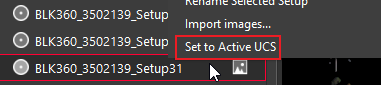
Set to Active UCS 允许所选 Setup 或 Bundle 采用同一 SiteMap 中另一个 Setup 或 Bundle 当前所用 UCS 的坐标系。
示例工作流程:
该示例演示了在几天内分次导入一组已预配准数据的情形。
- 第 1 天:导入一组已预配准的 Setup,形成 Bundle 1。
- 这些 Setup 会作为一个 Bundle 导入,并带有一个名为 Bundle 1 的当前 UCS。
- 单击 SiteMap,即可在右侧 Properties 面板中查看 Bundle 1 的当前 UCS。
- 第 2 天:再导入一组 Setup,它们与第 1 步首次导入的数据使用同一坐标系,形成 Bundle 2。
- 右键单击 Bundle 2,选择 Set to Active UCS 命令。
- 这会让 Bundle 2 采用 Bundle 1 的 UCS。