
使用 USB 加密狗从扫描仪复制数据后,可以将 RTC300 / RTC500 / RTC700 扫描仪的 Job 从本地磁盘导入 Cyclone REGISTER 360 PLUS。
准备步骤
开始导入流程之前:
- 将扫描仪中的 Job 复制到工作站的本地驱动器。
- 确保复制后的 Job 文件夹包含所有扫描仪数据,其中包括
CURRENT文件。
导入工作流
数据准备并校验完成后,请按以下步骤操作:
- 启动 Cyclone REGISTER 360 PLUS 并新建一个项目。
- 使用以下任一方式加载扫描仪 Job:
- 方式 A: 将 Job 文件夹从本地磁盘直接拖放到 Cyclone REGISTER 360 PLUS 的导入区域。
- 方式 B: 浏览并选择
CURRENT文件:- 使用 Browse 按钮,选择名为
CURRENT的文件,它位于扫描仪 Job 文件夹内。 - 选择后,Cyclone REGISTER 360 PLUS 会自动检测 Job 结构,并将可用数据加载到导入工作区中。
- 使用 Browse 按钮,选择名为
- 在 Navigation Pane(导航窗格)中查看 Job 结构。
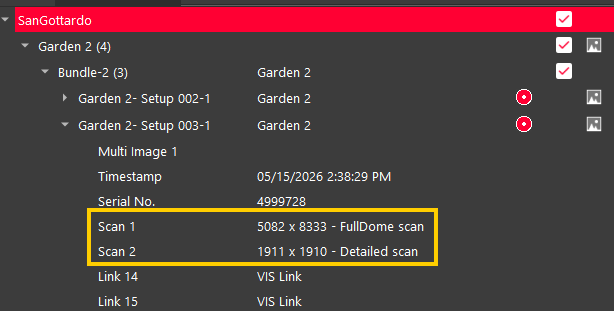
加载 Job 后,Navigation Pane 会显示所导入 Job 的结构,包括可用 Setups 的列表。
对于每个 Setup,你可以查看详细信息,例如扫描采集时间、扫描仪序列号、Setup 内容、与该 Setup 关联的可用扫描等。
说明
信息:新一代 RTC 扫描仪支持在同一 Setup 中使用两种扫描数据类型:
- FullDome Scans
FullDome 扫描可提供扫描仪位置周围的完整环境覆盖。根据项目需求,这些扫描可以采用不同分辨率采集。使用较低分辨率可减小数据体积、提升项目性能,或加速数据传输与处理。
- Detailed Scans
细节扫描可为项目中选定的关注区域提供高分辨率点云数据。
这些密集扫描面向需要更高几何细节的区域,通常在现场作业时使用 Cyclone FIELD 360 创建。
细节扫描会作为扫描仪 Job 的一部分存储,并在导入时被自动识别。
- 使用 Navigation Pane 中的复选框,选择要导入到项目中的 Setups。
- 将鼠标光标悬停在所选 Setup 的预览图标上,即可预览 Setup 全景缩略图。这样可以在导入前快速目视核对该 Setup 的内容。
- 查看 Preview Pane(预览窗格)。
- 中央的 Preview Pane 会显示 Job 的可视化呈现及其初步空间排布。该行为与其他受支持的扫描仪类型所使用的工作流一致。如果条件允许,Cyclone REGISTER 360 PLUS 可能会使用 VIS 技术自动生成 Setups 之间的关联。
- 导入 Job:
- 单击 Import 按钮,将所选扫描仪数据加载到项目中。
导入完成后,项目即可进入配准及后续处理工作流。