
连接选项
你可以使用任意 Wi-Fi 网络以无线方式连接 BLK360 设备,也可以通过额外的 LAN USB-C 适配器连接。
线缆连接导入工作流
- 打开 Cyclone REGISTER 360 PLUS Standard 或 Cyclone REGISTER 360 PLUS(BLK Edition)并创建一个项目。
- 打开 BLK360,等待绿灯常亮且不闪烁。
- 将随附的线缆(USB-C)连接到扫描仪。
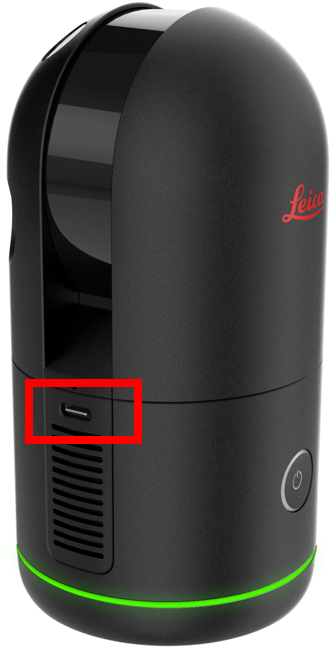 4. 将扫描仪连接到你的计算机。
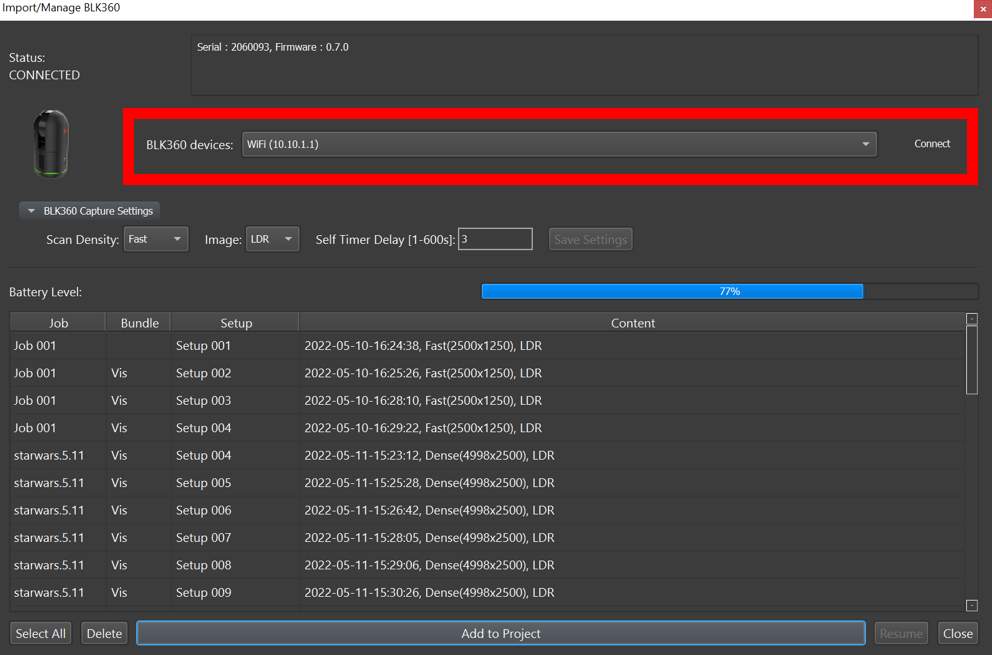
5. 从下拉列表中选择 BLK360,以打开 Import/Manage BLK360 对话框:
4. 将扫描仪连接到你的计算机。
5. 从下拉列表中选择 BLK360,以打开 Import/Manage BLK360 对话框:
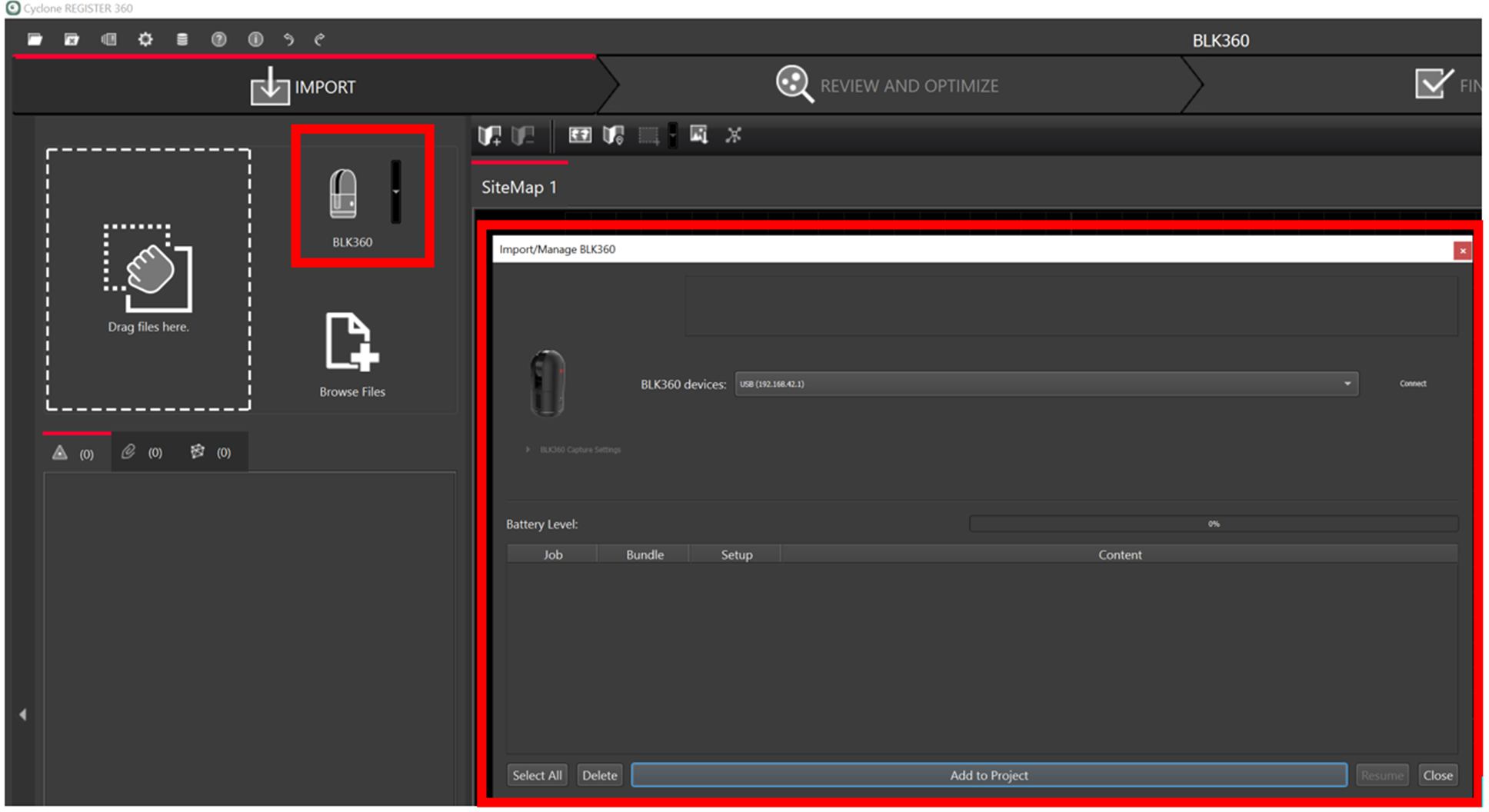 - 可用的扫描仪将按序列号列出。
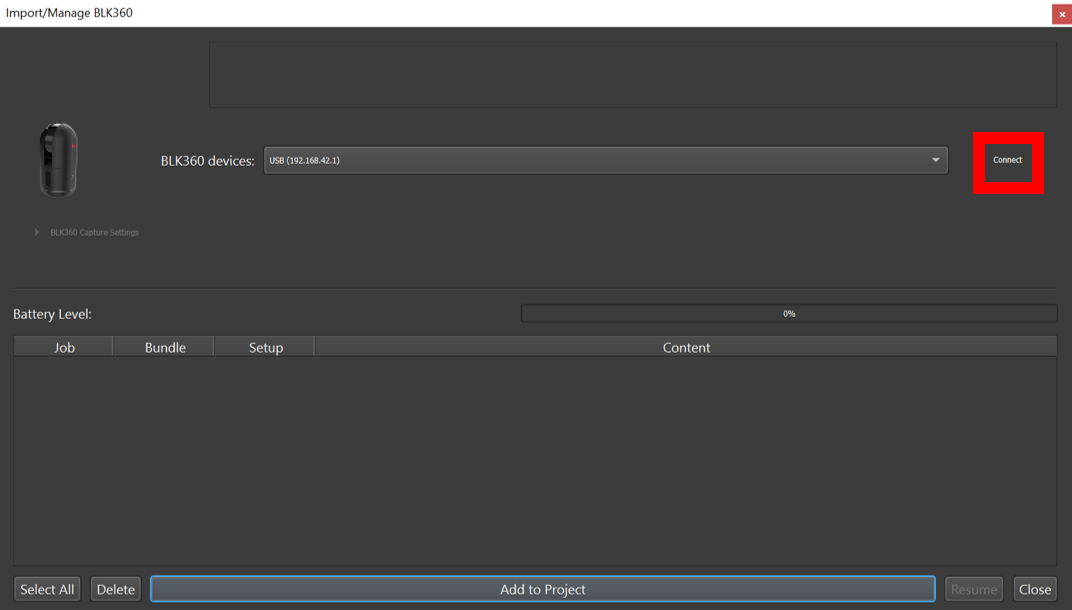
6. 单击 Connect 按钮以建立与扫描仪的连接。
- 可用的扫描仪将按序列号列出。
6. 单击 Connect 按钮以建立与扫描仪的连接。
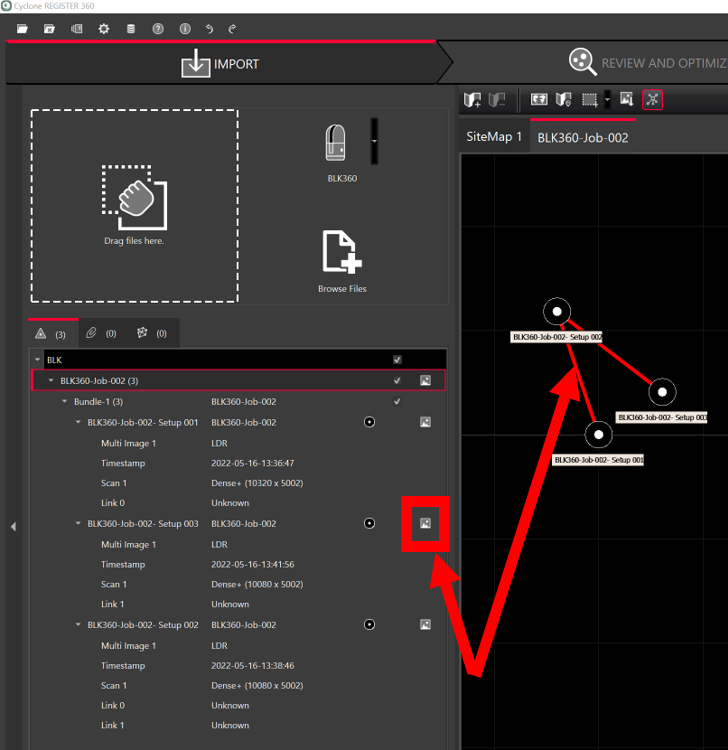
 7. 选择要导入的扫描或项目,然后单击 Add to Project。这将在导入面板中显示所有可用的 Scan,并显示在外业中创建的所有关联。
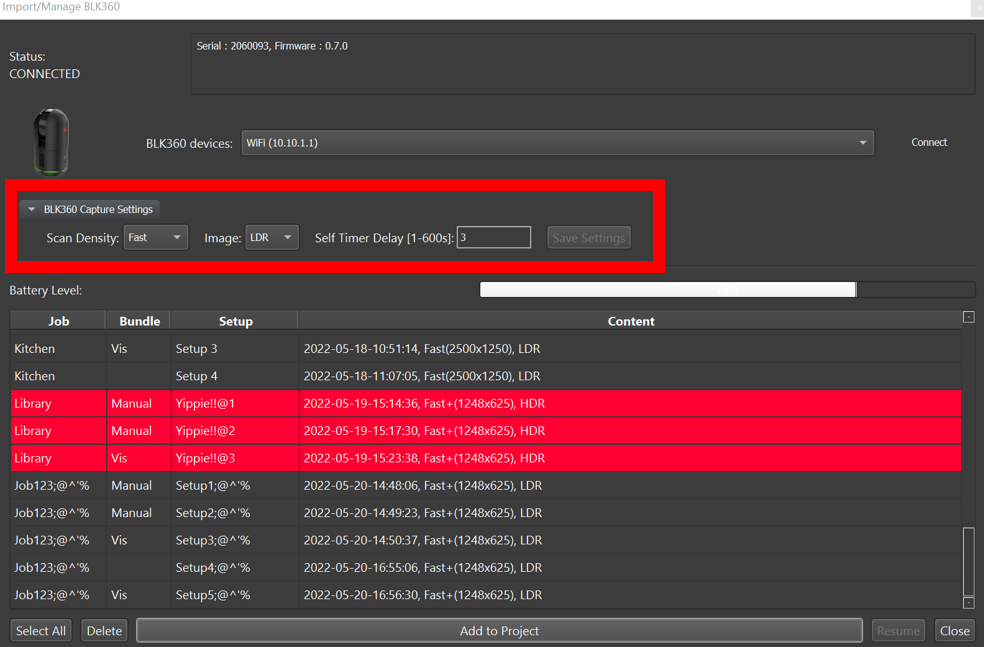 - 有一个名为 High-Quality Image Import 的选项。
 - 在 Import 区域中选择一个或多个 Setup,然后右键单击以查看新的导入选项。
- 使用该命令将导入可用的最高像素级别,以构成全景图像。
- 该选项仅在直接连接到 BLK360 扫描仪时可用。
8. 使用每一项右侧的复选框选择 Bundle 和 Setup。
- 用户可以为后续扫描设置选项。
- 在 Import 区域中选择一个或多个 Setup,然后右键单击以查看新的导入选项。
- 使用该命令将导入可用的最高像素级别,以构成全景图像。
- 该选项仅在直接连接到 BLK360 扫描仪时可用。
8. 使用每一项右侧的复选框选择 Bundle 和 Setup。
- 用户可以为后续扫描设置选项。
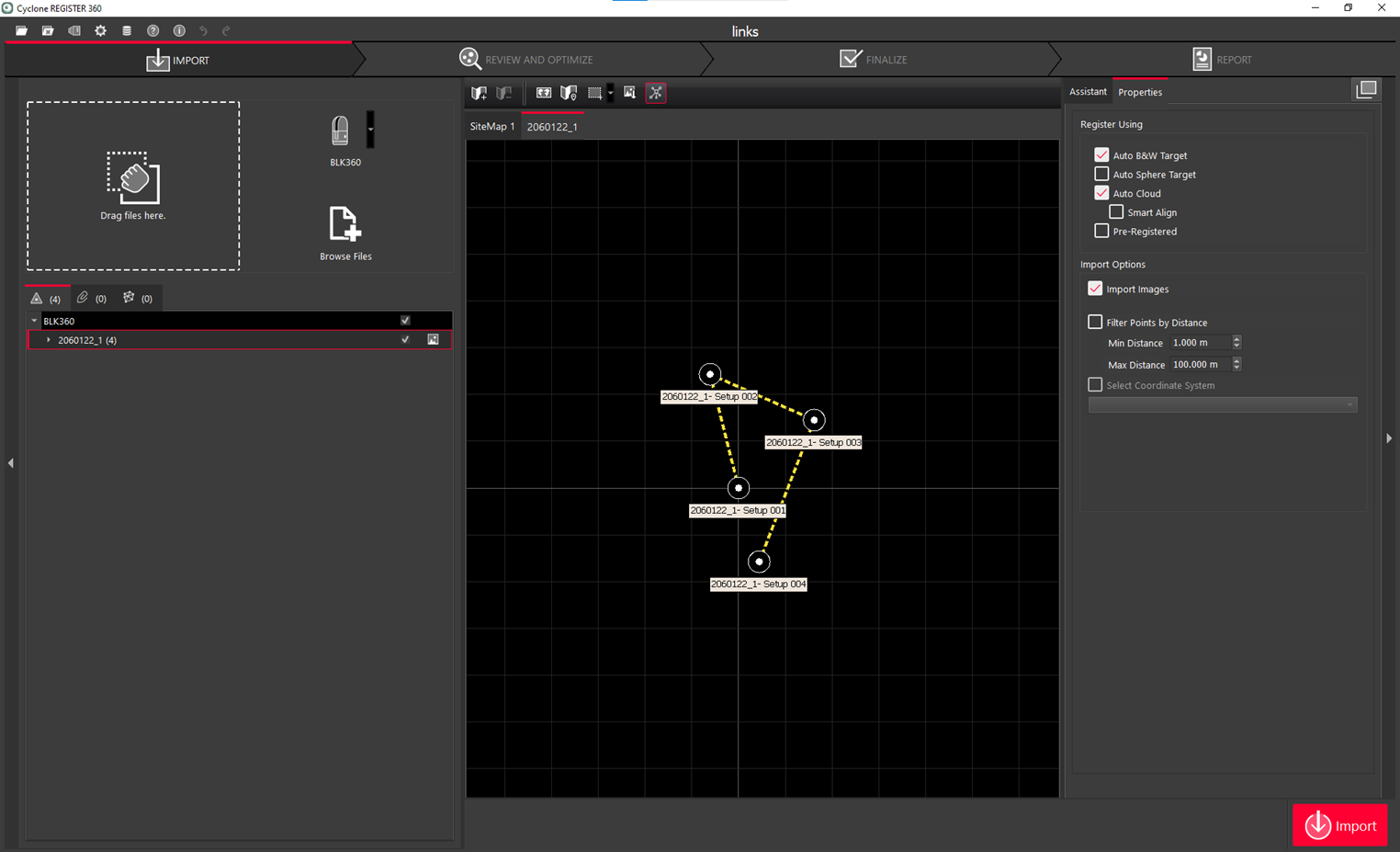 - BLK360 与 RTC360 一样具有 VIS 关联,但没有 LWPO(Light Weight Preview Object,轻量预览对象,可在导入前预览扫描)。
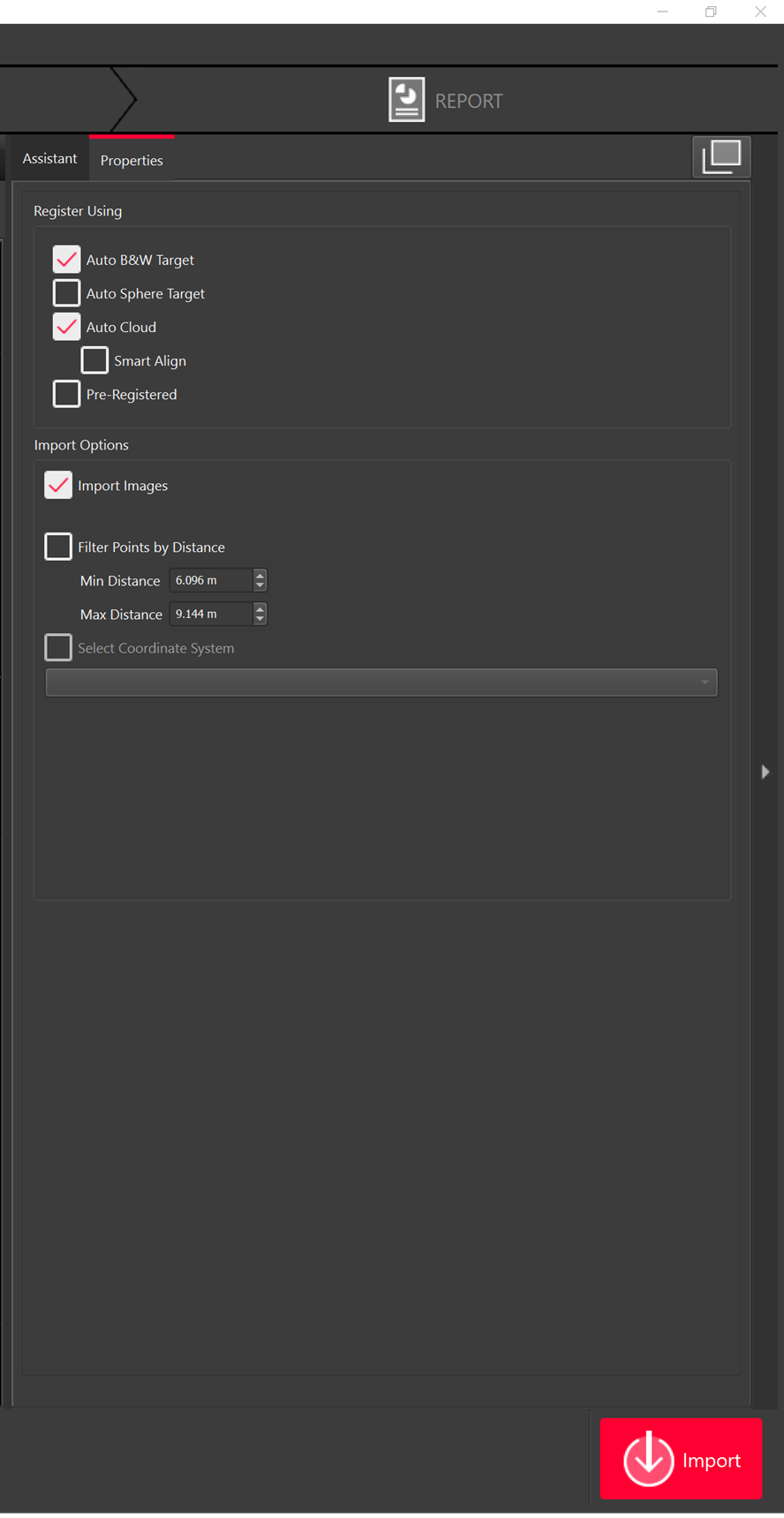
9. 选择 Register Using 与 Import Options,然后单击 Import。
- BLK360 与 RTC360 一样具有 VIS 关联,但没有 LWPO(Light Weight Preview Object,轻量预览对象,可在导入前预览扫描)。
9. 选择 Register Using 与 Import Options,然后单击 Import。
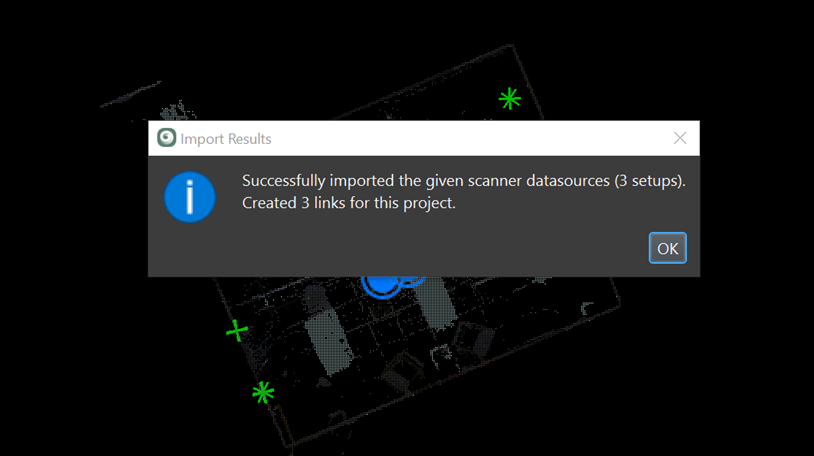
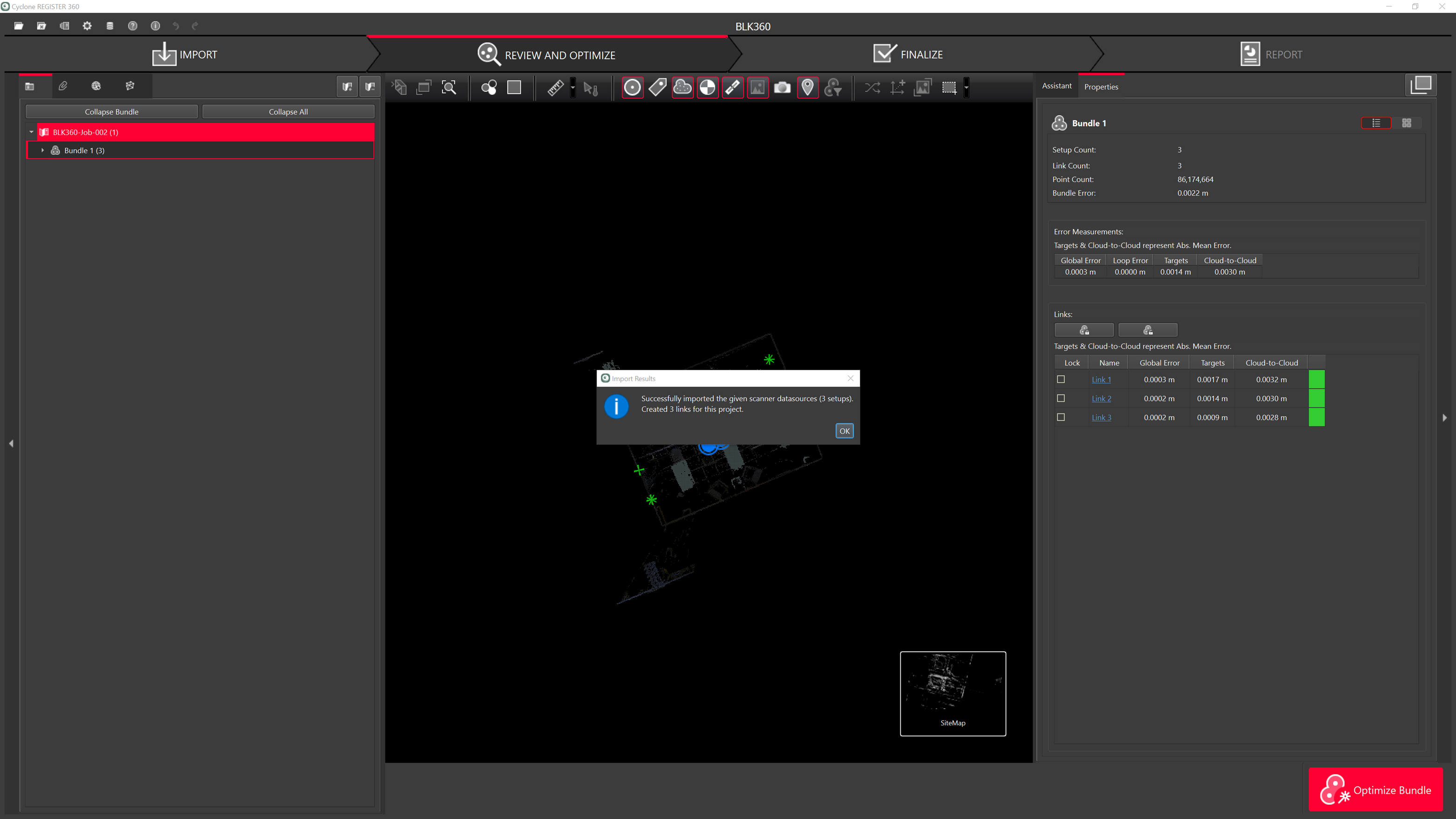
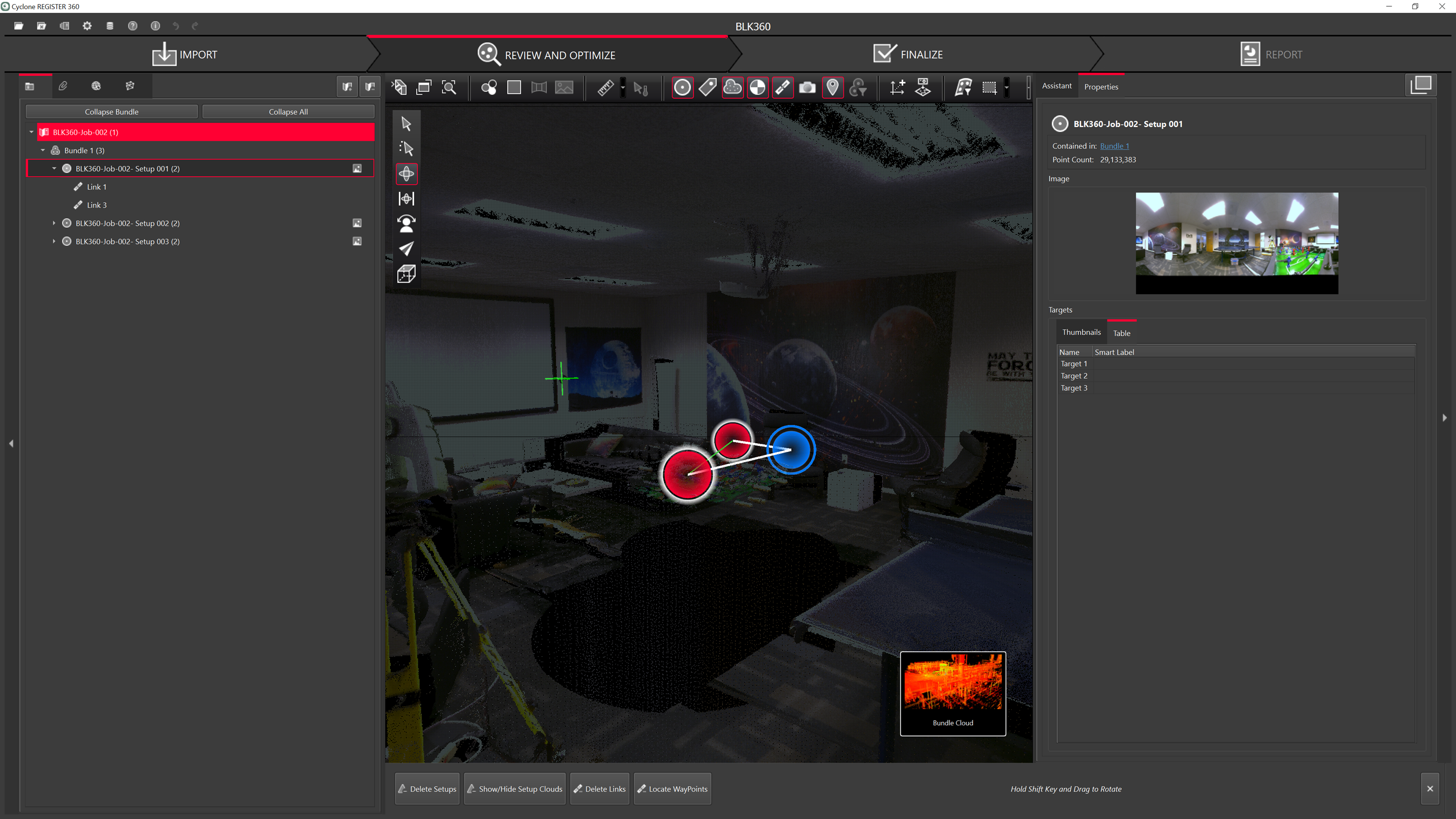
 10. 随后将导入扫描。
Wi-Fi 连接导入工作流
- 连接到 BLK360 扫描仪的无线网络。 - 扫描仪的序列号即为网络名称和密码。
- 打开 Cyclone REGISTER 360 PLUS Standard 或 Cyclone REGISTER 360 PLUS(BLK Edition)并创建一个项目。
- 选择 BLK360 选项以打开连接对话框:
 4. 从上方 线缆连接导入工作流 一节的第 5 步开始,继续执行数据下载与导入。
扫描密度选项
- Low
- Medium
- High
扫描密度会影响点云数据的分辨率与准确度。更高的扫描密度意味着单位面积内采集到更多点,从而获得更精细的细节和更高的准确度。不过,更高的扫描密度也意味着更长的扫描时间、更大的文件体积和更长的处理时间。更低的扫描密度意味着单位面积内采集到的点更少,细节更粗糙、准确度更低。不过,更低的扫描密度也意味着更短的扫描时间、更小的文件体积和更短的处理时间。因此,选择合适的扫描密度取决于项目需求,以及质量与效率之间的权衡。
图像选项
- LDR
- HDR