
新版 GeoTags 是原有 FIELD 360 GeoTags 的增强版本,在功能、使用体验与工作流上都做了整合与改进。
示例数据集
以下两个数据集包含新版 GeoTags,可导入 FIELD 360 v6.2 熟悉新的工作流:
数据集 1:Grugliasco 081124 _NewGeoTags.fafx
数据集 2:Santa Monica Pier_NewGeoTags.fafx
工作流
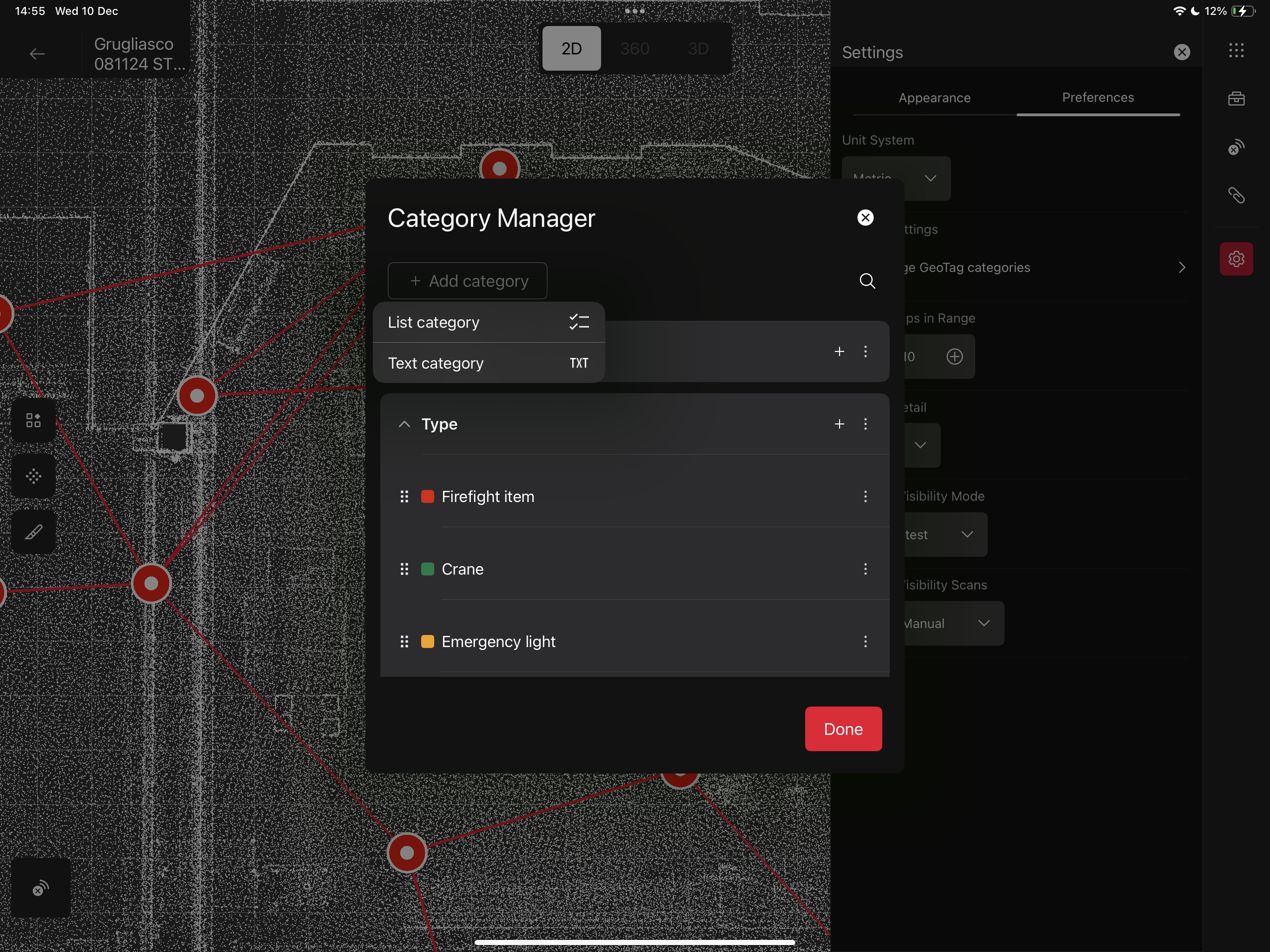
第 1 步 — 创建类别
先在你将要使用 GeoTags 的作业中,通过 Category Manager(类别管理器)准备好 GeoTags 类别。
第 2 步 — 创建 GeoTag
选中一个测站,点击 GeoTag 按钮,会打开 GeoTag 创建窗口,可以录入:
- GeoTag Name(名称):可手动输入,或点击二维码图标打开相机,扫描包含名称的二维码
- GeoTag Categories(类别):点击 + 按钮查看第 1 步中创建的类别列表,选择要赋予该 GeoTag 的类别
同一个 GeoTag 可以添加多个不同类型、不同数量的附件。例如一个 GeoTag 可以同时包含 2 张图片、1 段视频、3 个文件和 1 段音频。
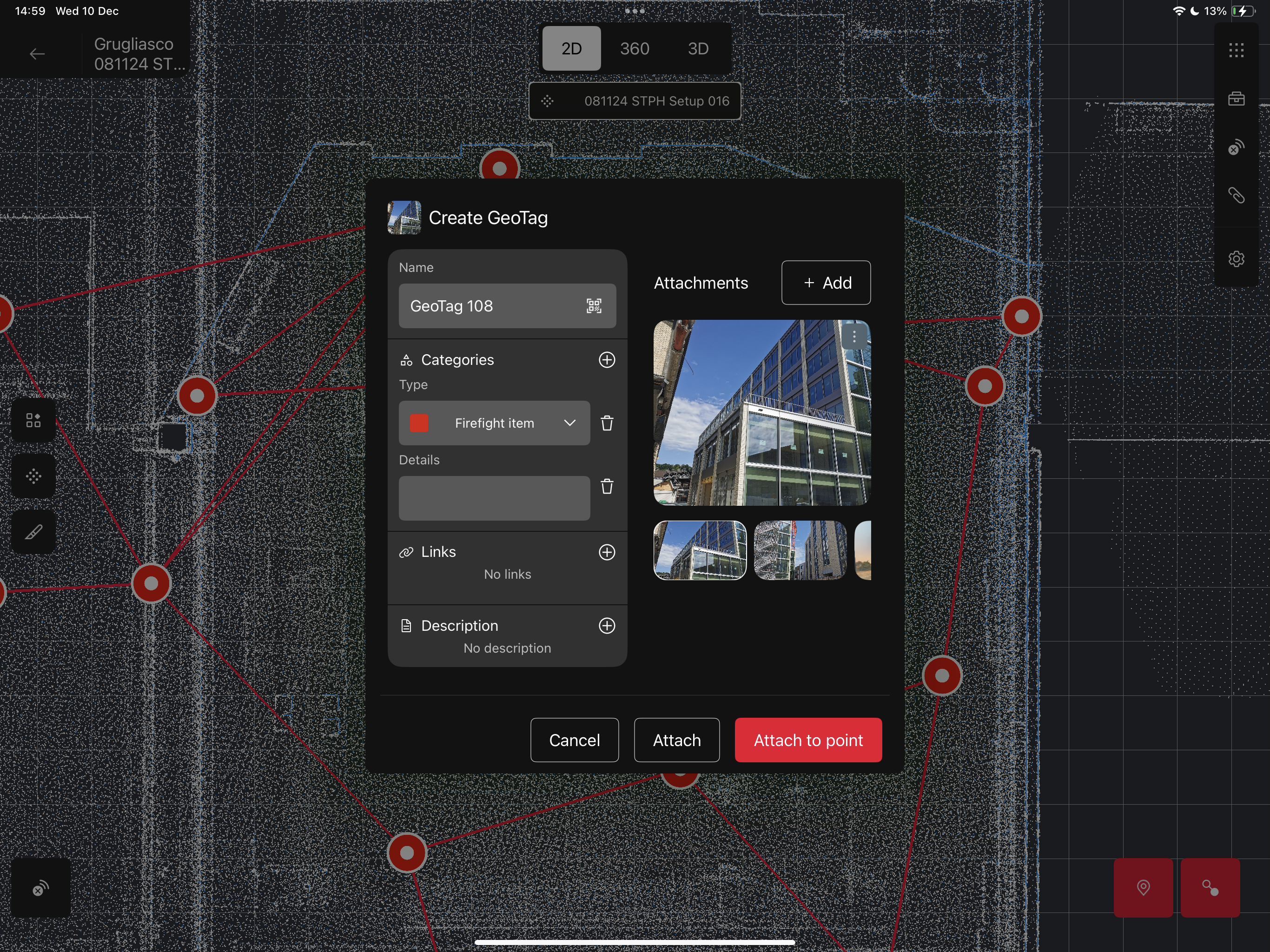
- Links(链接):可按需要填入任意数量的有用网址
- Description(描述):自由文本区域,可补充该 GeoTag 的附加信息
- Attachments(附件):点击右上角的 + Add 按钮选择要添加的附件类型
- Photo(照片):从相册选择或用相机拍摄
- Video(视频):从相册选择或用相机拍摄
- Audio(音频):用设备麦克风录制
- File(文件)
第 3 步 — 挂接 GeoTag
在创建窗口中录入全部信息后,有两种处理方式:
- 把 GeoTag 挂接到测站上:
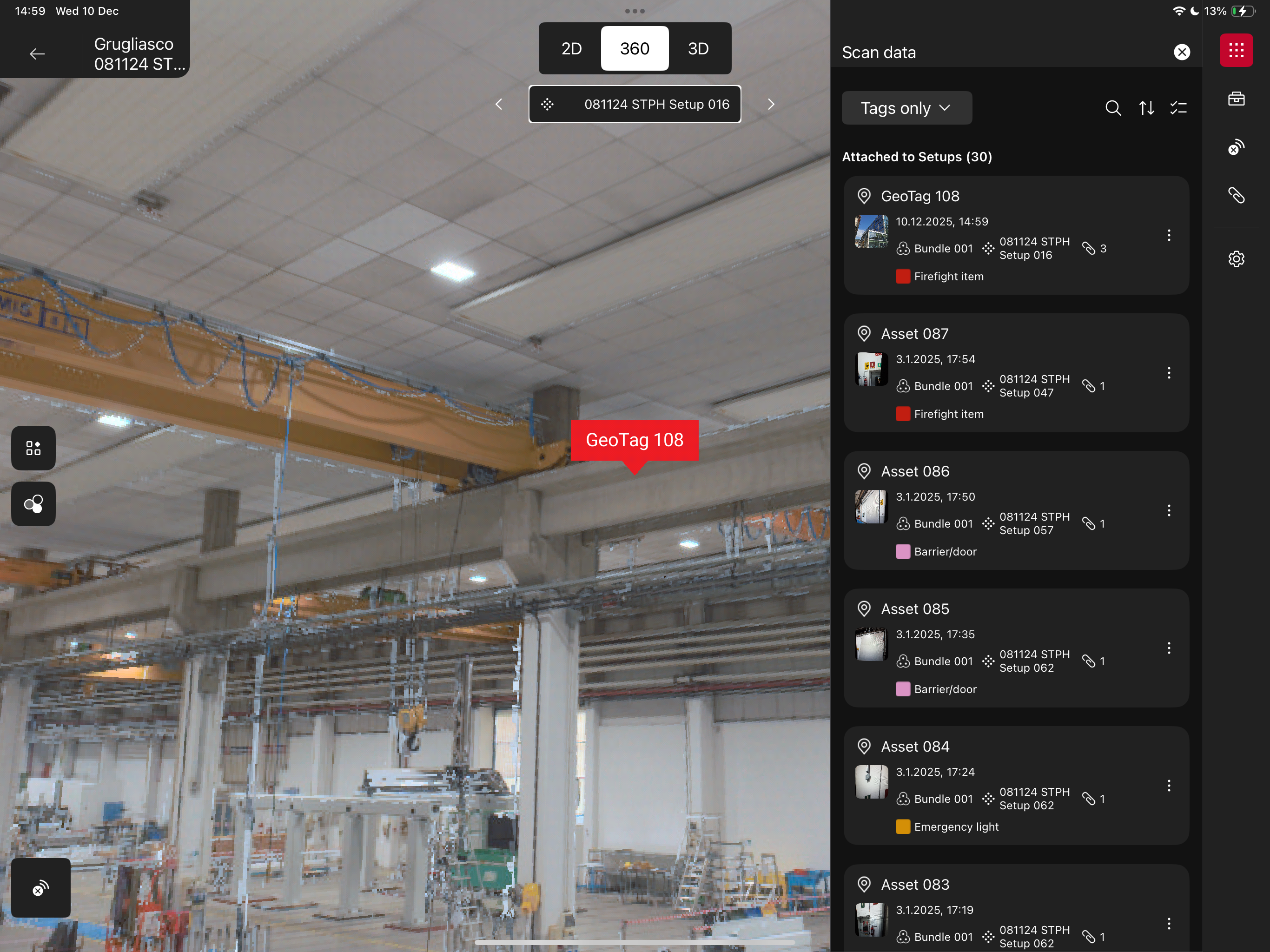
- 点击 Attach(挂接)按钮保存 GeoTag,并挂接到第 2 步中选中的测站。
- 把 GeoTag 挂接到测站的某个具体点上:
- 点击 Attach to point(挂接到点)
- 导航并把十字丝对准要挂接 GeoTag 的那个点
- 点击 Attach
其他选项
预览(Preview)
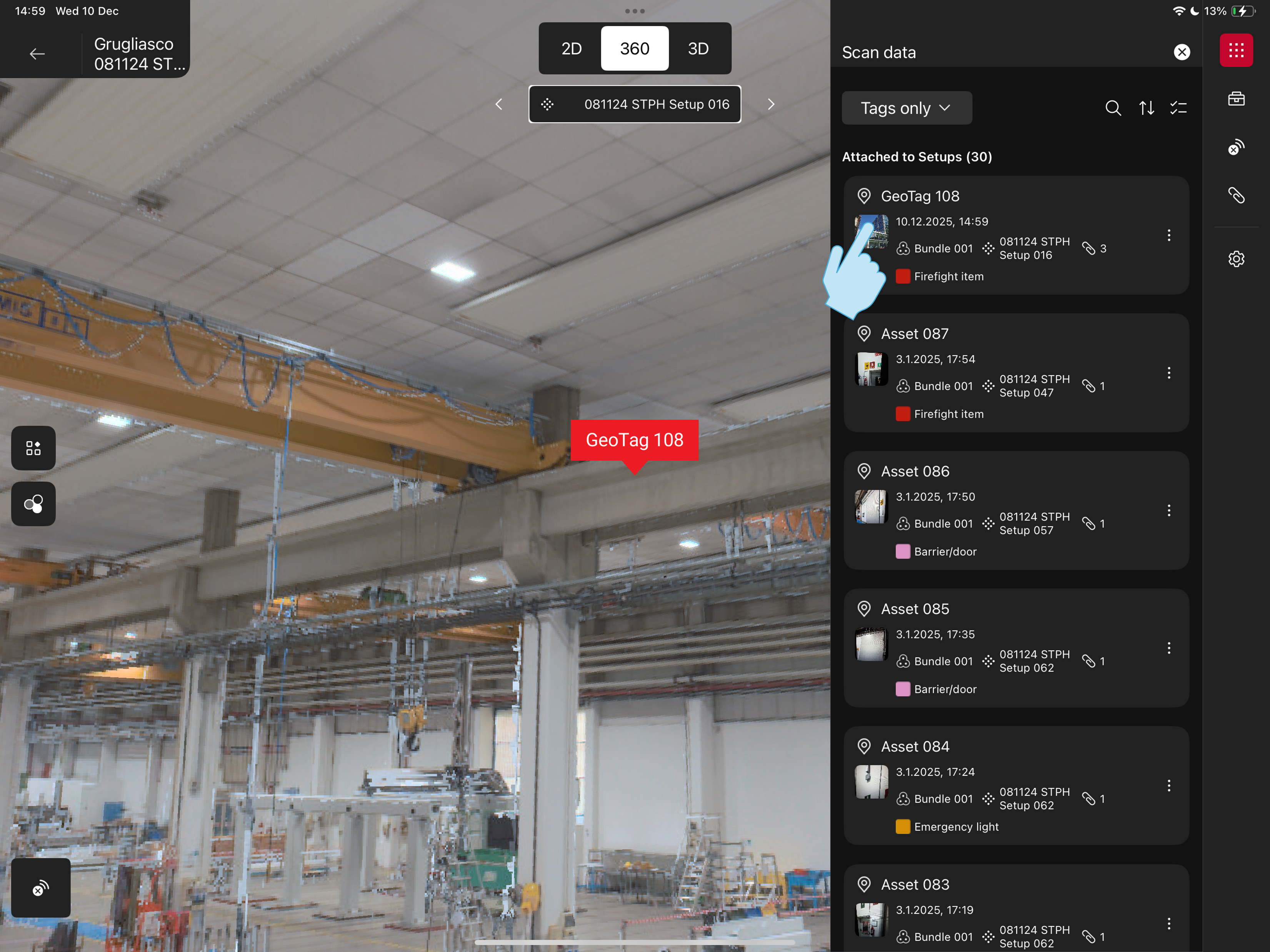
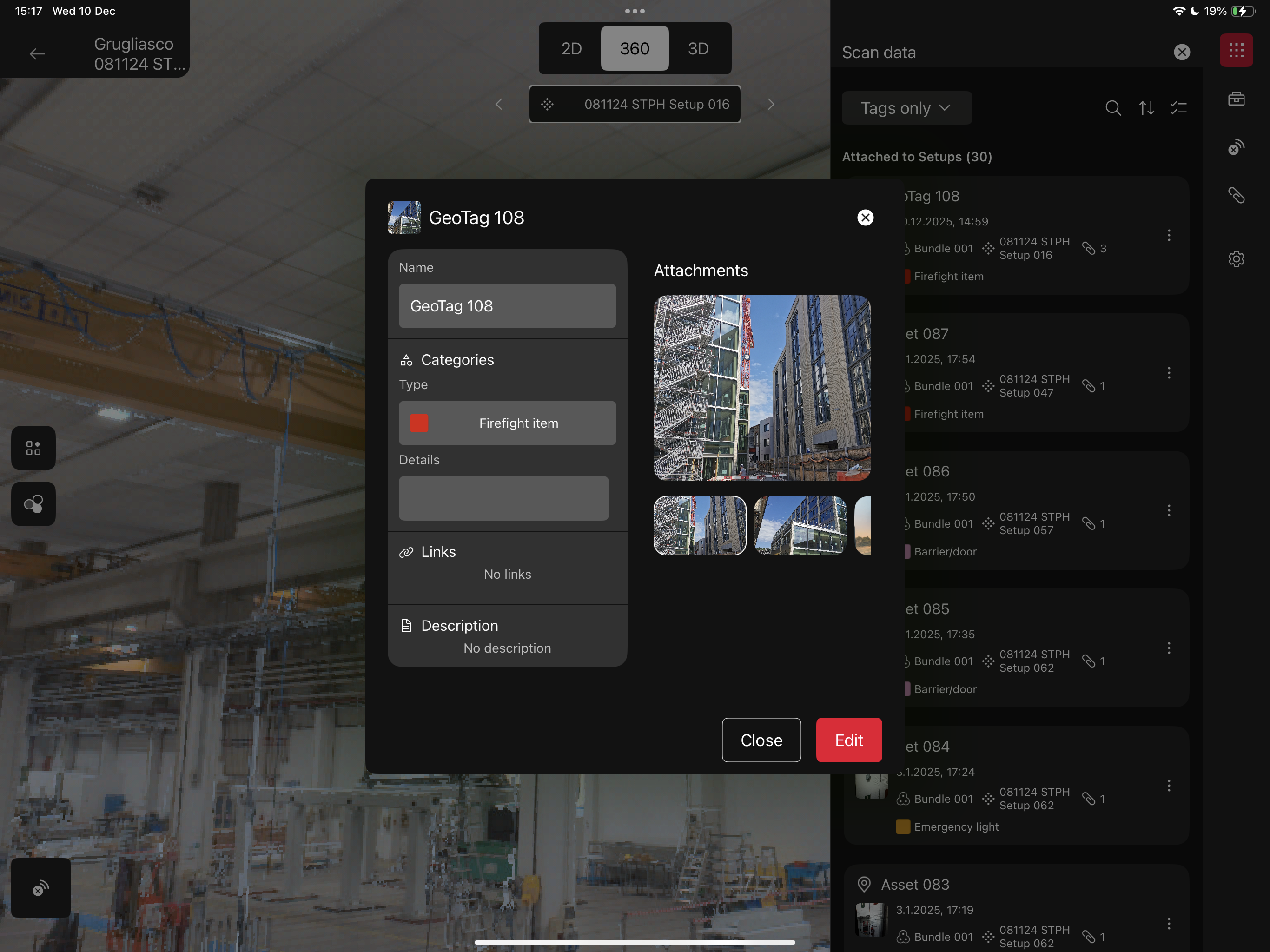
要预览 GeoTag 并快速查看其关联信息,点击缩略图(封面图)即可打开预览窗口,以只读模式显示 GeoTag 详情。
若需要修改其中部分内容,可点击 Edit 进入编辑模式。
在测站内重新定位(Relocate within the Setup)
该选项对「挂接到测站」与「挂接到点」两种 GeoTag 都适用。
可在 GeoTag 数据浏览器菜单中找到:
- 点击 Relocate within the Setup
- 导航并把十字丝定位到要挂接 GeoTag 的点上
- 点击 Attach
GeoTags 转换
自 FIELD 360 6.2 起,Leica 各软件之间采用了新的 GeoTags 架构。因此,用较早版本 FIELD 360 创建的 GeoTags 必须经过转换,才能继续使用。
转换完成后,无论 GeoTag 由哪个版本创建,都可以使用全部新版 GeoTags 功能(例如类别与多附件)。
如果希望保留一份仍使用旧 GeoTag 结构的作业版本,建议导出一份备份副本。