
打开文件 SectionsBuildingPlan.3dr(下载)。
接下来我们看如何进一步处理多段线以提升其质量。可以参考名为 Final Building Contour 的多段线,了解处理后可以达到的效果。
简化 / 重采样多段线
多段线可以被简化,以减少噪声,或重建直角。
选中一条带噪声的短多段线(例如 RightAngles),然后进入 Resample Polyline(重采样多段线)。设置重采样后多段线的点数——如果要得到一条直线,填入 2。勾选 Optimize vertices position(优化顶点位置) 会根据噪声计算出一条折中多段线,以降低标准差误差。该工具也可用于在多段线上重建直角。
可以在名为 RightAngles 的多段线上试一试:
- 把顶点数设为 6
- 勾选 Optimize vertices position
- 勾选 Make right angles,并把角度值设为 10°
结果见下图。
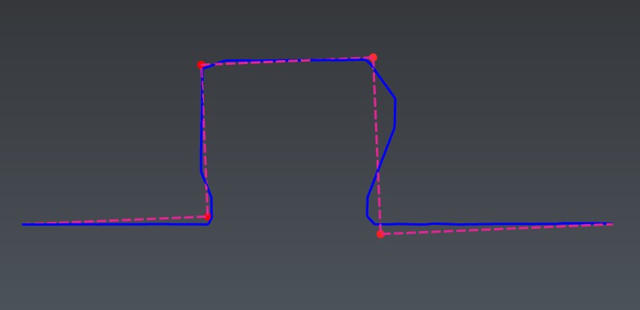
对话框底部会显示标准差以及原始点与新多段线之间的最大距离。勾选 Optimize number of vertices(优化顶点数量) 可以把简化幅度约束在某个偏差之内,这个阈值可以通过 Compute value(计算数值) 按钮自动求得。
平滑
要减少多段线中的噪声,也可以选中多段线 LineToChain6,然后进入 Smooth Polyline(平滑多段线)。共有三种平滑类型,平滑强度代表迭代次数。
下图对比了同一多段线在相同强度下 strong(强)与 soft(柔)平滑的效果。原始多段线为蓝色,平滑后为粉色。强平滑会得到更光滑的多段线,而柔平滑会尽量保留多段线的整体形状。使用 Bspline 类型时会对点做重采样,使点在多段线上均匀分布。
再举一个例子:如果一条近似圆的多段线使用强平滑,它会趋向于一个更小的圆;而使用柔平滑时,圆的半径基本保持不变。
使用强平滑与柔平滑时,还可以通过设定平滑线与原始线之间允许的最大偏差来控制误差。


拉伸
选中多段线 Final Building Contour,进入 Stretch Polyline(拉伸多段线)。
多段线两端会自动出现两个控制点。
你可以在三维场景中点击多段线上的特定位置(例如直角处)来添加中间控制点。
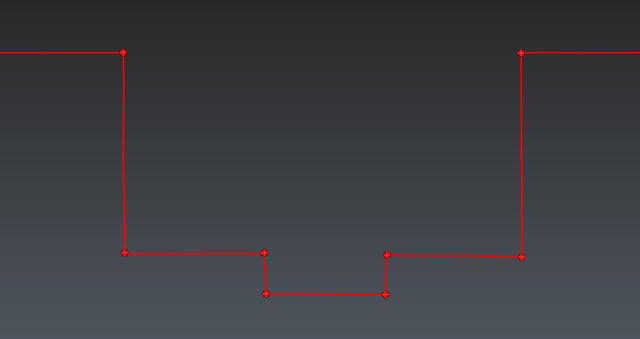
使用多个控制点拉伸多段线
移动控制点时,多段线会自动变化。可以通过开关 Preserve curvature(保持曲率) 来切换拉伸类型:要么在控制点处保持曲率连续,要么形成尖角。
任何时刻你都可以:
- 在多段线上想新增控制点的位置点击,即可添加控制点。
- 按 DELETE 删除选中的、非端点处的控制点。
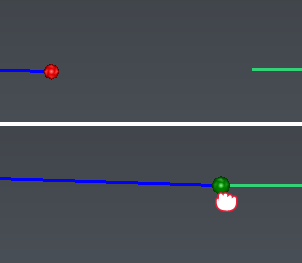
启用 Snap points to other lines(捕捉点到其他线) 选项后,可以把一条多段线的控制点移动到另一条多段线上,从而把两条多段线连接起来。控制点变为绿色时,表示两条多段线已连接。
偏移
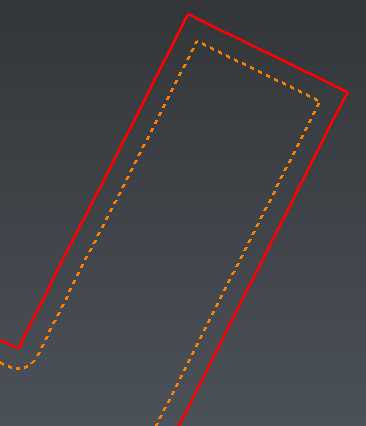
完成最终轮廓后,或者显示对象 Final Building Contour,进入 Offset(偏移),即可生成外墙轮廓。选择计算偏移所使用的平面方向,并设定距离。在此我们可以在轮廓的最佳平面上计算 0.3 m 的偏移。如有需要,可用 Distance(距离) 字段旁的  按钮反转偏移方向。结果可参考多段线 Final Offset contour。
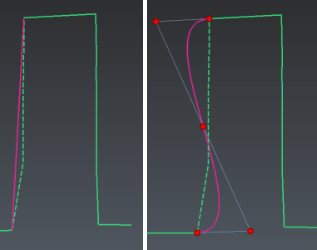
替换局部 可以把多段线的某一段替换为直线段或三维可编辑曲线。
选中多段线 LineToChain1,启动 Replace a Portion(替换局部) 命令。点击两个点来定义要替换为直线或曲线的区段(按 ENTER 确认)。
手动编辑
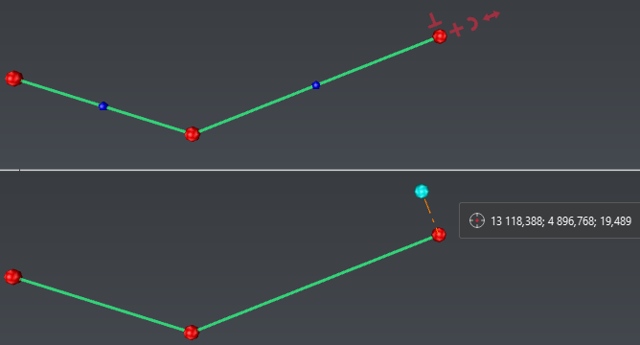
可以使用 Edit Polyline(编辑多段线) 手动编辑多段线:
- 选中一个顶点,按 DELETE 将其删除;
- 悬停在蓝点上,然后选择
 插入顶点,或选择
  插入由多个顶点组成的圆弧;
 - 悬停在端点处的顶点上,然后选择
 延长该线。延长时还提供多种不同约束方式的选项。
想学习如何创建二维建筑平面图?请继续学习引导式工作流 Create building plans(创建建筑平面图)。