

该命令允许手动修改多段线。
提示
前提条件
选择一条多段线并启动命令。你也可以双击一条多段线,或通过树视图启动该命令(前提是当前的多段线显示模式不是 inspection,否则将启动 Edit Colors)。
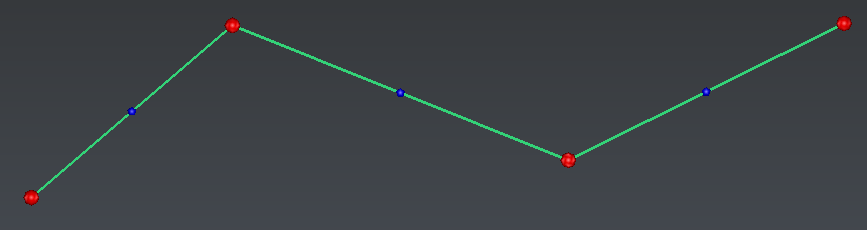 |
顶点上会显示红球。线段上会显示小的蓝球。 这些球的显示取决于当前缩放系数。 |
|---|---|
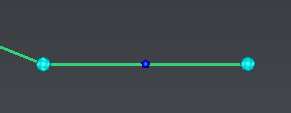 |
选择顶点:- 逐个单击红球(按住 CTRL 键可加入当前选择)。- 按住 SHIFT 键进行矩形选择。你可以:- 拖放它们。- 按 DEL 键移除它们。 - 即使顶点未显示(由于当前缩放系数),它们也可以被选中。 - 进行拖放时按 V 键可开启 / 关闭捕捉。 |
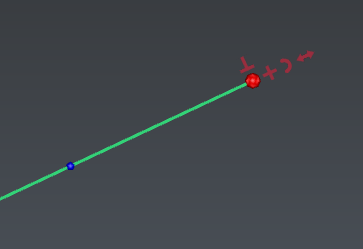 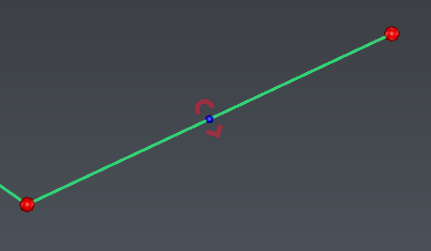 |
1. 将鼠标停留在某个球上以显示选项,然后选择其中一项: 1.  :添加新线段: 1. DEL:撤销最后创建的线段, 2. ESC:取消新线段并退出该选项, 3. ENTER:确认新线段并退出该选项。 2. :添加新线段: 1. DEL:撤销最后创建的线段, 2. ESC:取消新线段并退出该选项, 3. ENTER:确认新线段并退出该选项。 2.  :添加新的垂直线段。用 SPACE 键选择当前模式: 1. Free(自由) 模式:给出一个点来定义每条线段的长度。 1. DEL:撤销最后创建的线段, 2. ESC:取消新线段并退出该选项, 3. ENTER:确认新线段并退出该选项。 2. Junction(接合) 模式:添加一条新的垂直线段,将其延伸到另一条多段线,然后合并两条多段线。将鼠标悬停在要接合的多段线上,以洋红色显示可能的组合。 3. Intersection(相交) 模式:添加一条新的垂直线段,并将其延伸到另一条被单击的多段线。两条多段线不会合并。 3. :添加新的垂直线段。用 SPACE 键选择当前模式: 1. Free(自由) 模式:给出一个点来定义每条线段的长度。 1. DEL:撤销最后创建的线段, 2. ESC:取消新线段并退出该选项, 3. ENTER:确认新线段并退出该选项。 2. Junction(接合) 模式:添加一条新的垂直线段,将其延伸到另一条多段线,然后合并两条多段线。将鼠标悬停在要接合的多段线上,以洋红色显示可能的组合。 3. Intersection(相交) 模式:添加一条新的垂直线段,并将其延伸到另一条被单击的多段线。两条多段线不会合并。 3.  :延长或缩短线段。用 SPACE 键选择当前模式: 1. Free(自由) 模式:给出一个点来定义新的线段长度。 2. Junction(接合) 模式:将该线段延伸到另一条多段线,然后合并两条多段线。将鼠标悬停在要接合的多段线上,以洋红色显示可能的组合。 3. Intersection(相交) 模式:将该线段延伸到另一条多段线。两条多段线不会合并。将鼠标悬停在另一条多段线上,以洋红色显示结果。 4. :延长或缩短线段。用 SPACE 键选择当前模式: 1. Free(自由) 模式:给出一个点来定义新的线段长度。 2. Junction(接合) 模式:将该线段延伸到另一条多段线,然后合并两条多段线。将鼠标悬停在要接合的多段线上,以洋红色显示可能的组合。 3. Intersection(相交) 模式:将该线段延伸到另一条多段线。两条多段线不会合并。将鼠标悬停在另一条多段线上,以洋红色显示结果。 4.  :添加或插入离散化圆弧。 1. 蓝球用于插入离散化圆弧:给出一个中间点,并定义允许的最大偏差。 2. 红球用于以离散化圆弧延长: 1. 3 points arc(三点圆弧):给出一个中间点和端点,然后定义允许的最大偏差。 2. tangent arc(切向圆弧):给出端点并定义允许的最大偏差。创建的圆弧将与前一条线段相切。 3. ⚠️ Maximal deviation allowed(允许的最大偏差) ⚠️ - 如果要插入超过 100 个顶点,该值会以橙色高亮显示。 - 该值会以红色高亮显示 - 如果为负值 - 如果高于当前偏差:在这种情况下,只会在给定的点上添加一个顶点(类似于 “Insert a new vertex” 模式)。 5. :添加或插入离散化圆弧。 1. 蓝球用于插入离散化圆弧:给出一个中间点,并定义允许的最大偏差。 2. 红球用于以离散化圆弧延长: 1. 3 points arc(三点圆弧):给出一个中间点和端点,然后定义允许的最大偏差。 2. tangent arc(切向圆弧):给出端点并定义允许的最大偏差。创建的圆弧将与前一条线段相切。 3. ⚠️ Maximal deviation allowed(允许的最大偏差) ⚠️ - 如果要插入超过 100 个顶点,该值会以橙色高亮显示。 - 该值会以红色高亮显示 - 如果为负值 - 如果高于当前偏差:在这种情况下,只会在给定的点上添加一个顶点(类似于 “Insert a new vertex” 模式)。 5.  :插入一个新顶点。 2. 用另一个选项重复操作。 :插入一个新顶点。 2. 用另一个选项重复操作。 |
| 按 ESC 使整个编辑会话失效,或按 ENTER 确认并退出编辑命令。 |
注意
说明
新顶点会添加到当前多段线的最佳平面上,除非当前所有顶点都共线(此时将使用屏幕方向)。