提示
打开文件 Aqueduct.3dr(下载)。
组合影像
在本项目的树视图中可以看到 12 张影像。
你可以在图形场景中显示这些影像及其位置。更多信息请参见 Image management(影像管理) 与 Navigation toolbar(导航工具栏)。
相似的对象(例如点云、网格、多段线与影像)也可以组合在一起构成一个集,便于统一管理,尤其是在数量很多的时候。
在树视图中选中所有单张影像,右键弹出上下文菜单并选择 Group(组合),或按 CTRL + G。
影像组合有两种方式。
最严格的方式会产生一个包含 12 张影像与 12 个位置的集;另一种方式则按影像彼此之间的距离,把同一位置上的影像归为一组(此时若输入 8 m,则会归为 5 个位置)。
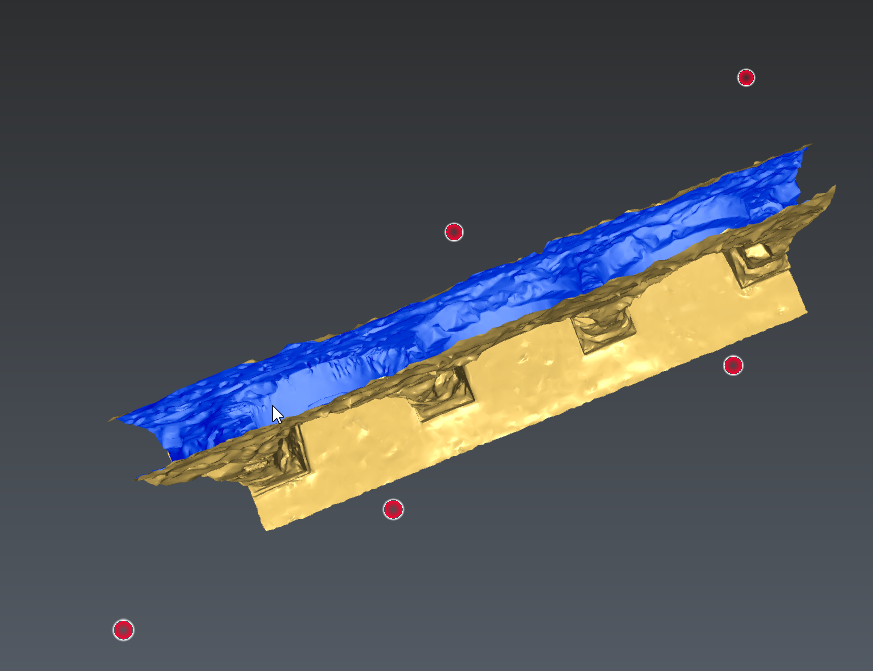
无论哪种方式,树视图中都会新建一个名为 Set of images(影像集) 的对象,替代原先的 12 张独立影像。
需要说明的是,影像集的用途是按位置(即按测站或按轨迹航点)对大量影像做归组存储。
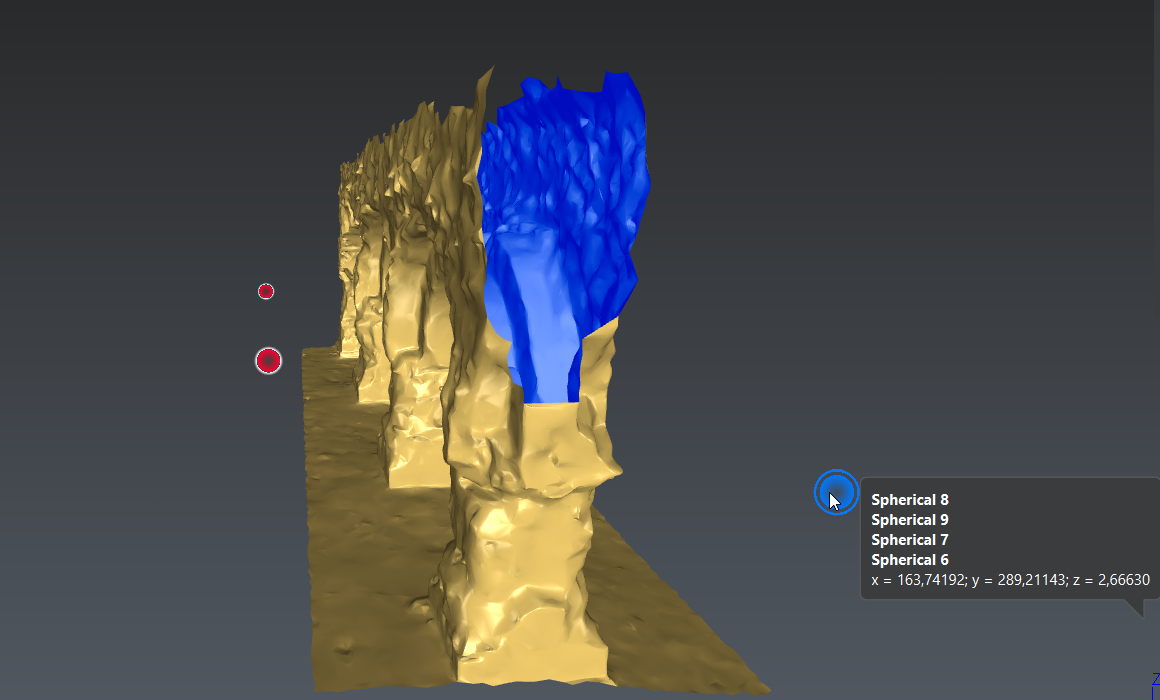
- 仍可点击红色球体来显示该位置所含的影像。若同一位置有多张影像,可用影像导航栏选择要显示的那一张。
- 可以点击树中右侧的小图标,修改该集内所有影像的遮罩。
- 可以用 Smart Texture(智能贴图) 把集中全部或选定的影像贴到网格上(同时选中该集与网格),详见下文。
编辑影像集
要编辑影像组,可双击、按 CTRL + SHIFT + G,或打开上下文菜单选择 Edit(编辑) / Ungroup(解组)。
在 Edit Image Set(编辑影像集)窗口中,可以:
- 筛选影像与位置;
- 在命令窗口或图形场景中选择一张或多张影像;
- 决定是否把选中的影像从集中提取出来(被提取的影像会放入树视图的 Images Group 文件夹中,但与集分开存放);
- 决定是否用这些影像进行贴图;
- 预览影像、对应的遮罩与属性(可复制粘贴)。