
提示
打开文件 FillHoles.3dr(下载),并运行两次 Elevation view,得到雕像的侧视图。
该文件是一座雕像的面部,但后脑部分以及鼻子的一部分无法测量。文件为本练习的每一步都提供了一个网格,目标是重建完整的头部。对于后脑,我们不能直接使用 Fill Holes 命令,因为孔洞太大,而且颈部区域完全不应该被填充。
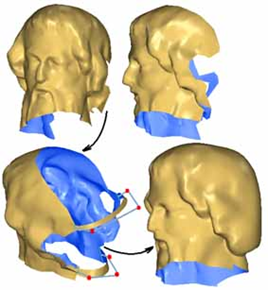
在 FillHoles.3dr 这个文件中,为重建后脑,需要与边界曲面保持连续
第一步是从对象 1-StartingMesh 出发,创建如上图那样的桥接(bridge)。你应该得到类似 2-ReadyToFill 的结果;可以在对象浏览器中点击该对象,了解预期的结果形态。
在自由边界之间创建桥接
启动 Bridge 命令。我们要创建两个桥接:一个用于界定颈后范围,第二个用于以圆润平滑的形状引导补洞过程,模拟后脑的形态。
按以下步骤操作:
- 点击上图所示的两条自由边。默认生成的桥接形状并不合适(过于尖锐,且中部朝向不是竖直的),
- 拖拽红球改变首尾线段的长度,并拖动中间的红球,使其更圆润,
- 你也可以移动 Tension 滑块,自动调整桥接的控制点,
- 你可以调整 Orientation(朝向),
- 对第一个桥接满意后,选中 Sew(缝合),点击 OK, Next 开始创建第二个桥接,
- 点击上图所示的两条自由边。默认生成的桥接看起来太像一个圆,
- 按 CTRL 同时选中 3 个红球,
- 一起移动这 3 个球,使其接近 2-ReadyToFill 的形态,
- 点击 OK, Exit。
注意
注意
你也可以在一个已有接合(junction)的基础上再创建一个接合,如下图所示。
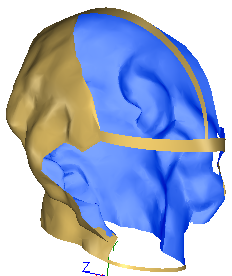
桥接示例
Fill Holes(补洞)
现在我们用 Fill Holes 命令填充所有孔洞。选中你上一步得到的对象,或直接选中对象 2-ReadyToFill,然后启动该命令。
- 点击除颈部孔洞以外的所有孔洞,
- 启用 Add points inside holes、Curvature filling 与 Prevent self intersection 选项。调整曲率填充滑块以增减头部的体积,
- 点击 Preview。你应该得到类似对象 3-AfterFill 的结果,
- 点击 OK, Next,
- 点击颈部孔洞将其选中,
- 取消选中 Curvature filling 选项,
- 点击 Preview。你应该得到类似对象 4-ClosedMesh 的结果,
- 点击 OK, Exit 确认该命令。
现在,如果你想要完美一些的效果,可以使用 Global Smoothing 命令,就会得到类似 4-ClosedMesh 的形状。