
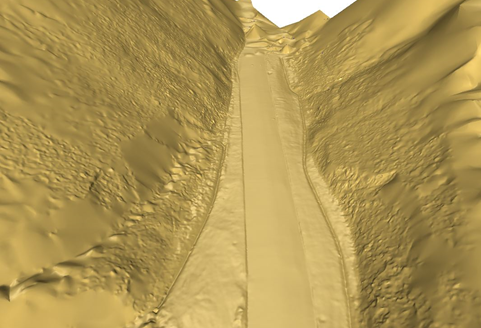
简介
创建地形模型是测绘工作中非常常见的一项任务。然而,处理一整片还包含植被和/或建筑物的区域扫描数据,并不总是一件容易的事。本软件提供了一种自动化方案,可直接从点云中提取地面。
练习概述
在本练习中,我们将学习如何直接根据点云创建地形的网格模型。随后,我们将学习如何利用这个地面网格来创建等高线,并提取诸如路缘(curbside)一类的特征断裂线。
上述计算需要 SURVEY Edition(测绘版)。
本练习包含的步骤如下:
- 创建地形的 3D 网格
- 仅提取地面上的点
- 在网格上创建等高线
- 提取网格中的全部断裂线
- 导出多段线(polylines)
本教程所用文件为 GroundMeshing.3dr(下载)。
概况
该文件中包含两个点云,分别代表两种不同类型的地形:
- 一条穿过森林中陡峭地面、沿着山坡的道路。
- 一片包含小房屋、人行道和少量树木的城市区域。
第一处地形相当陡峭,第二处则相当平坦。我们将看到如何用同一个功能从这两个点云中提取地面。
从陡峭地形中提取地面
仔细查看点云 Steep Terrain。你可以将视图设置为 Perspective(透视) 模式,以便沿着道路上方的点云穿行浏览。
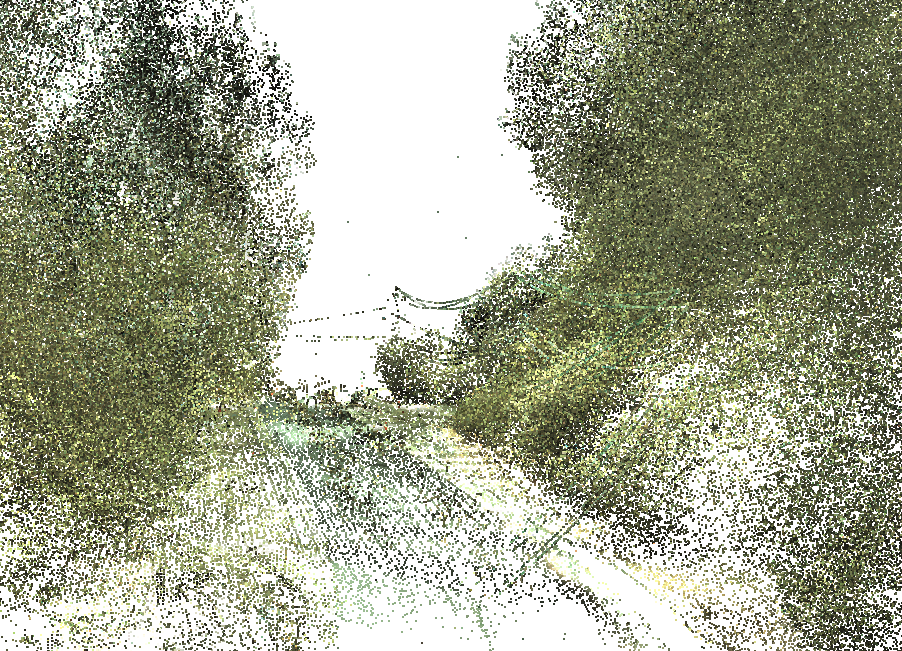
图 1:以透视模式查看点云。
要获得这条道路周围的地面模型,需要有选择地清理点云,可采用的方法有若干种,但这些方案或多或少都依赖人工,且十分耗时。在本软件中,有一个完全自动化的功能,可以直接根据整片点云创建地面网格。
- 选中点云 SteepTerrain。
- 启动命令 DTM。
- 由于地面相当陡峭,将 Max slope(最大坡度) 设为 48°。
- 方向选择 Z。
- 将 Extraction grid size(提取网格尺寸) 设为 0.8 m。
- 提取策略选择 Check noisy points(检查噪点)。
- 网格化策略选择 Refined(精细)。
- 取消勾选各点云复选框。
- 点击 Preview 计算结果。
- 几秒后网格即会显示出来。
- 点击 OK 确认结果。
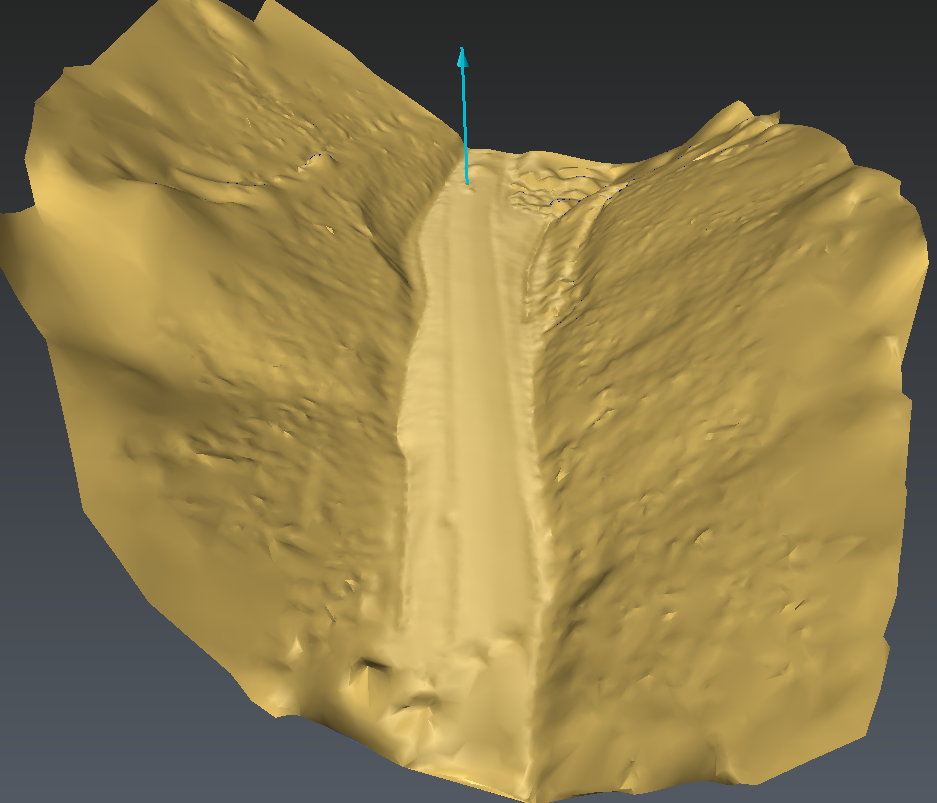
图 2:创建地表网格。
也可以选择提取地面上的点,或提取非地面上的点(植被、建筑物)。
如需了解各参数的更多细节,请点击对话框中的问号,查看帮助文件。
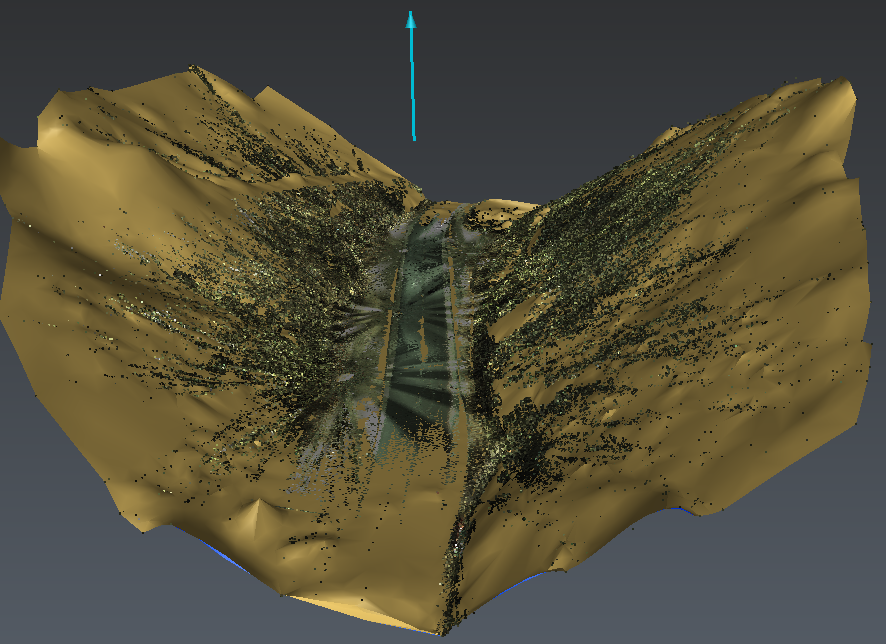
图 3:提取地面上的点。
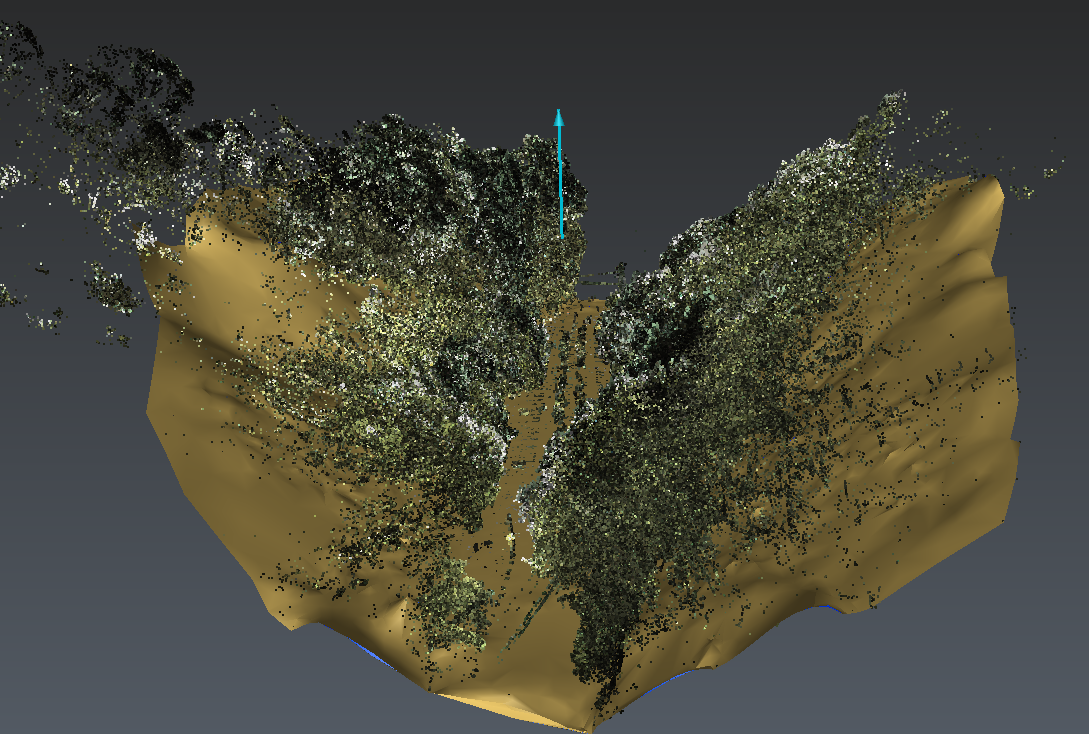
图 4:提取非地面上的点。
在这处地形上创建等高线
现在我们已获得该地形的 DTM,可以据此创建等高线了。
- 选中地面网格。
- 启动命令 Contour Lines(等高线)。
- 将 Step(步长) 设为 2 m,Major contours frequency(主等高线频率) 设为 5。
- 选择在网格 All over(全域) 创建断面。
- 不勾选 Pass Through(穿透) 选项。
- 点击 Preview 计算结果,点击 OK 确认。所创建的多段线会全部归入同一组多段线集合中。
你可以分别调整普通等高线与主等高线的线宽、颜色以及文字显示方式。
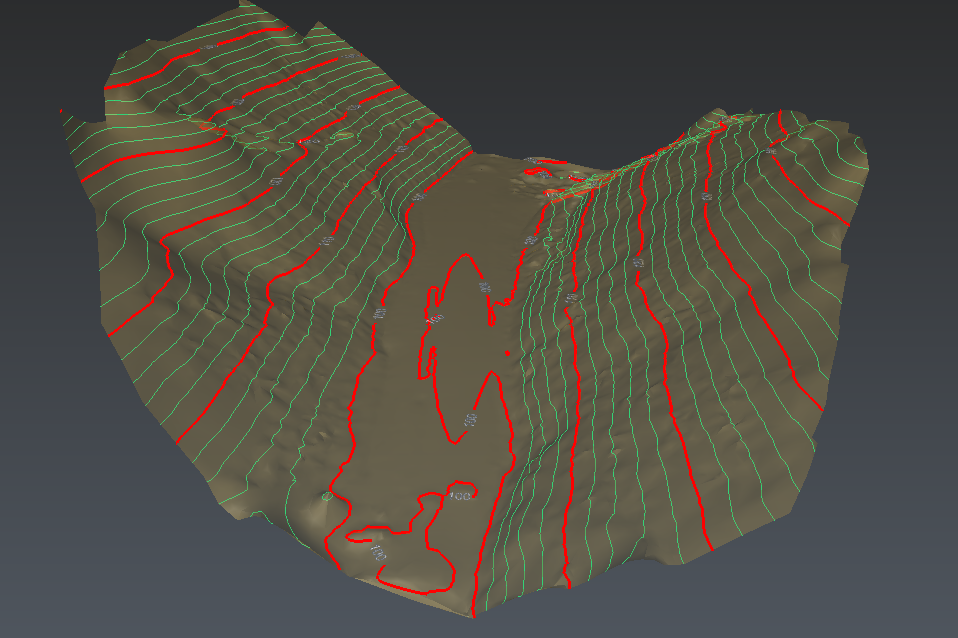
图 5:每 2 米创建一条等高线。
你可以将这组多段线导出为 DXF 格式。选中所有多段线,进入 Export...(导出)。选择文件保存位置,点击 Export 完成导出。
提取平坦城市区域的地面
现在只显示点云 UrbanArea。这里是一种完全不同的地貌类型,我们将看到如何仅创建地面网格。
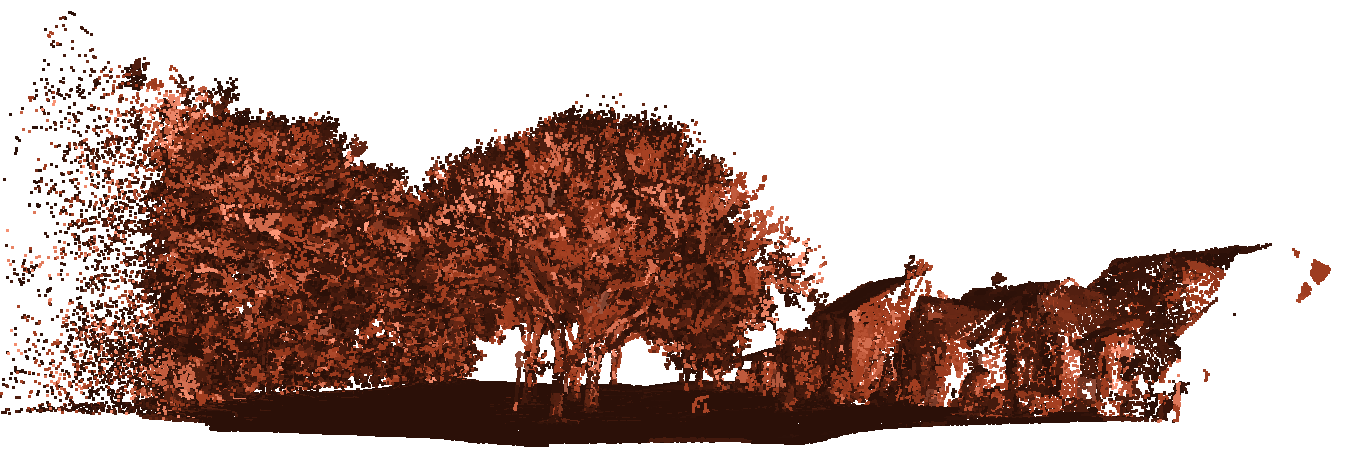
图 6:包含房屋与树木的街道点云。
- 选中点云 UrbanArea。按 A 键将模型居中显示在图形场景中。
- 启动命令 DTM。
- 由于地面相当平坦,将 Max slope(最大坡度) 设为 25°。
- 方向选择 Z。
- 将 Extraction grid size(提取网格尺寸) 设为 0.6 m。
- 提取策略选择 Check noisy points(检查噪点)。
- 网格化策略选择 Refined(精细)。
- 取消勾选各点云复选框。
- 点击 Preview 计算结果。
- 计算大约需要一分钟。
- 点击 OK 确认结果。
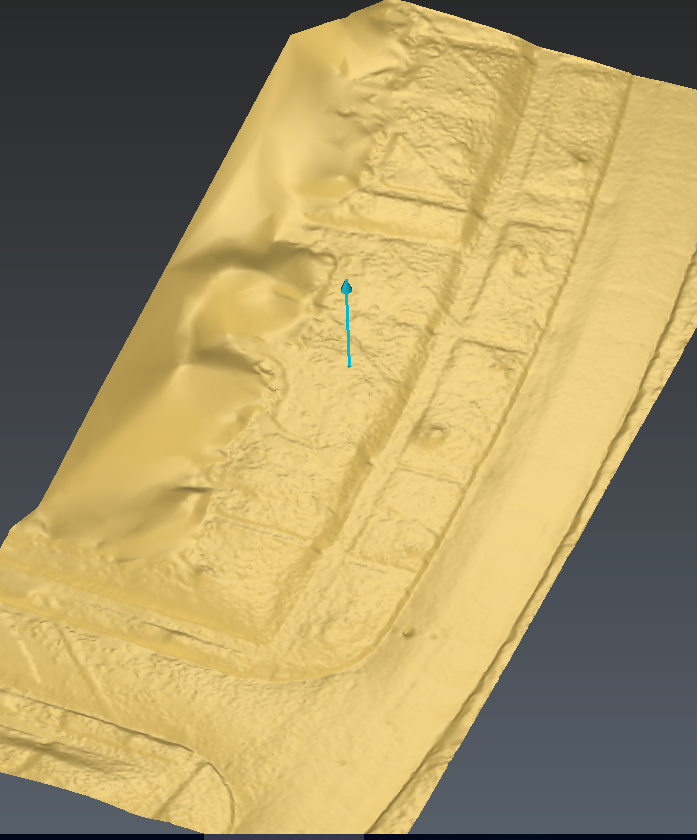
图 7:街道的地面网格。
提取人行道边缘
现在我们已获得该地形的 DTM,可以提取诸如路缘侧面或道路边线一类的断裂线。
- 选中地面网格。
- 启动命令 Multiple Breaking Lines(多重断裂线)。
- 直接点击 Preview,查看所有可提取的断裂线。
- 然后调整 Relevancy(相关度) 参数以过滤结果,只保留所需的线。
- 通过点击灯泡图标,取消勾选并隐藏 Convex polylines(凸多段线)。
- 当预览结果符合要求时,点击 OK。
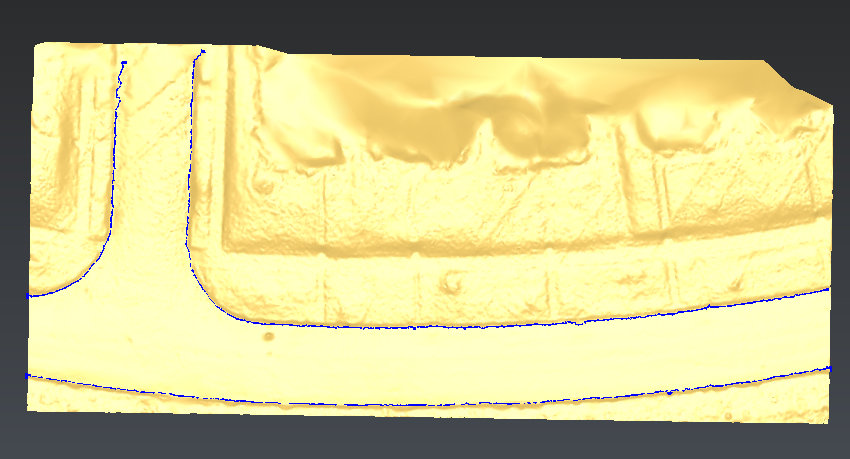
图 8:提取断裂线
蓝色线条在凹形曲线上被检测出来。它们被全部归入同一组多段线集合。放大结果后可以明显看到,提取出的线条在跟随网格起伏时呈现锯齿状,因此需要对多段线进行平滑处理。
- 选中该组多段线。
- 启动命令 Smooth Polyline(平滑多段线)。
- 选择 Hard smooth(强平滑) 选项,Smoothing intensity(平滑强度) 设为 10。
- 取消勾选其他所有选项。
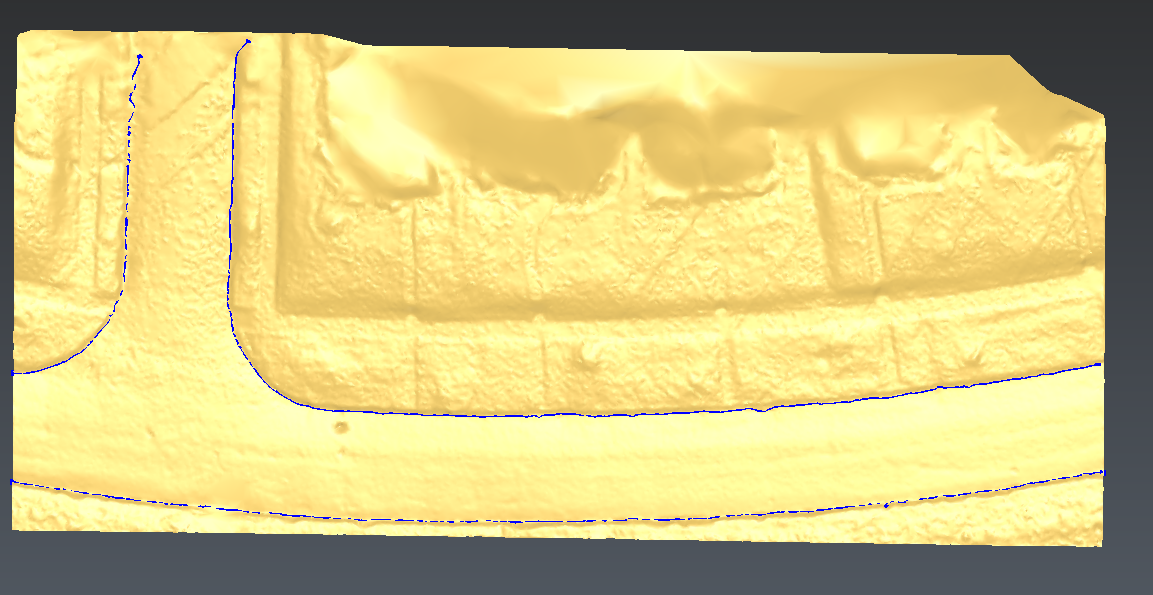
图 9:平滑多段线
最后,这组多段线可以导出为 DXF 格式,以便在 CAD 软件中使用,绘制街道的二维图。
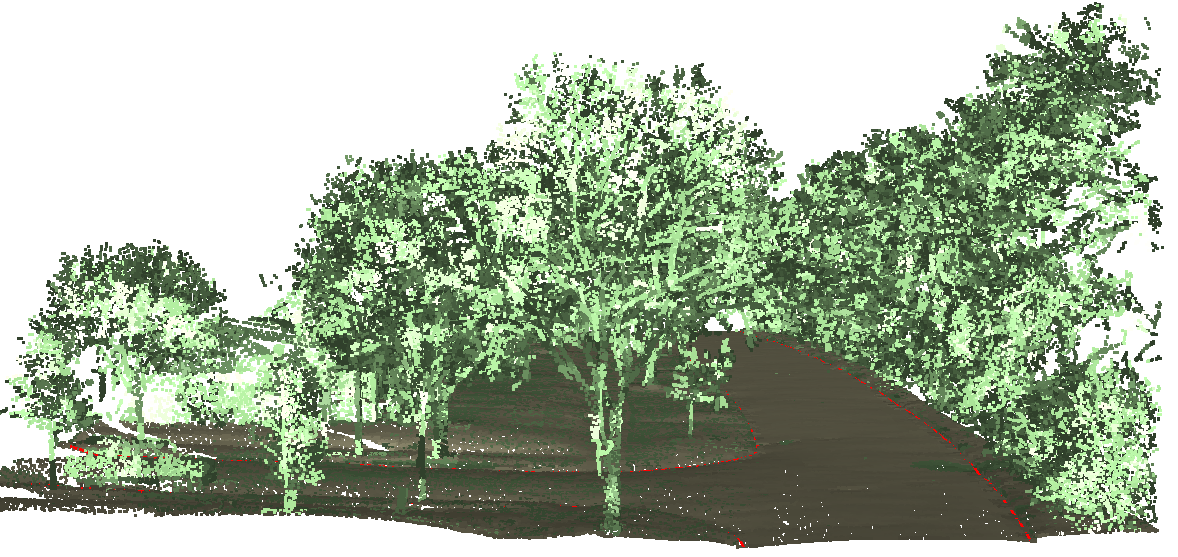
图 10:提取人行道的边界线。
你也可以使用 Single Breaking Line(单条断裂线),在两点之间手动提取或投影出贴合网格曲率的线条。