
提示
打开文件 AlignRefPoints.3dr(下载)。
该文件包含:
- 同一对象的点云两片,例如不同时期扫描的成果
- 两组几何特征,分别从每片点云中提取
两片点云需要用“跳蛙法”(leap frog technique)对齐。为此,我们使用 N Points Registration 命令,以各个几何形状的中心作为参考(也可以使用事先测量的点)。
首先,选择可移动的对象:例如 Cloud1 以及 Geometrics on Cloud 1 组中的全部对象。然后启动 N Points Registration 命令。
在该命令中,你可以点击每个元素上对应的点:一个属于可移动对象,一个属于固定对象。至少需要点击 3 对点。每一对点,都要在左视图中点击一个点、再在右视图中点击其对应的点,如下图所示。
在点选择工具栏中选择 Middle/Center 选项,然后点击各个圆,和/或平面。这样会提取所点击形状的中心。
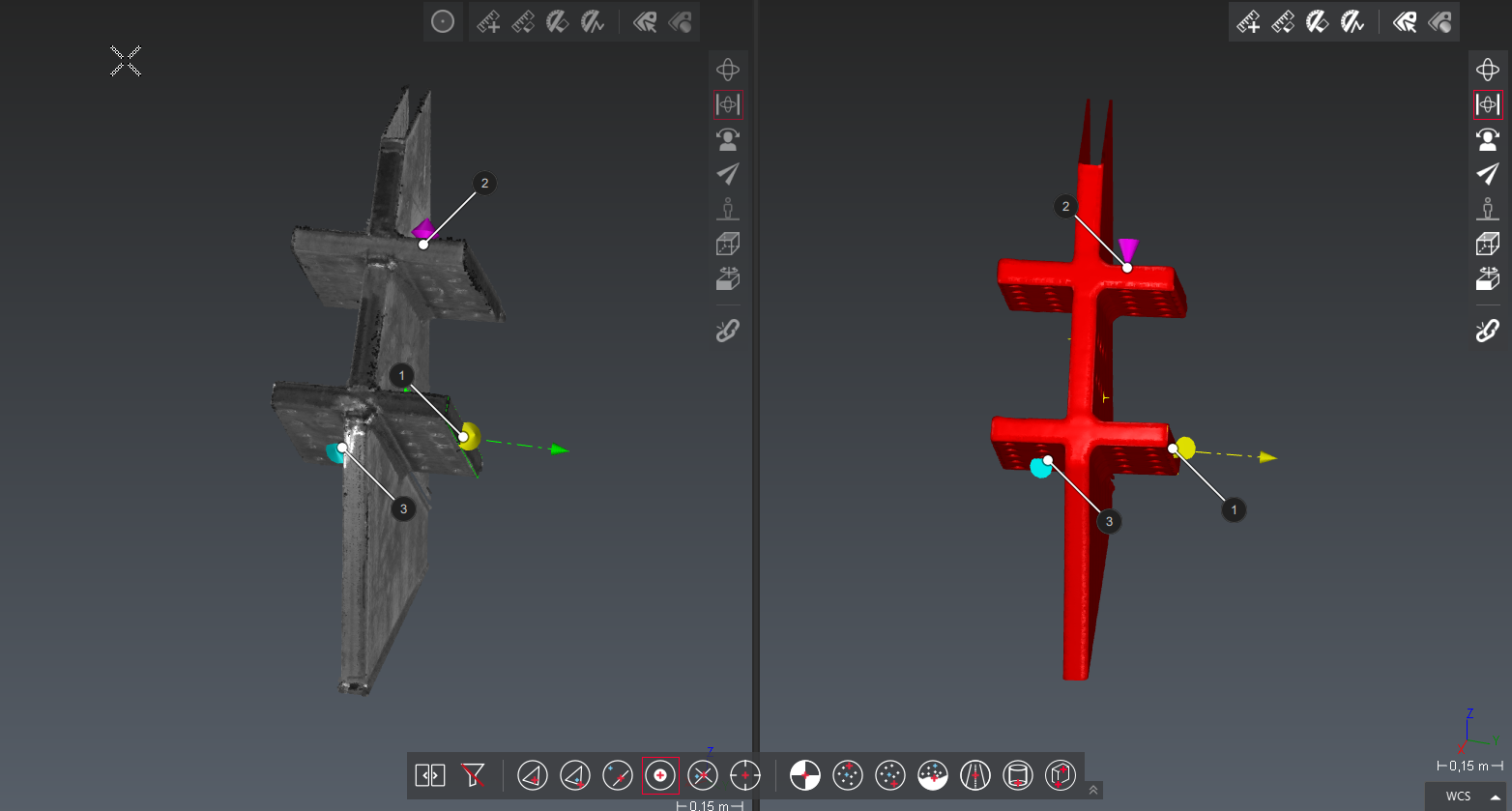
待拾取点的示例
然后点击 Preview。你会得到如下对齐结果:
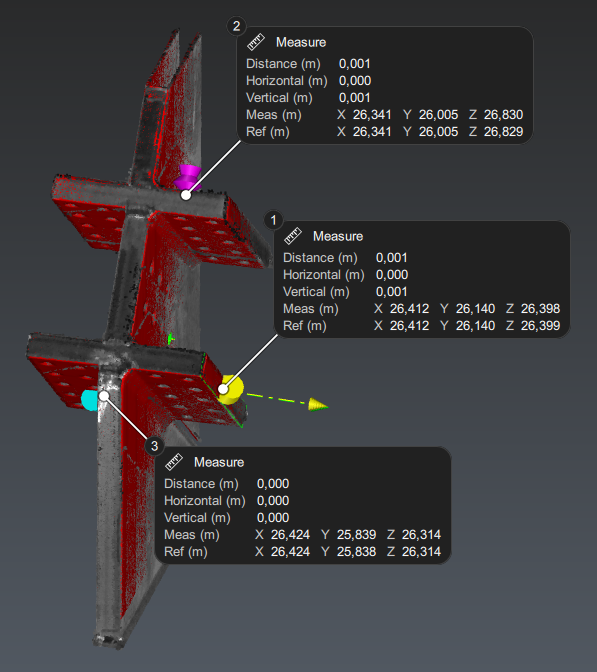
预期结果
同一批点两次扫描之间的距离在 0.3 mm 到 0.9 mm 之间变化。这一数值对于该测量条件来说相当不错,当然它与测量设备的精度密切相关。
你可以使用任意数量的点。点数越多,系统受到的约束越强。
如果对点之间的误差满意,点击 OK 确认对齐。
注意
请注意,可移动对象会在三维空间中被真正移动。因此你的原始数据会被丢进回收站。如果要保留原始数据,请在对齐前先做副本,或之后从回收站中恢复。
注意
用 CAD 模型做同样的练习
你也可以直接用 CAD 组中类似的复合 CAD 模型完成对齐。此时无需在 CAD 模型上提取几何特征,只要把鼠标悬停在 CAD 模型上对应的几何区域附近,就能直接选取中点/中心点。