本指南是 Plant 系列工作流指南的第一篇。
本指南介绍在 CloudWorx for AutoCAD 中使用 Line tools 提取混凝土基础轮廓,并将生成的二维几何图形转换为三维实体的端到端工作流。
练习数据
初始设置
- 在命令行输入 DWGUNITS,确认 DWG 单位已设置为米。
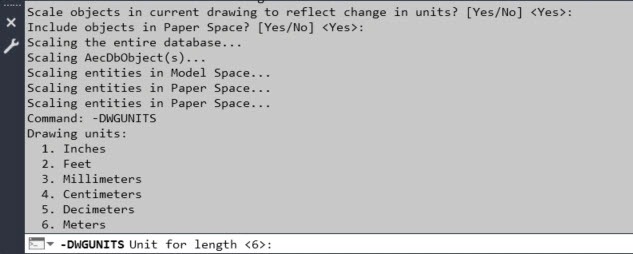 2. 在 Project 面板中单击 Open LGSx File,加载所需的数据集(更多详情请参阅 Open LGSx File 帮助页面)。
.png)
裁剪关注区域并隔离基础
为加快点云处理速度,可临时隐藏不必要的点,以便专注于关注区域,并避免意外选中该区域之外的点。
创建 Fence
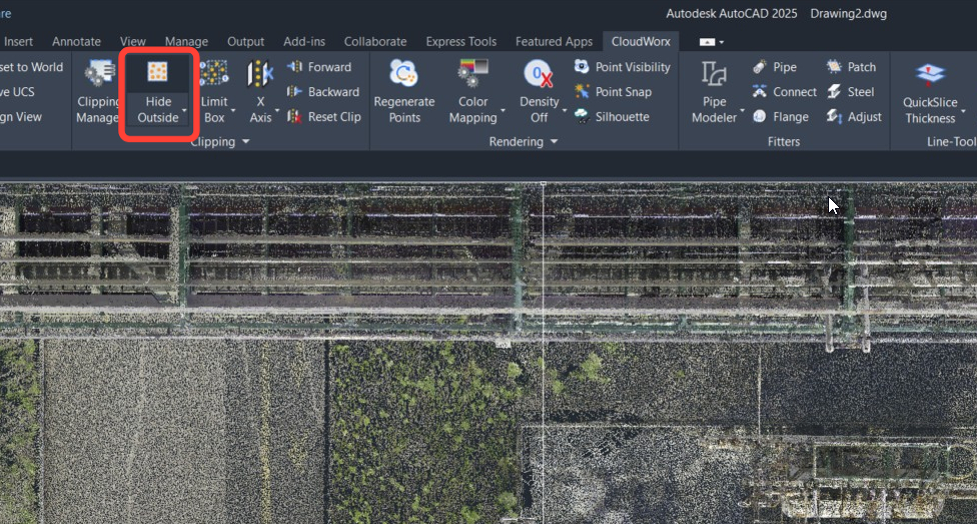
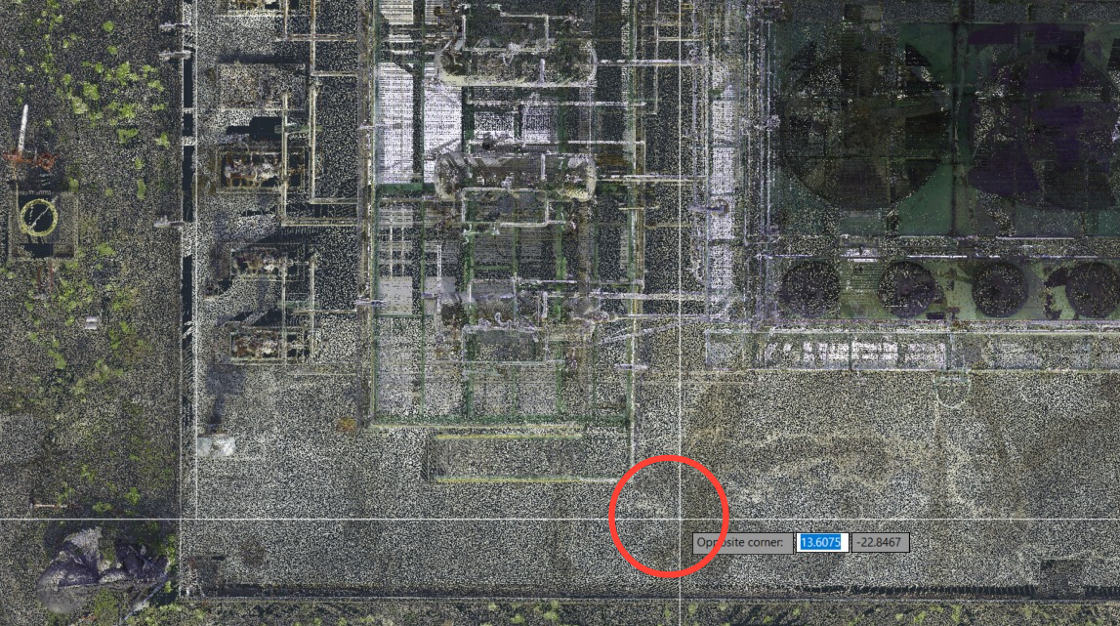
- 依次导航到 Clipping | Fence | Hide Outside,或在命令行输入 CWHIDEOUT。
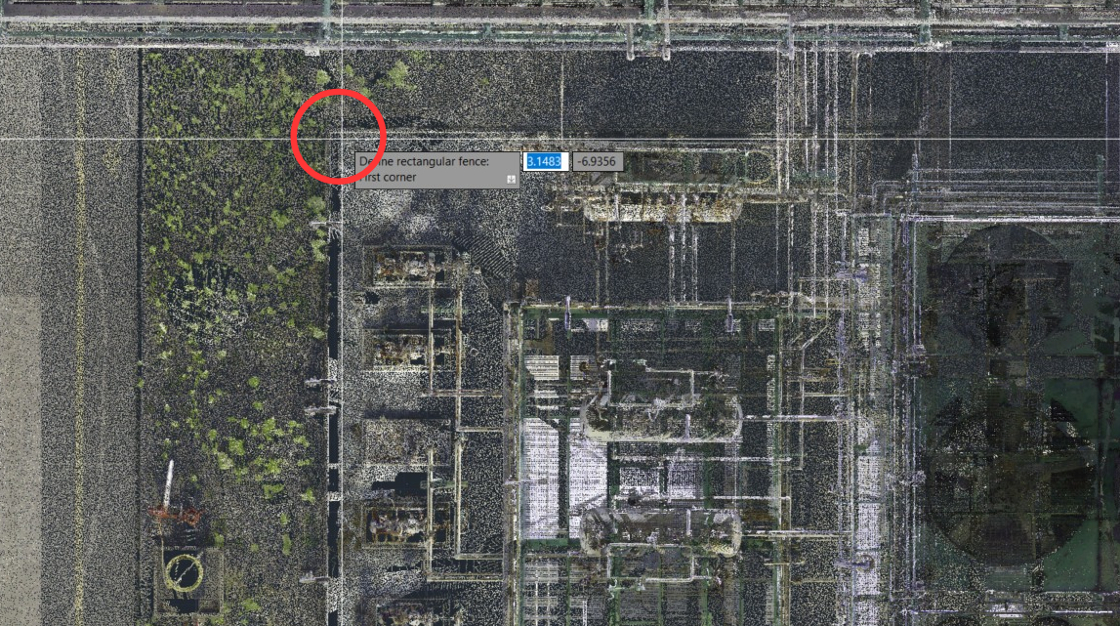
 2. 按照命令行的提示,选择创建所选 Fence 类型所需的点。在本示例中,使用的是 Rectangular 选项。
创建 QuickSlice
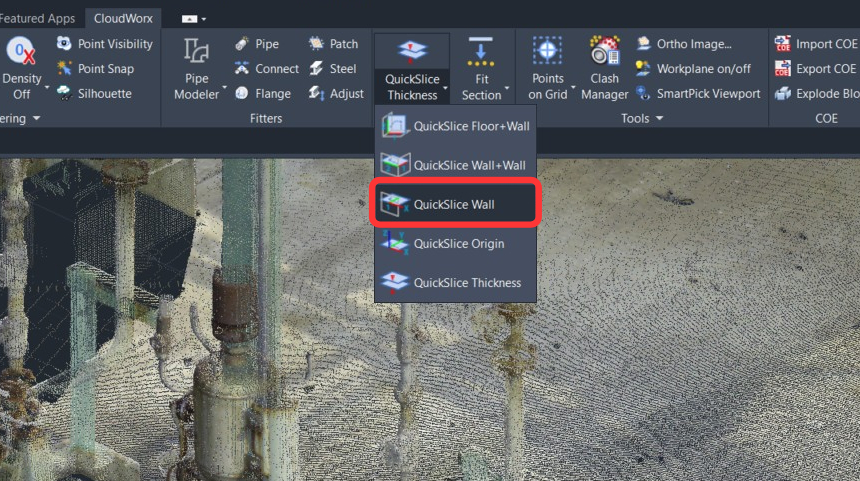
为准备好供多段线工具使用的数据,必须先创建 QuickSlice。我们从单个拾取点创建一个水平剖切。
- 导航到 Line-Tools | QuickSlice Wal
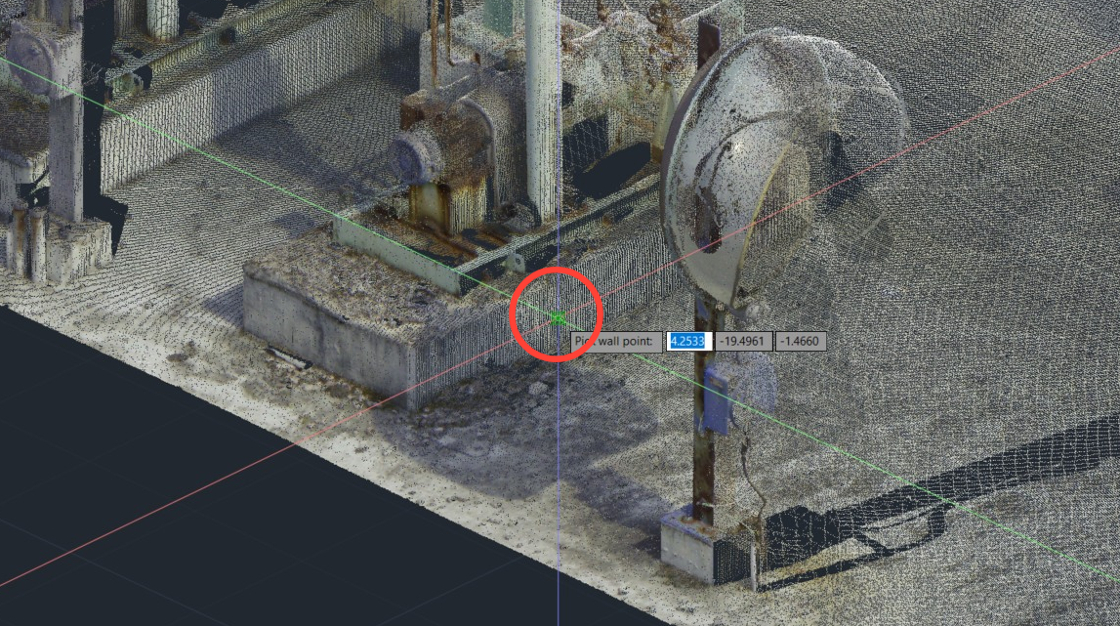
- 在泵基础上选择一个点。
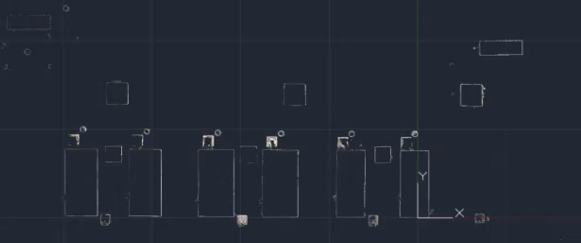
 3. 创建的剖切过厚,无法看清每个基础的轮廓。减小剖切厚度以更好地隔离各基础:从 QuickSlice 下拉列表中选择 QuickSlice Thickness,并将其设置为 .1。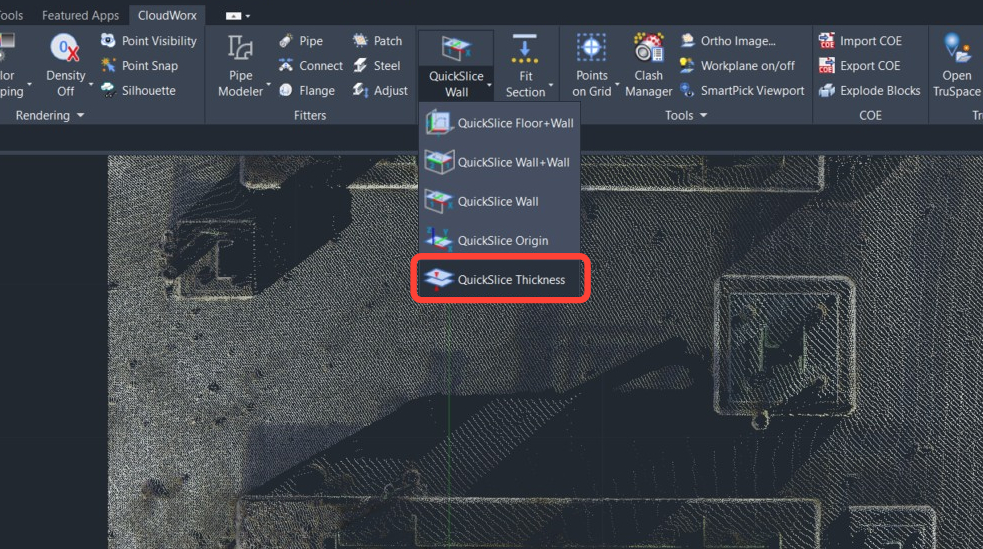
每个基础的轮廓变得更清晰,但要准确提取仍需进一步细化。
调整点云颜色
- 为改善基础的显示效果,导航到 Rendering | Color Mapping。
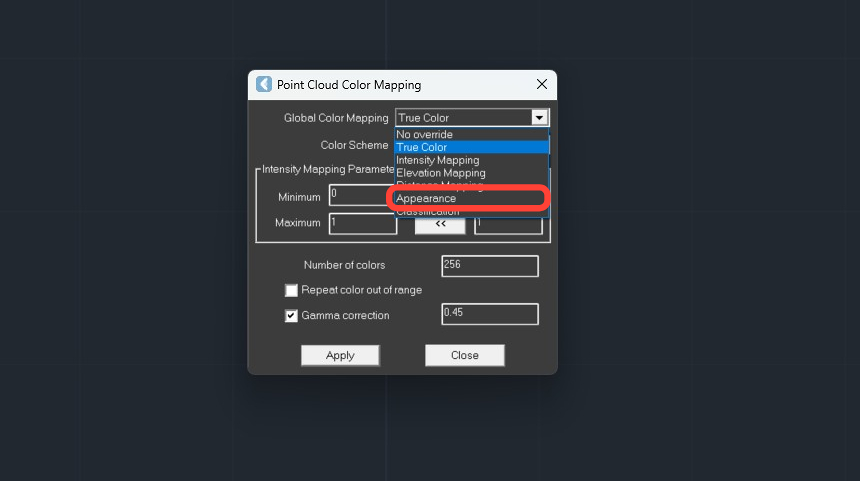
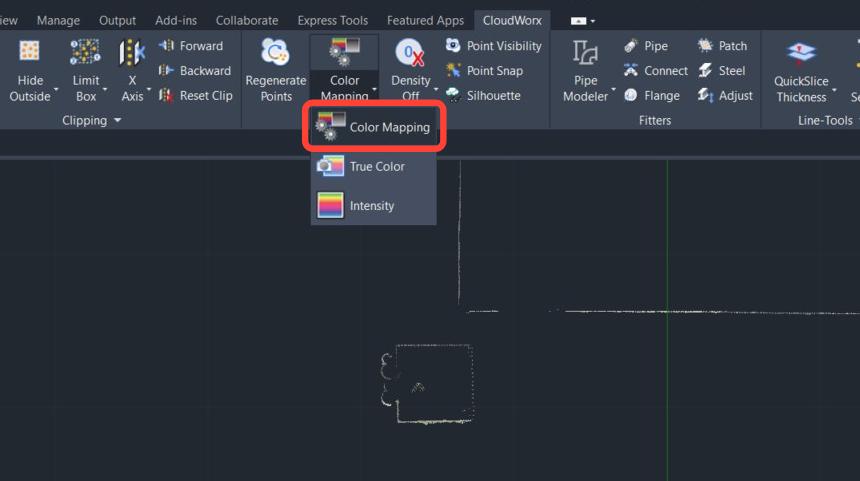 2. 在 Point Cloud Color Mapping 对话框中,从 Global Color Mapping 下拉列表里选择 Appearance。
 3. 单击 Color,选择一种高对比度颜色,然后单击 OK。
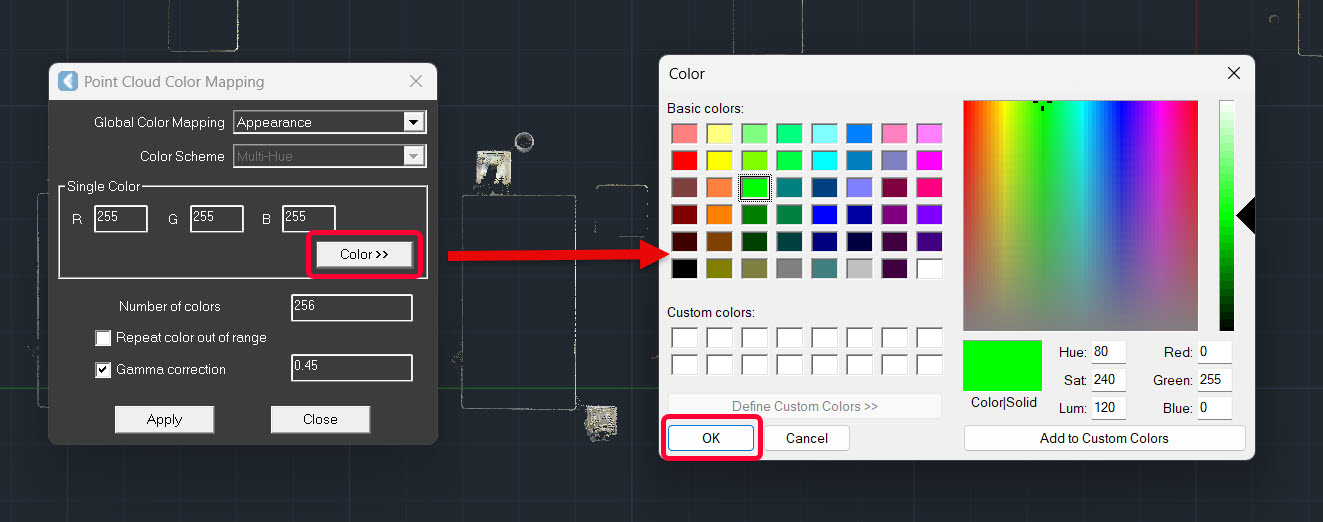 4. 在 Point Cloud Color Mapping 对话框中单击 Apply 保存更改,然后关闭该对话框。
提取基础线画
在本部分工作流中,我们将介绍使用 Line tools 提取线画的各种方法。
使用 2Point Polyline 工具
在有遮挡物的区域,建议使用 2Point Polyline 工具,以便在创建基础几何图形时获得更好的控制。
- 导航到 Line-Tools | 2Point Polyline。
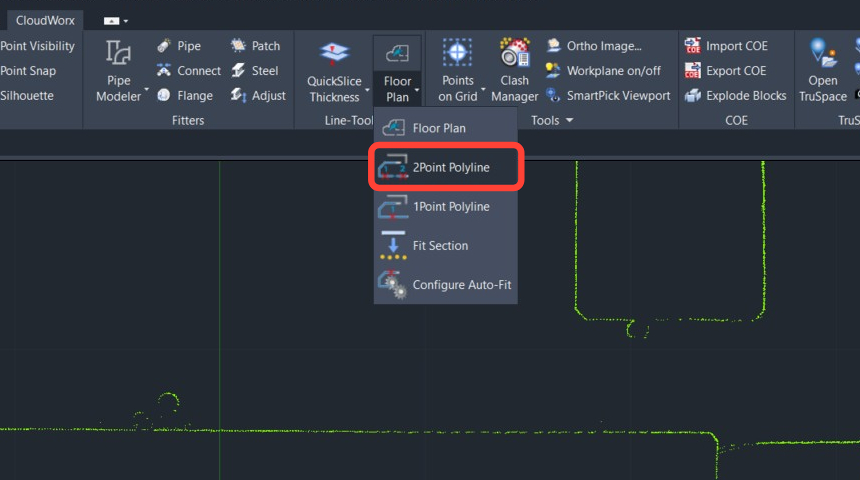 2. 在点云的一条直线段上选择两个点。系统随后会生成一条拟合直线。
3. 继续在后续的直线段上各选择两个点。之前的线段会自动连接,形成一条多段线。
2. 在点云的一条直线段上选择两个点。系统随后会生成一条拟合直线。
3. 继续在后续的直线段上各选择两个点。之前的线段会自动连接,形成一条多段线。
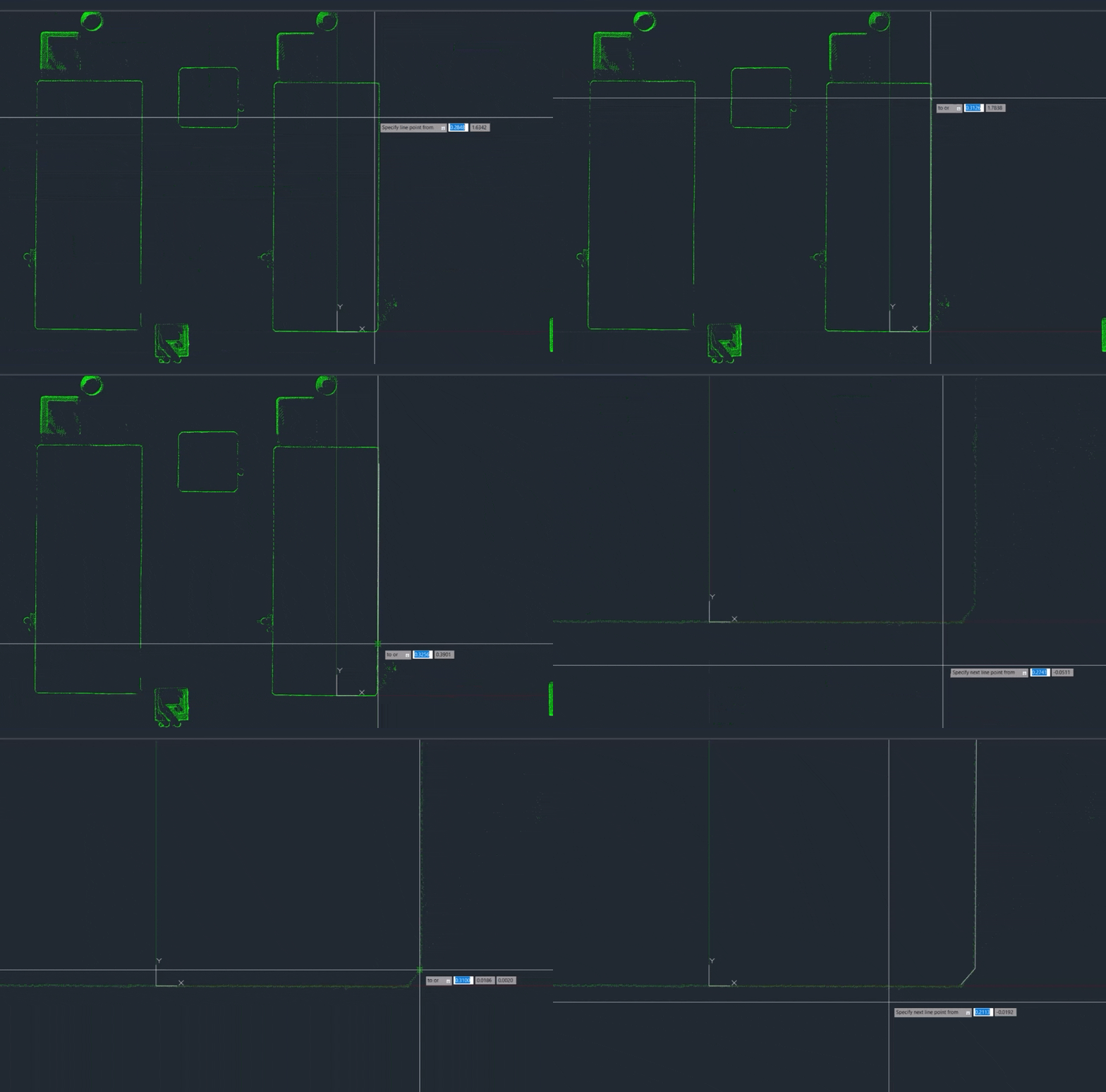 4. 要闭合多段线,输入 C 并按 Enter。
在噪声很大的数据集上使用 2Point Polyline 工具时,选择第二个点后 grow 功能可能产生不理想的结果,使线画难以拟合到点云。以下是几种有助于解决该问题的方法:
- 要撤销命令,在控制台中单击或输入 U,然后按空格键或 Enter。
- 如果在 2Point Polyline 命令中只选择了两个点中的第一个点,撤销命令会移除最初的点选择。
- 如果没有活动的点选择,Undo 功能将删除最后绘制的多段线线段。
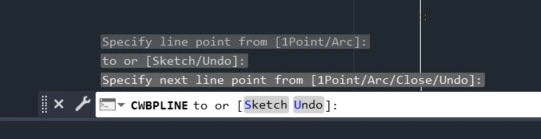
- Sketch 选项在 2Point Polyline 命令中选择第一个点后变为可用。如果选择了 Sketch 选项,第二个点将不考虑点云,自动拟合也会被禁用。第二个点将精确放置在你单击屏幕的位置,线段的端点将对应你所选择的点。
将已创建的多段线用作模板
由于许多混凝土构件在尺寸和形状上相似,你可以将已有的多段线作为模板重复使用,然后调整它以拟合点云。
要在将对象拟合到点云时获得更精确的控制,请确保点捕捉处于禁用状态(Rendering | Point Snap)。
- 选择先前创建的多段线并输入 COPYBASE。然后,单击两条较长直线相交处的角点。你可以将光标悬停在直线上以找到该交点。
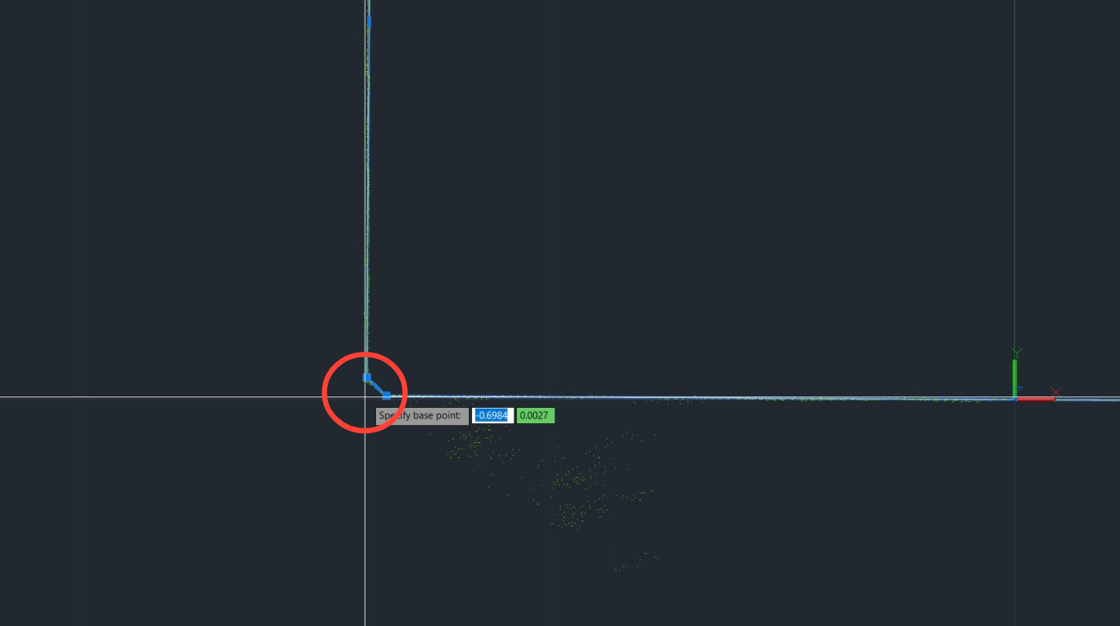 2. 使用鼠标滚轮平移到下一个要应用所复制多段线的混凝土构件。然后按 Ctrl+V,单击相应的虚拟角点以插入该多段线。
.gif) 3. 按需拖动多段线的顶点,使其与点云对齐。
3. 按需拖动多段线的顶点,使其与点云对齐。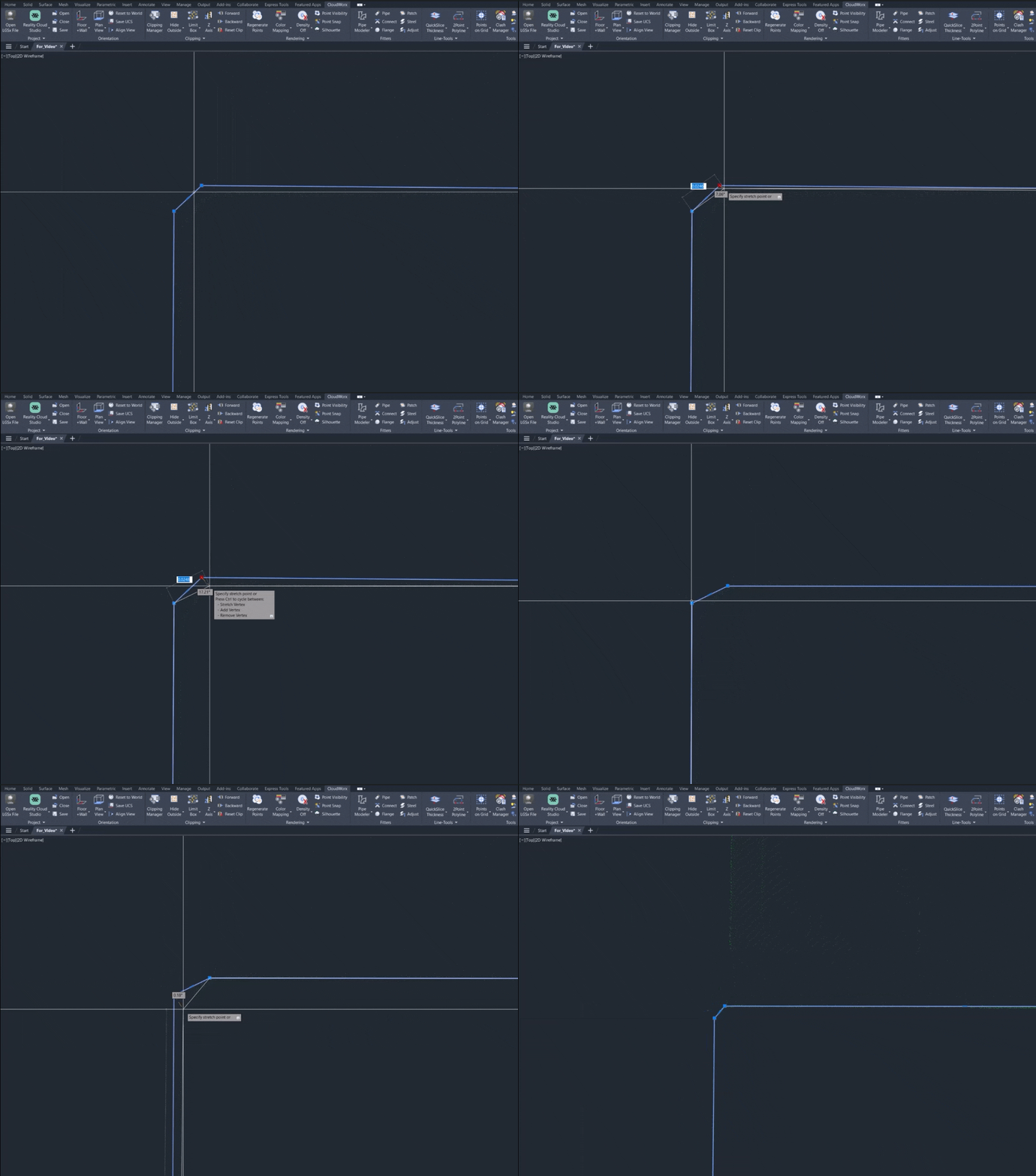
调整多段线时,你可能会发现某些区域因阴影或不清楚的地方而难以看清。这可能导致剖切数据有限或缺失。要解决此问题,可尝试沿其垂直轴向前或向后移动裁剪面。这样就能找到一个数据足够多的剖切区域来调整多段线。
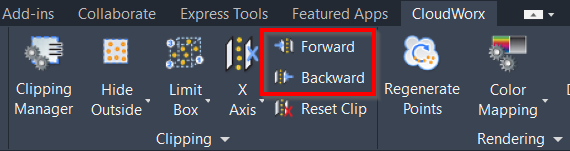
- 对其余的泵构件重复第 16-18 步。
在 1Point 与 2Point Polyline 工具之间切换
2Point Polyline 工具非常适合有遮挡或噪声较大的区域,而 1Point Polyline 工具通常用于低噪声区域,只需单击一次即可自动拟合或延伸线段。在以下步骤中,我们使用 1 点与 2 点多段线的组合来提取剩余的泵基础线画。
- 导航到 Line-Tools | 1Point Polyline,单击点云的一条直线段。
- 线段会自动延伸。
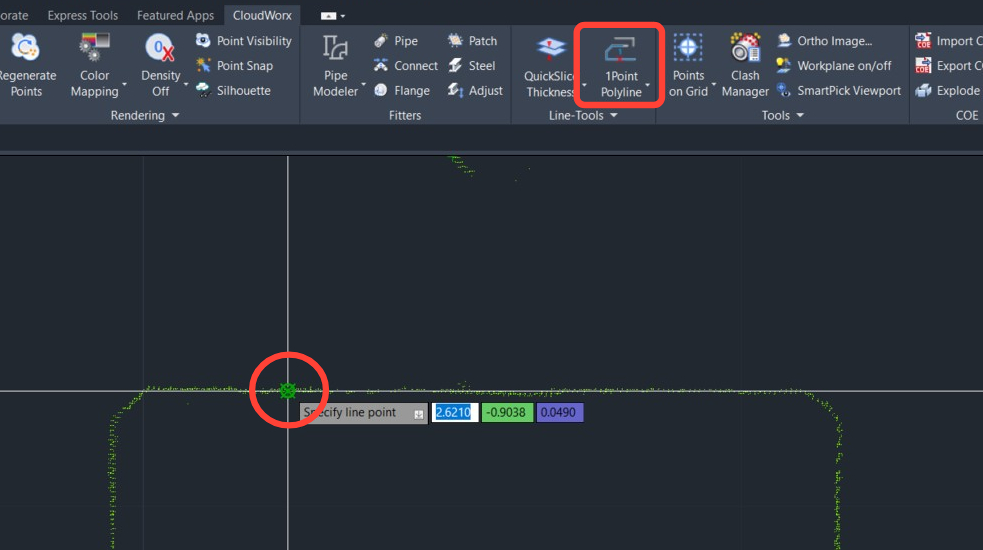
- 在创建形状的角点时,切换到 2Point Polyline 工具。命令处于活动状态时,按 2,然后按空格键。
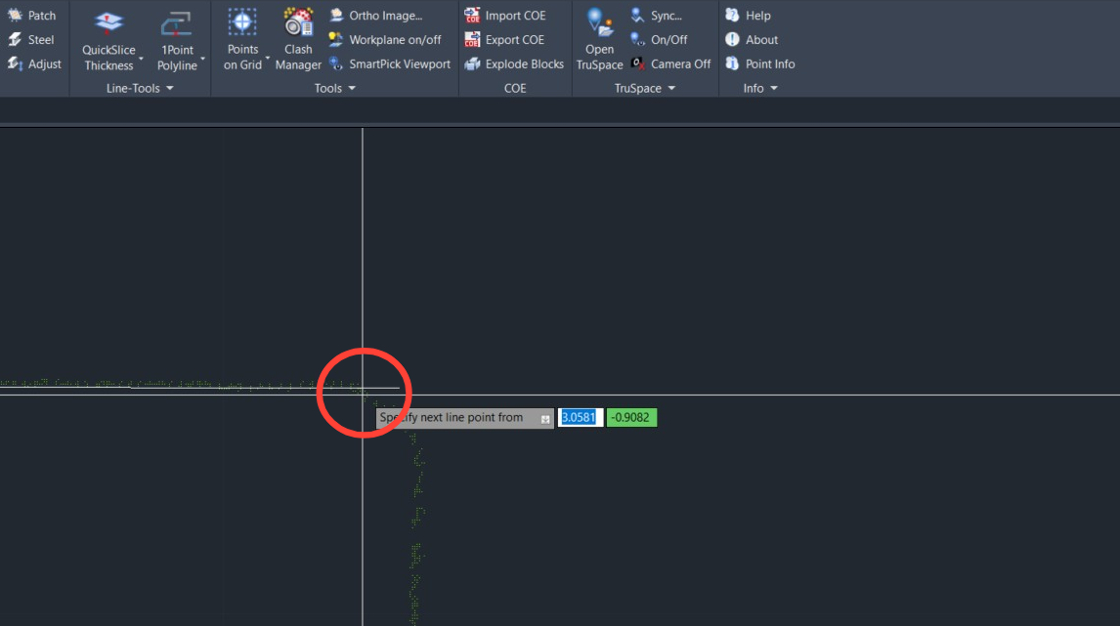
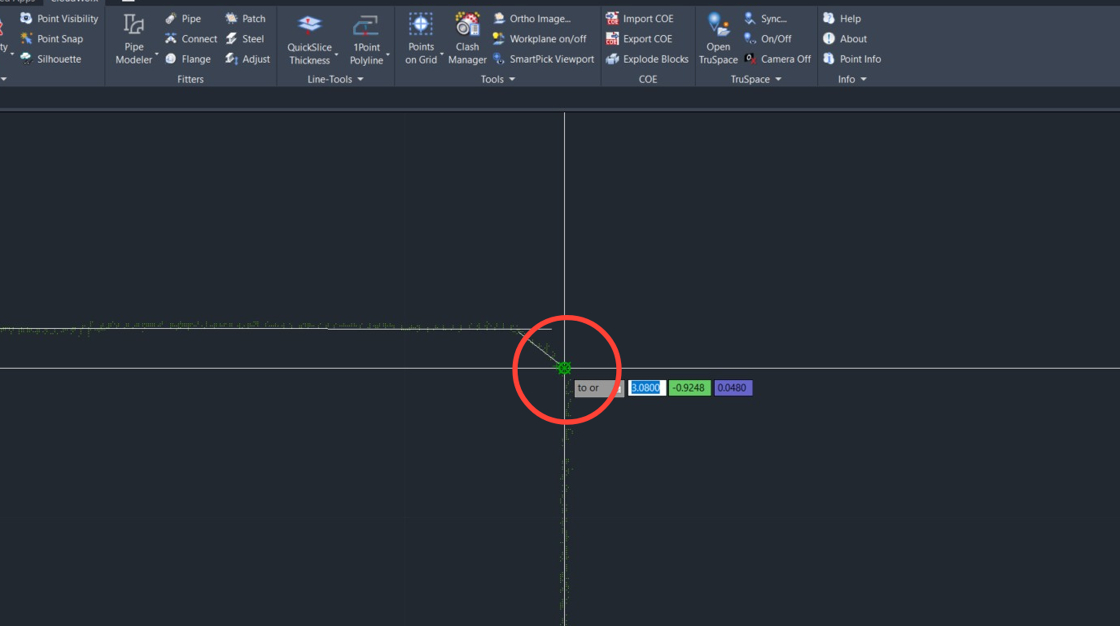
- 通过输入 1 并按空格键切换回 1Point Polyline 工具,继续创建多段线线段。
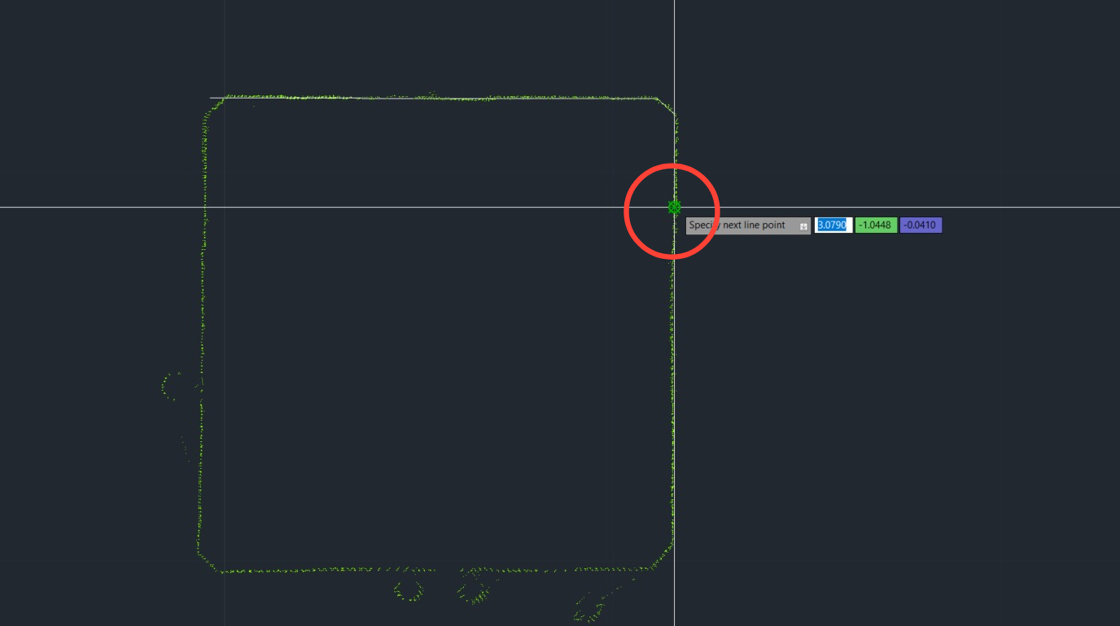 4. 在单击模式下,多段线会持续延伸,直到算法无法再匹配点云,这可能导致线画不正确。要删除不需要的线段,按 U,然后按空格键。
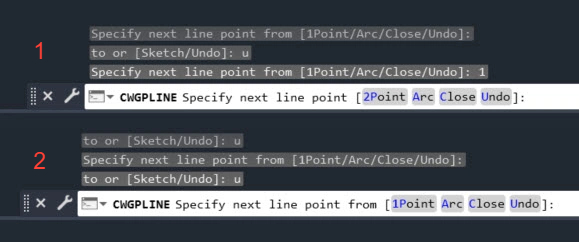
你可以使用键盘或单击命令行中给出的选项,轻松在两种模式之间切换。
处于活动状态的选项是命令行中未显示的那个。
在第一张图中,工具处于 1Point 模式;在第二张图中,工具处于 2Point 模式。
使用 Fit Section 工具
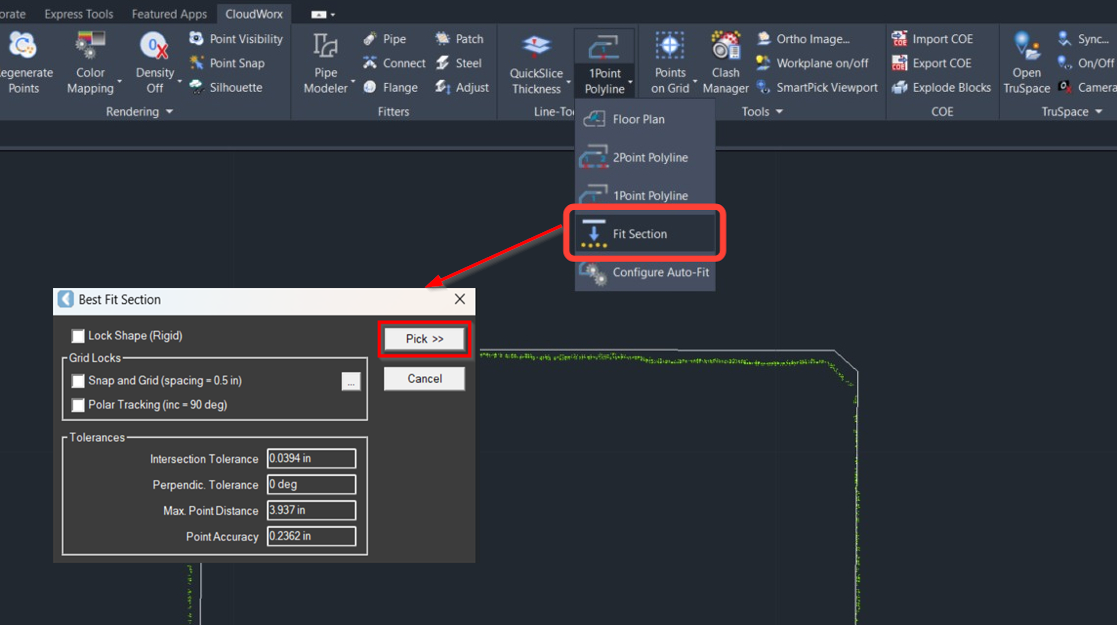
在低噪声区域,Fit Section 工具可以帮助加快线画调整。
- 在 Line-Tools 面板中,从下拉列表中选择 Fit Section,然后在 Best Fit Section 对话框中单击 Pick。
 2. 选择该多段线并按 Enter。
1. 线画将自动调整以拟合点云。
2. 选择该多段线并按 Enter。
1. 线画将自动调整以拟合点云。
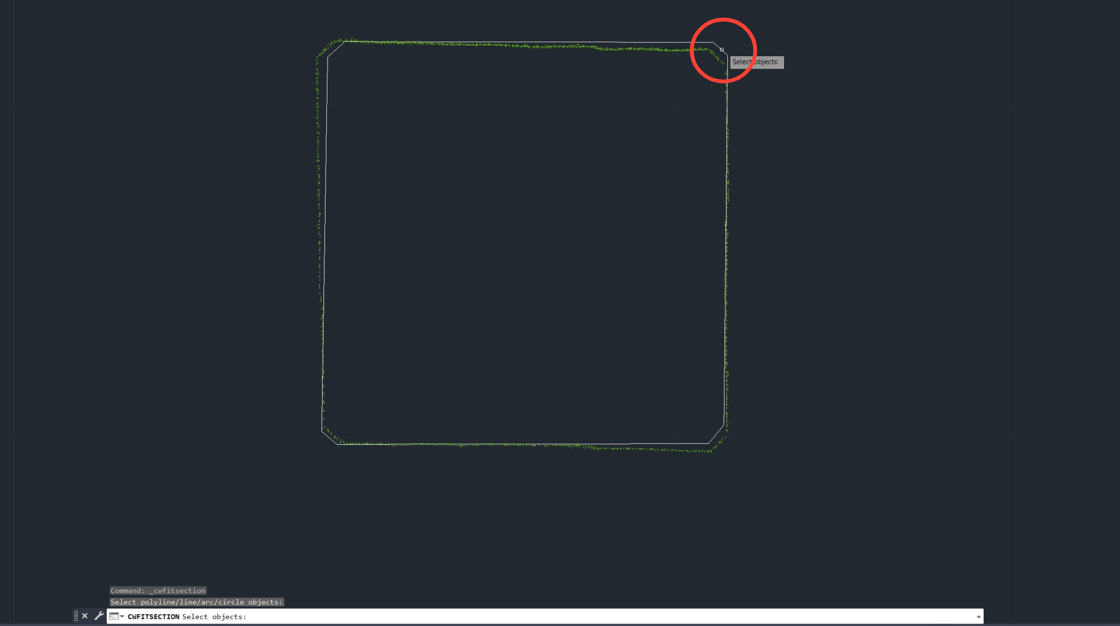 3. 检查调整是否准确。在本示例中,该工具很好地调整了该区段,只有一个顶点需要手动校正。选择拉伸点以进行此调整。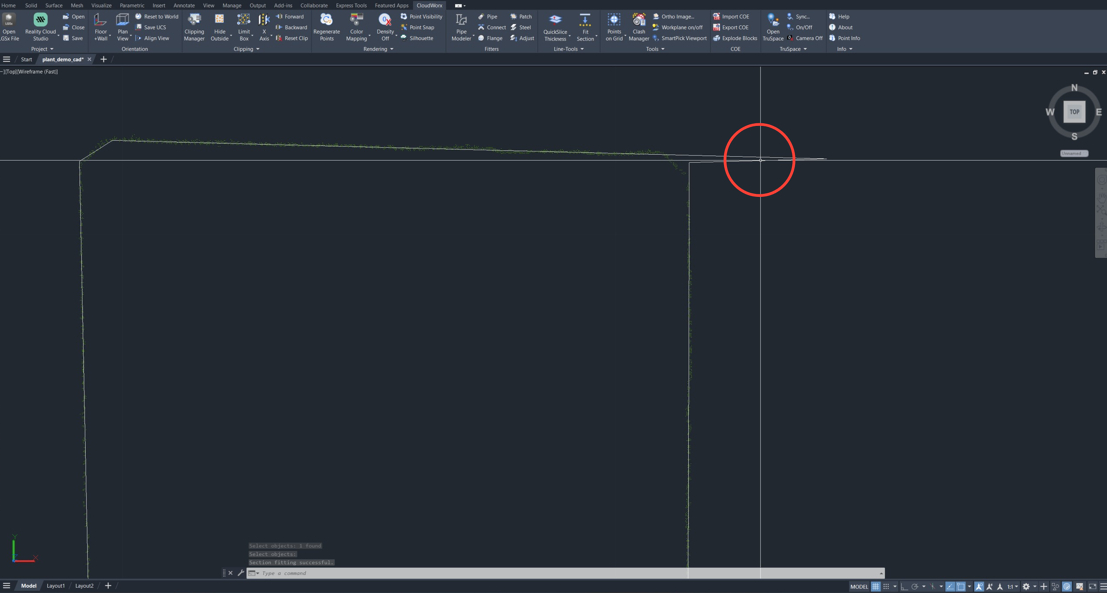
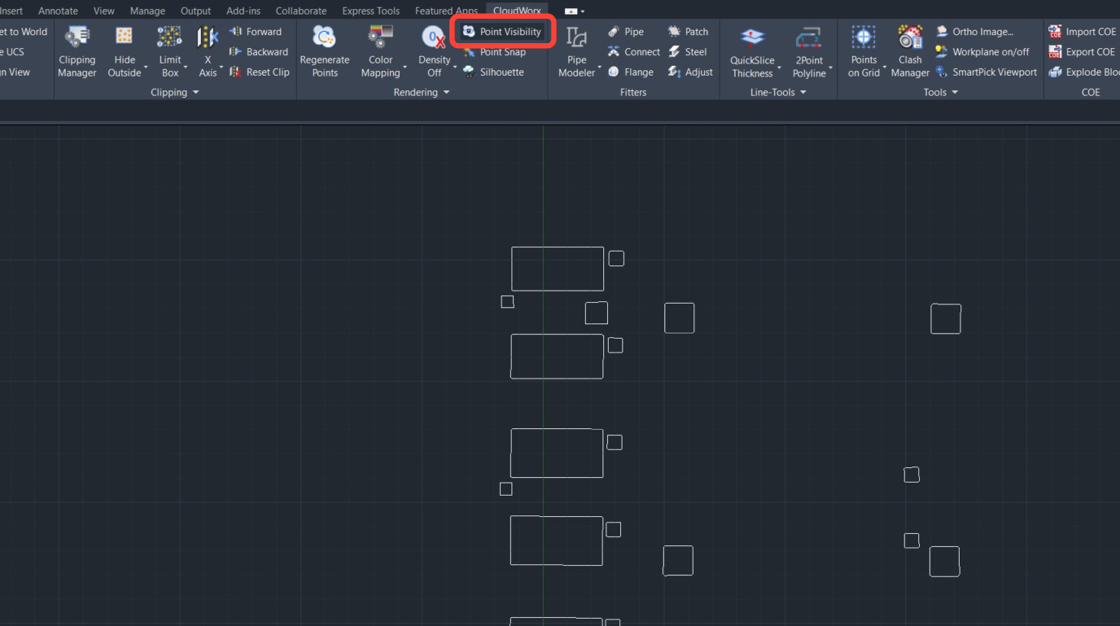
.jpeg) 4. 导航到 Rendering 面板并关闭 Point Visibility,以查看提取出的线画。
4. 导航到 Rendering 面板并关闭 Point Visibility,以查看提取出的线画。
将二维线画转换为三维实体
现在线画已提取完成,我们基于它为基础创建三维实体。
初始准备
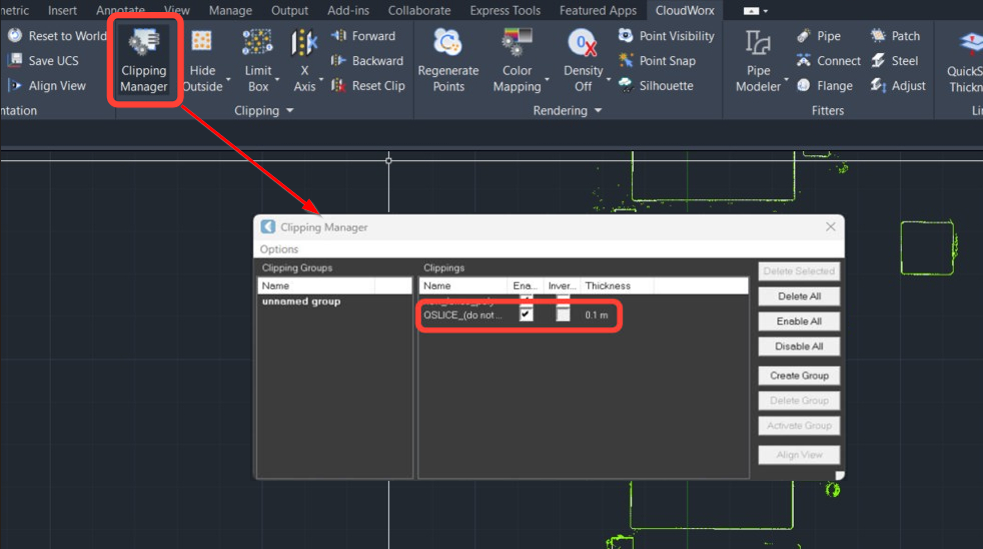
- 导航到 Clipping | Clipping Manager,通过取消选中其旁边的复选框禁用先前创建的 QuickSlice。
 2. 创建一个新的剖切:
1. 使用 View Cube 将视图旋转为侧视视图,并在 Clipping 面板中选择 Z 轴剖切工具。
2. 创建一个新的剖切:
1. 使用 View Cube 将视图旋转为侧视视图,并在 Clipping 面板中选择 Z 轴剖切工具。
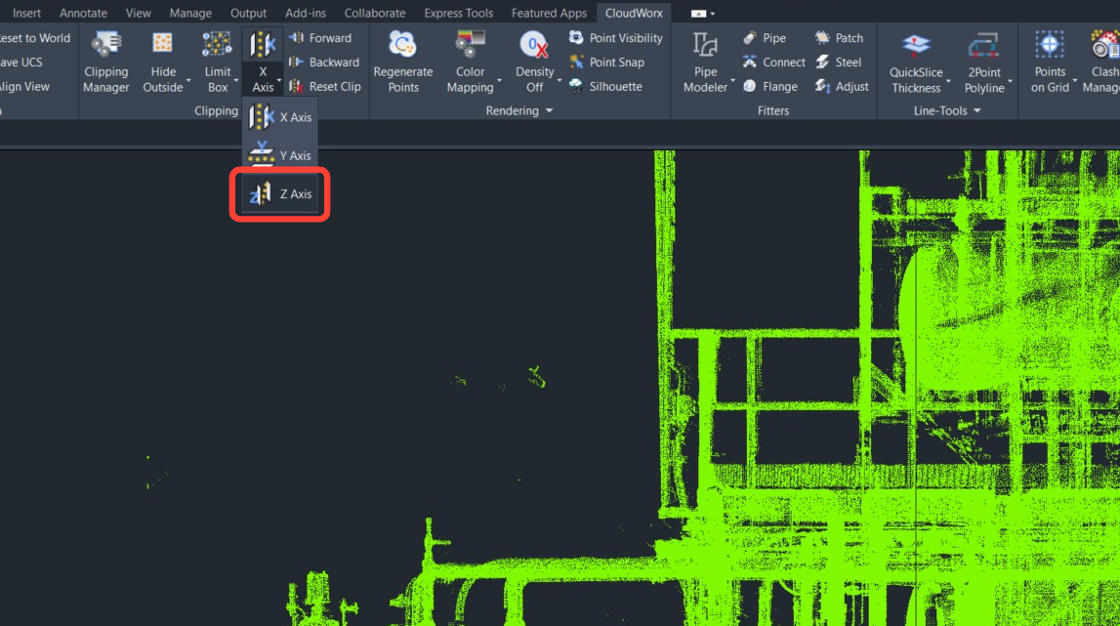 2. 沿指定轴定义两个平行平面来创建剖切。
3. 单击 Rendering 面板中的 Point Snap,确认点云捕捉已启用。
2. 沿指定轴定义两个平行平面来创建剖切。
3. 单击 Rendering 面板中的 Point Snap,确认点云捕捉已启用。
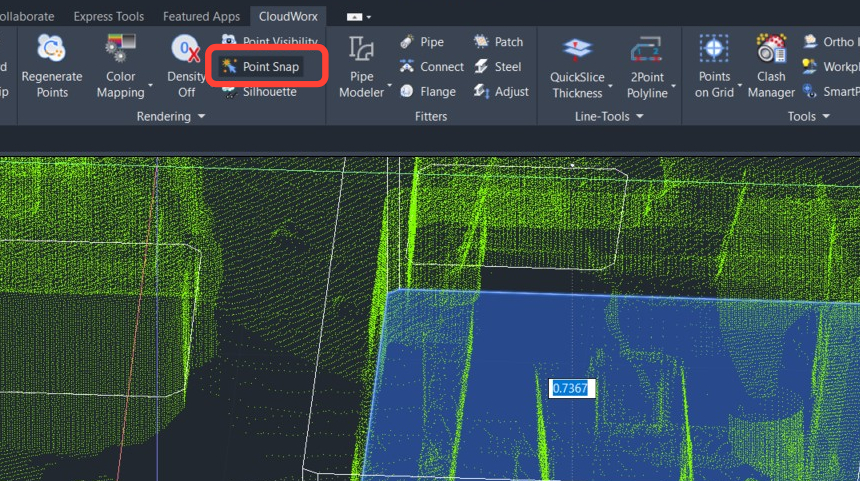 4. 为高效创建三维对象,将工作空间切换为三维建模:单击 AutoCAD 窗口右下角的齿轮图标,或输入 WSSETTINGS 命令并从下拉列表中选择所需选项。三维建模工作空间会更新 Ribbon 布局,让你更方便地访问实体创建与编辑工具。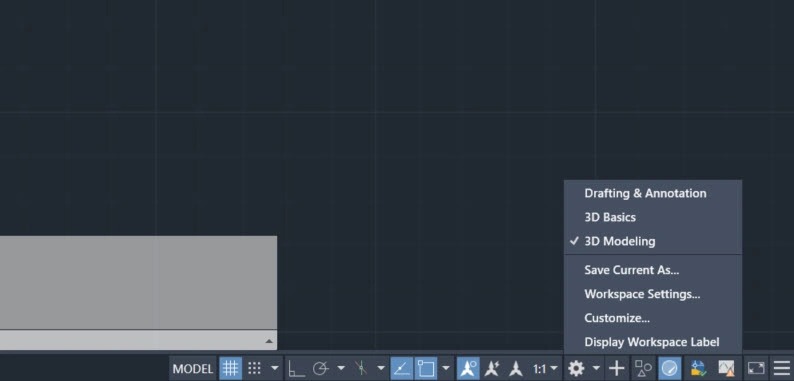
使用 Presspull 命令与 SmartPick Viewport
- 将点云旋转为斜视图,并在 Tools 面板中单击 SmartPick Viewport。
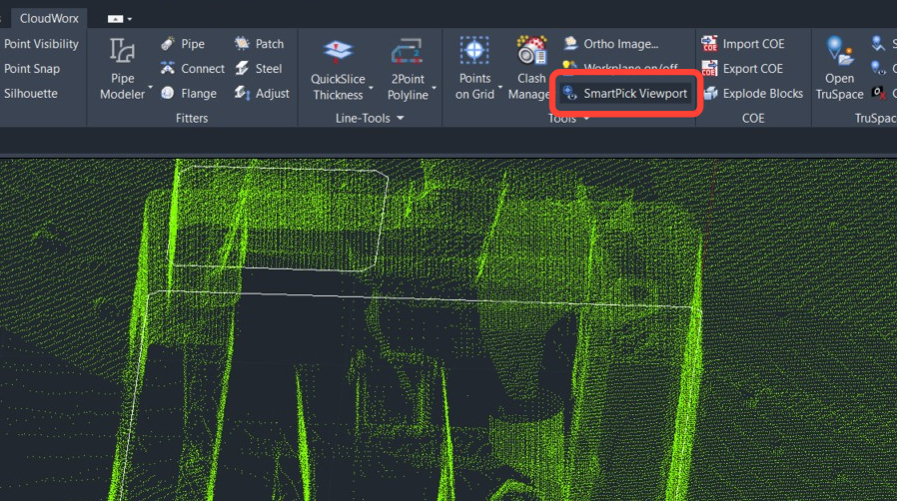
SmartPick Viewport 支持智能拾取控制,并提供鼠标光标周围点云的缩放聚光视图。
- 导航到 Solid 选项卡并单击 Presspull。该命令按用户所选的方向,从二维线画拉伸出一个实体。
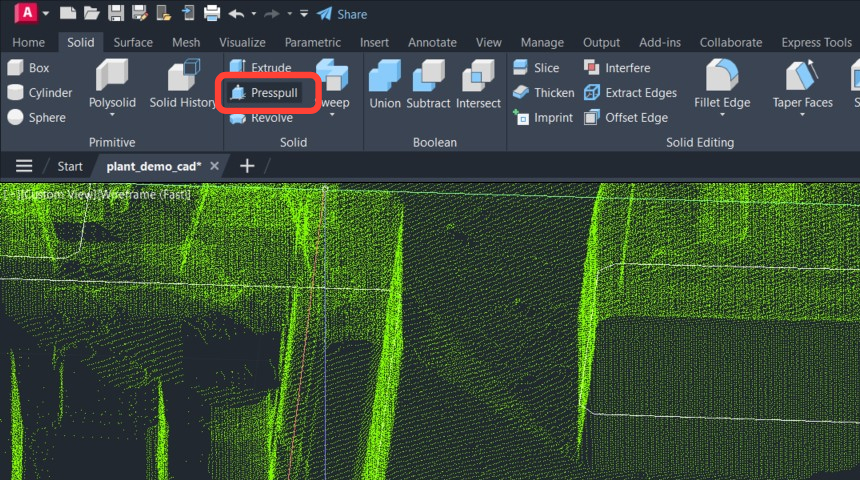 3. 单击构件轮廓,然后在 SmartPick View 中多次单击 Rotate View 按钮,直到视图显示混凝土基础的侧面轮廓。
.jpeg)
除非有需要选择点的活动命令正在运行(例如 PLINE 或 PRESSPULL),否则 SmartPick Viewport 不会显示任何点。
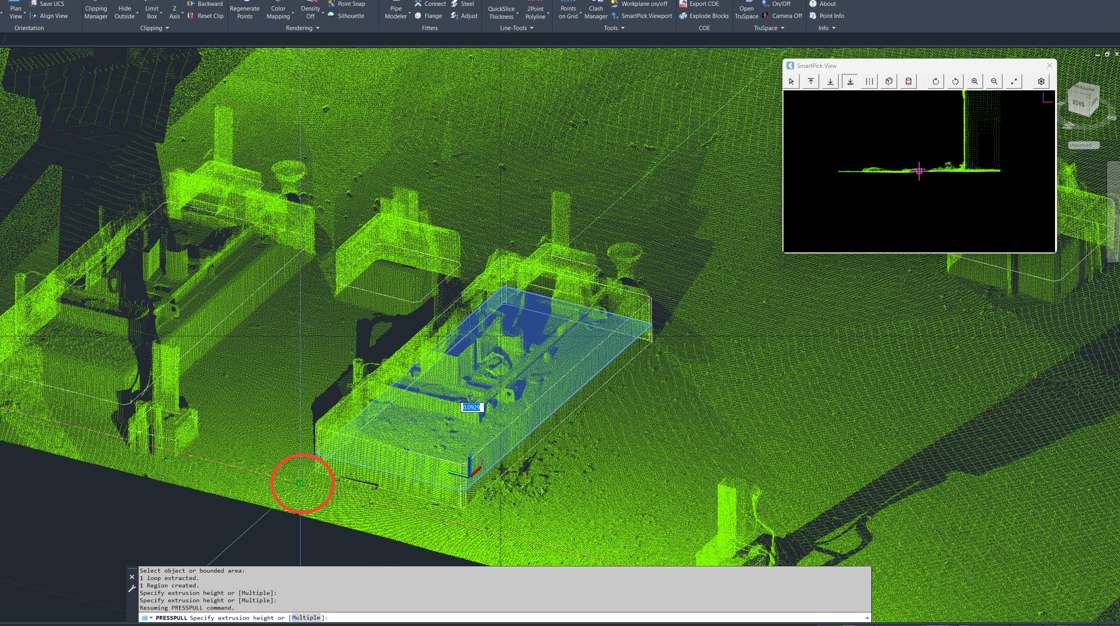
- 首先将线画拉伸到混凝土基础的底部:
- 在 SmartPick View 中,单击 Ground,为构件底部设置拾取。
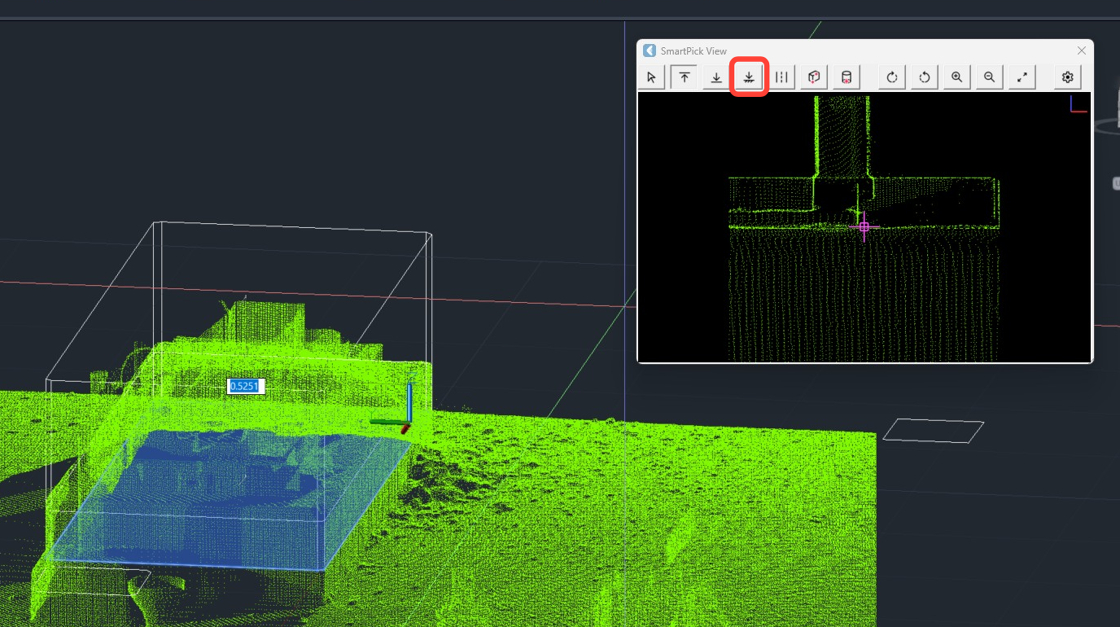 2. 在 SmartPick Viewport 中寻找洋红色光标。当你在 ModelSpace 中悬停于点之上时,ground 算法会评估附近的点以选出最合适的一个。这样可减少精确选择的需要,并有助于避免误选噪声点。
3. 单击基础附近的地面。
2. 在 SmartPick Viewport 中寻找洋红色光标。当你在 ModelSpace 中悬停于点之上时,ground 算法会评估附近的点以选出最合适的一个。这样可减少精确选择的需要,并有助于避免误选噪声点。
3. 单击基础附近的地面。
 5. 现在,拉伸实体,使其与混凝土基础的顶部对齐:
1. 在 SmartPick View 中,单击 Highest。
5. 现在,拉伸实体,使其与混凝土基础的顶部对齐:
1. 在 SmartPick View 中,单击 Highest。
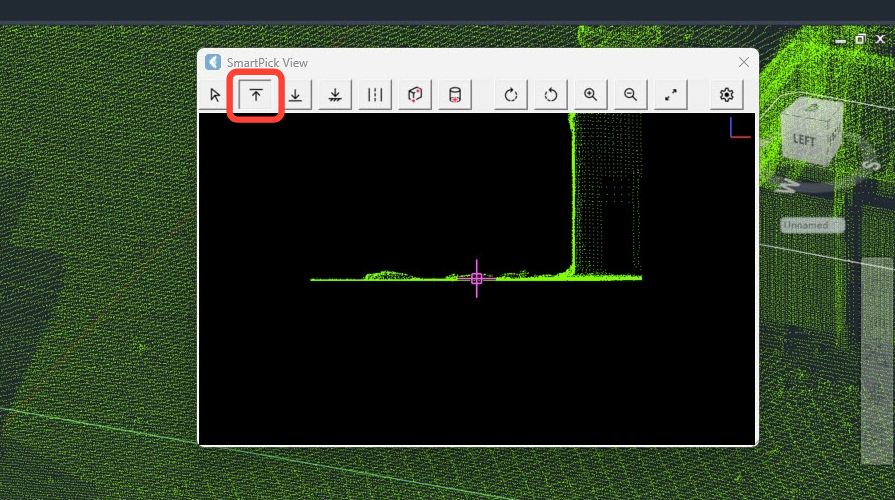 2. 选择实体的顶面,然后单击混凝土基础的顶部。
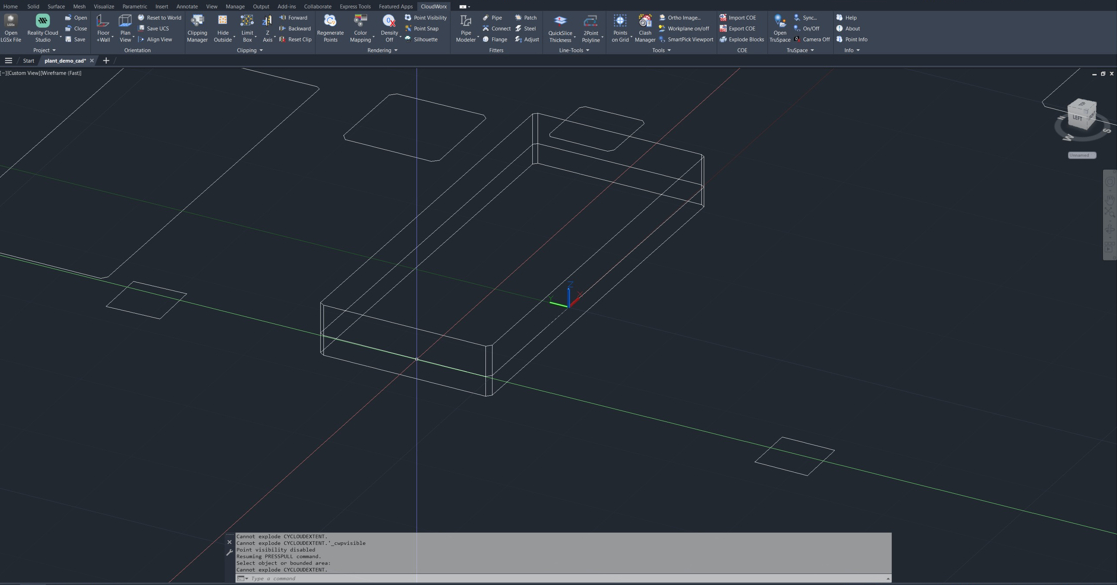
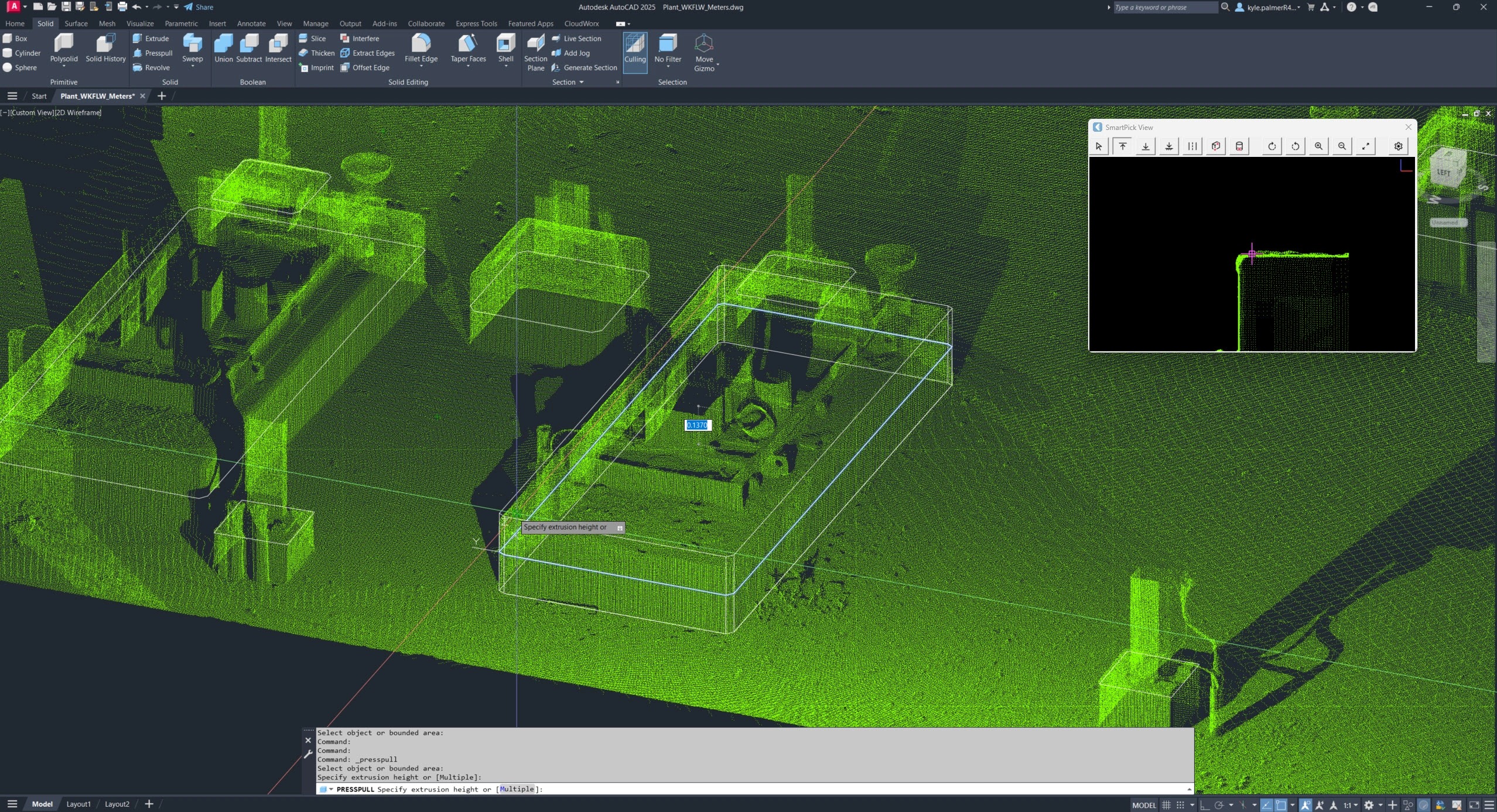 6. 关闭 SmartPick View 对话框并关闭点可见性,以查看创建的三维实体。
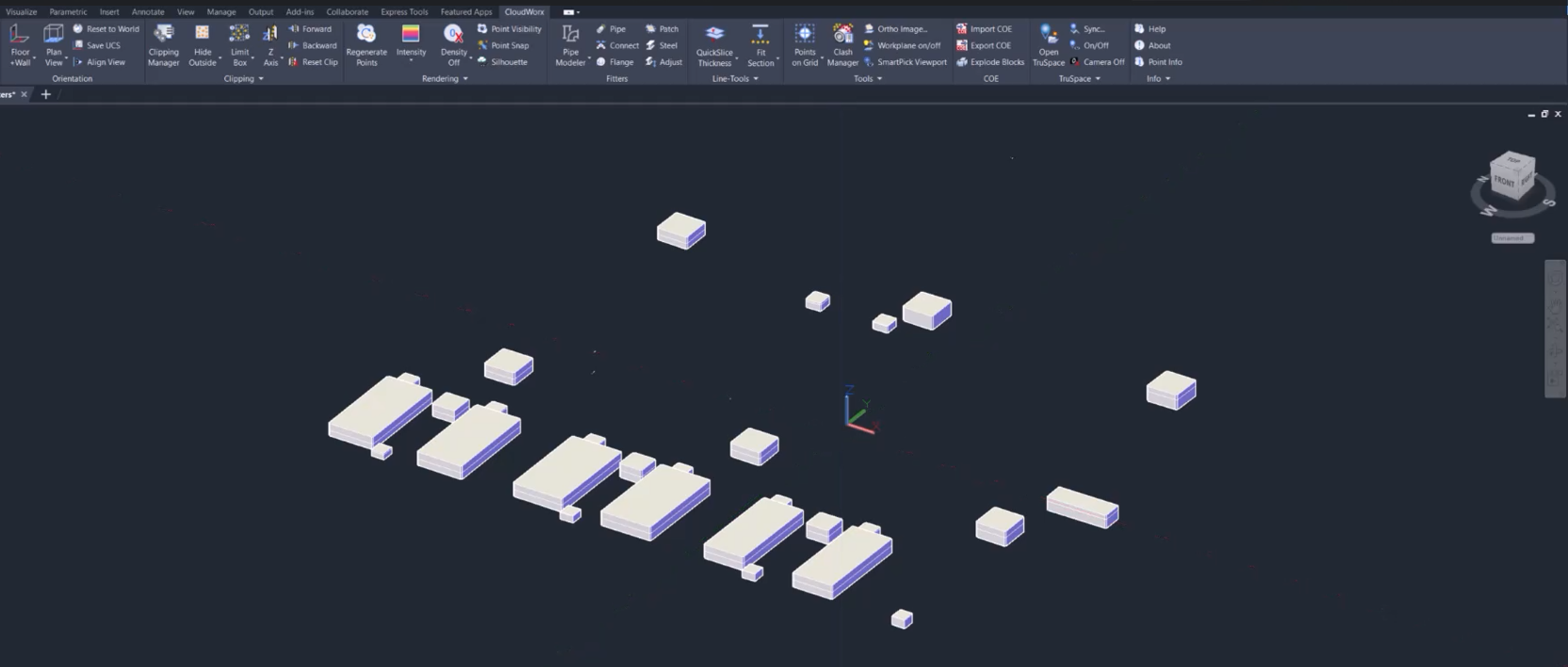
 7. 对其余构件重复前面的步骤。最终结果应与下图所示示例一致
 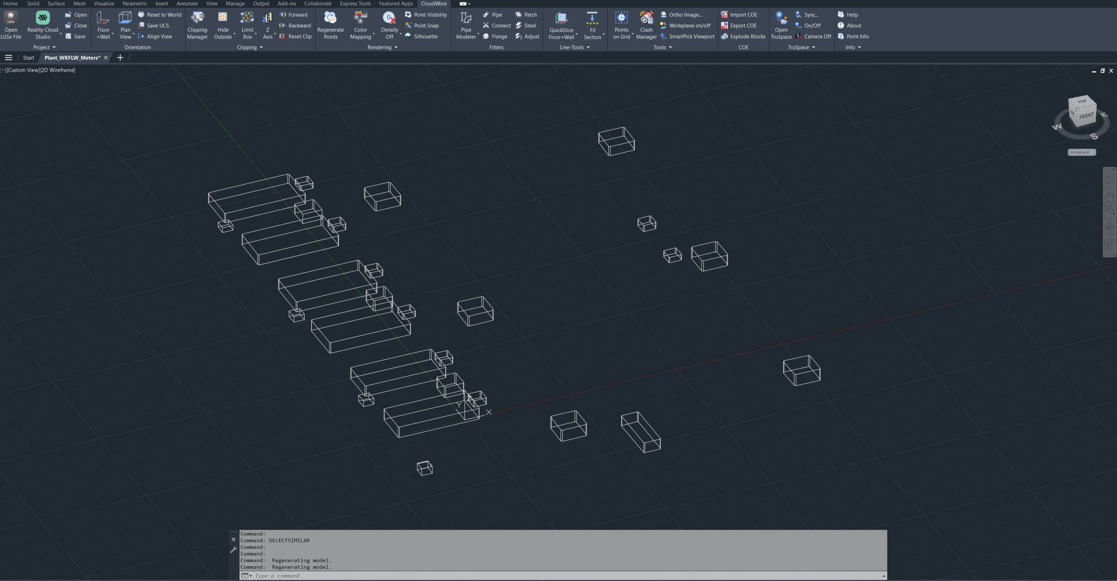 8. 为更好地查看结果,切换到 Visualize 选项卡,并将所有实体的视图模式设置为 Conceptual。