本指南讲解如何使用手动与自动拟合工具,提取钢结构的几何形状,包括梁、柱、斜撑及类似构件。
前提条件
在继续之前,请完成 CloudWorx 线工具用于 AutoCAD 三维建模的引导式工作流,以完成项目设置并提取所提供工厂模型的混凝土基础轮廓。
练习数据
基于目录创建钢梁
裁剪感兴趣区域
- 调整点云方向以显示剖面视图。
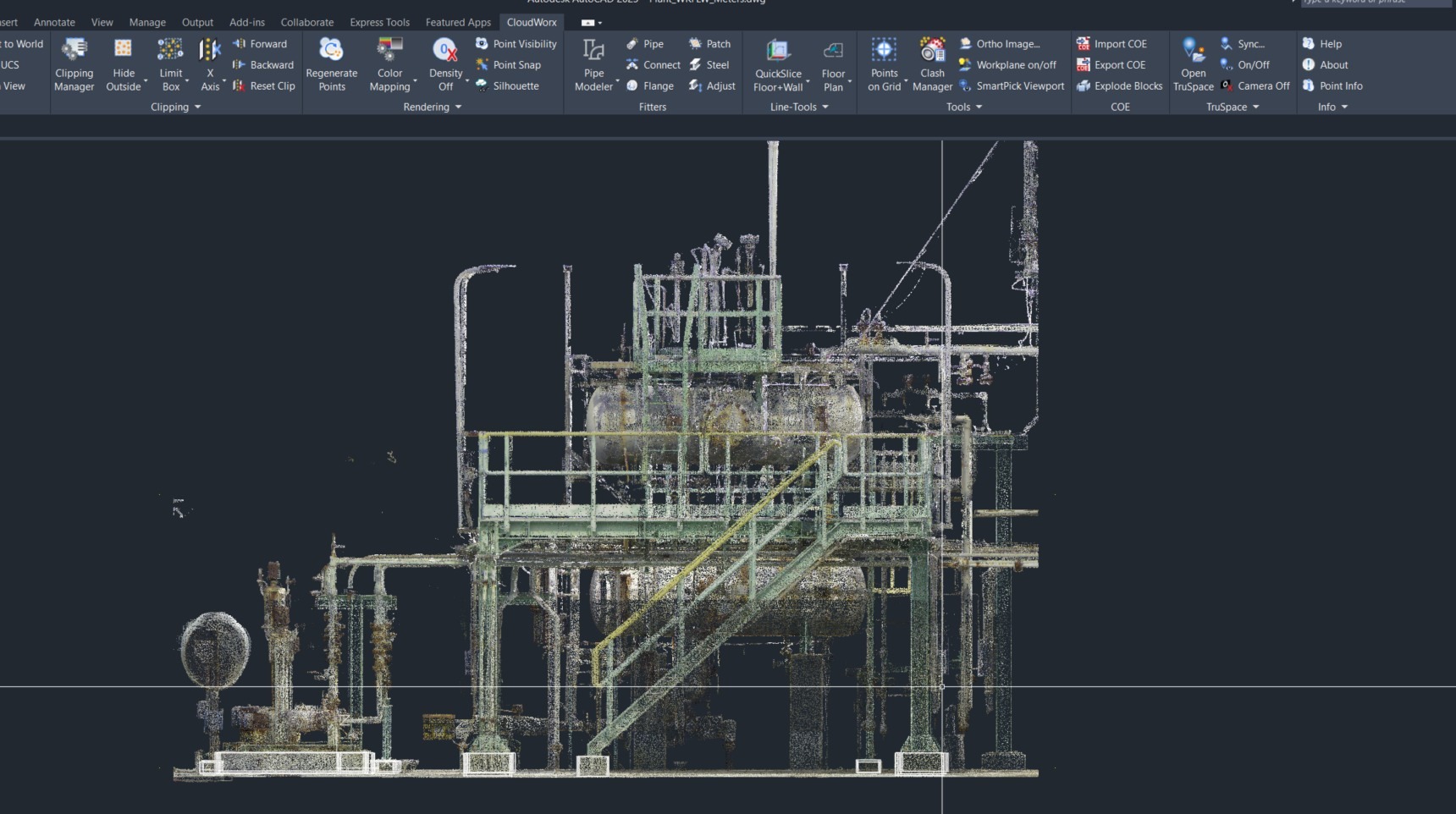 2. 进入 Clipping(裁剪) 并选择 Z Axis(Z 轴) 以创建剖切。
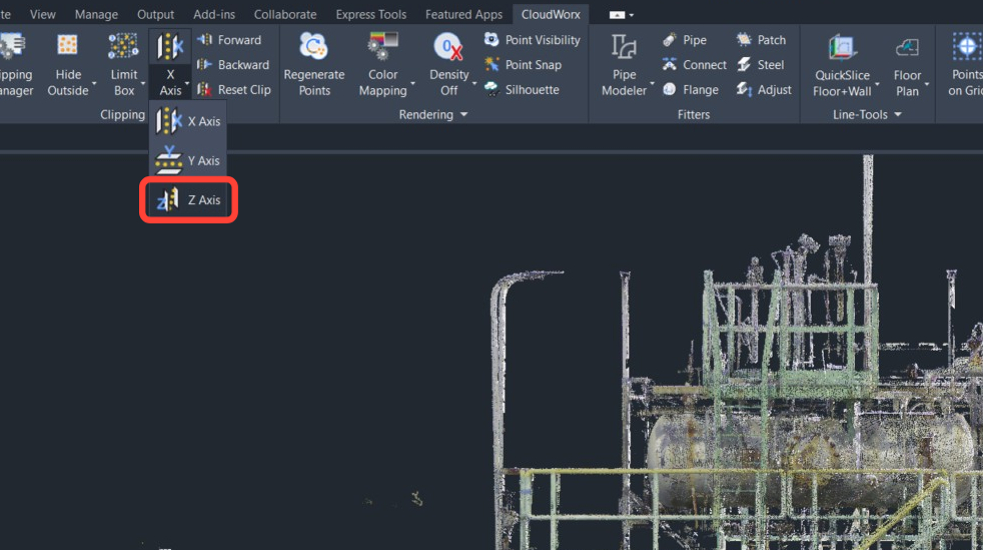 3. 选择两个裁剪平面以创建剖切。该剖切应裁掉地面、基础以及平台上方的内容,如下图所示。
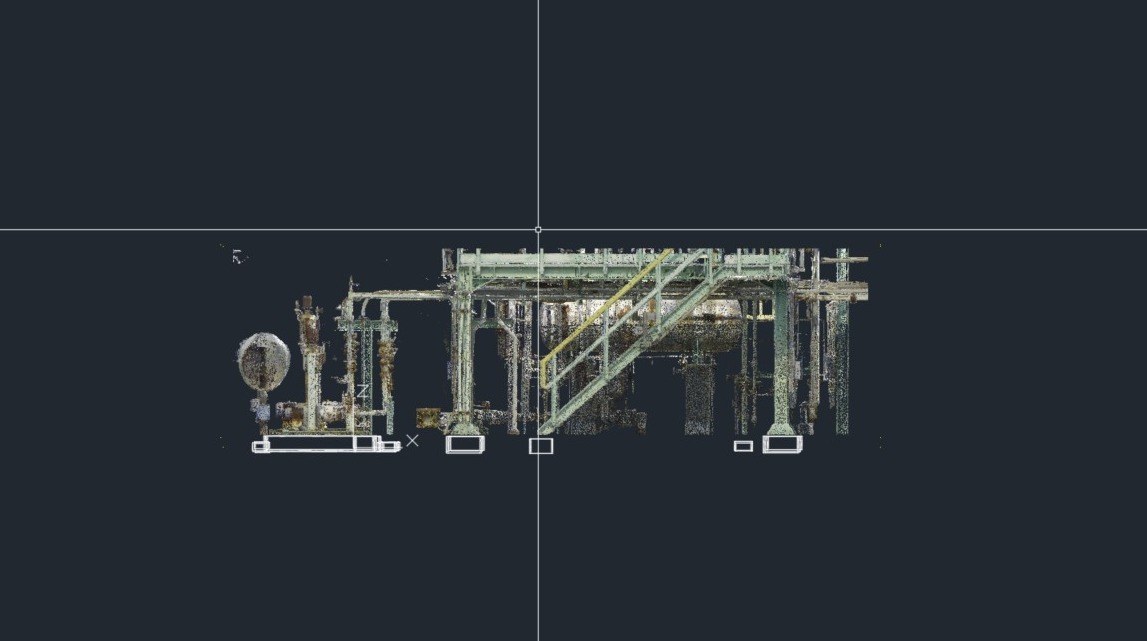
钢对象分类
- 进入 Rendering(渲染) 并选择 Color Mapping(颜色映射)。
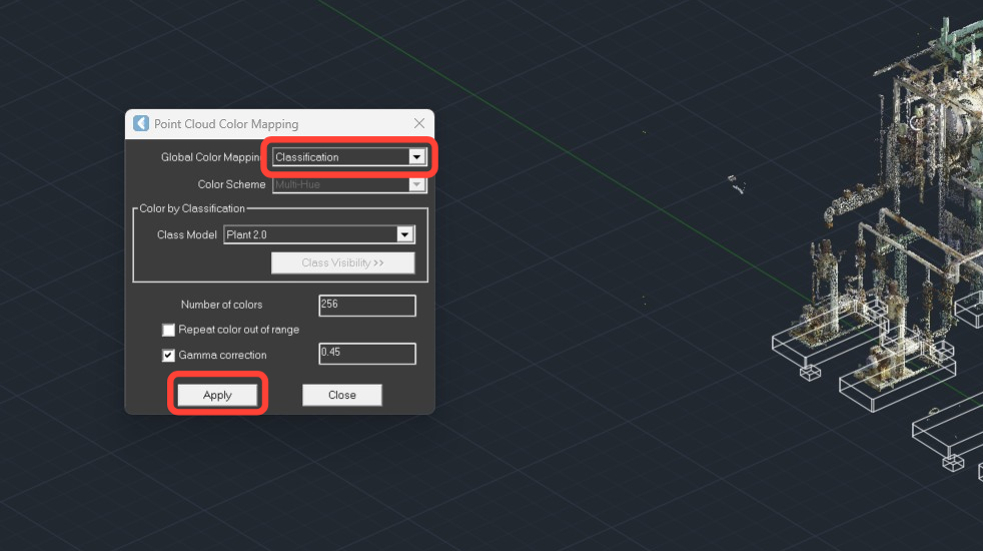
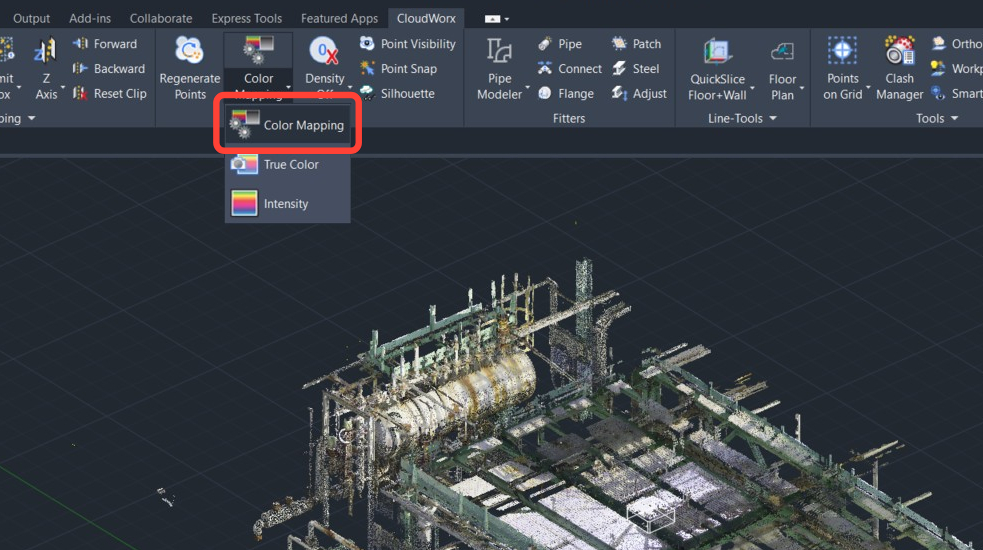 2. 在 Point Cloud Color Mapping(点云颜色映射) 对话框中,将 Global Color Mapping(全局颜色映射) 设为 Classification(分类) 并单击 Apply(应用)。
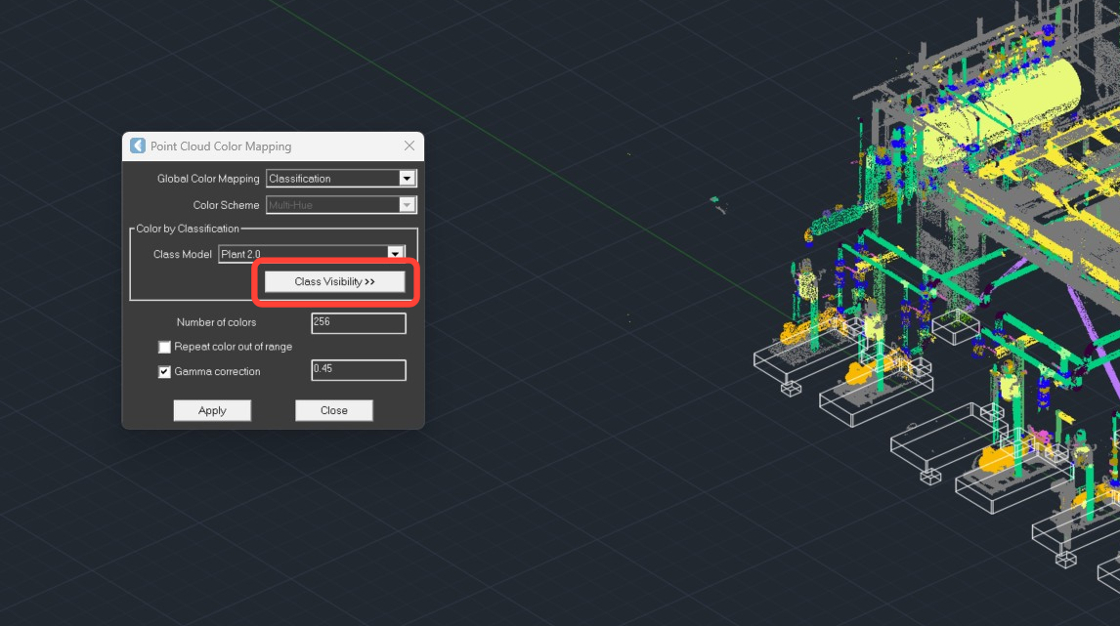
 3. 单击 Class Visibility(类可见性) 以显示分类表。
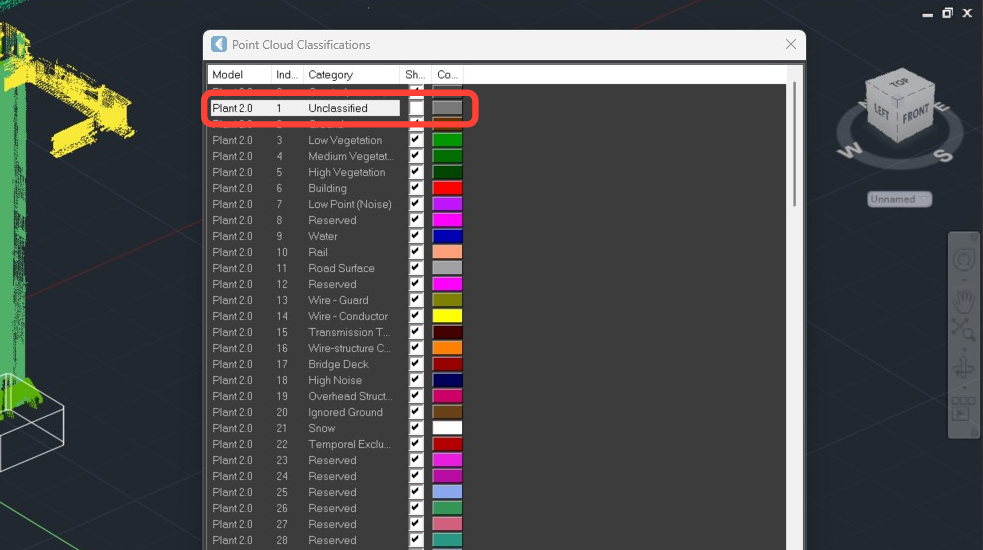
 4. 取消勾选 Unclassified(未分类) 复选框以隐藏未分类的点。这样将只显示工厂模型分类后的相关点,其中包含钢和管道对象。
提取钢材几何
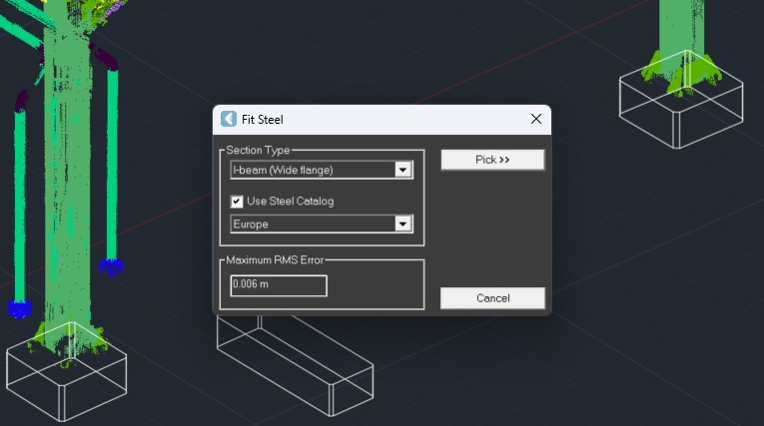
- 启用钢拟合器。进入 Fitters(拟合器) | Steel(钢)。
.jpeg) 2. 按下述配置钢拟合器:
1. 将 Section Type(截面类型) 设为 I-beam (Wide flange)(工字钢(宽翼缘))。
2. 勾选 Use Steel Catalog(使用钢目录) 复选框,然后选择所需目录。
3. 然后单击 Pick(拾取)。
2. 按下述配置钢拟合器:
1. 将 Section Type(截面类型) 设为 I-beam (Wide flange)(工字钢(宽翼缘))。
2. 勾选 Use Steel Catalog(使用钢目录) 复选框,然后选择所需目录。
3. 然后单击 Pick(拾取)。
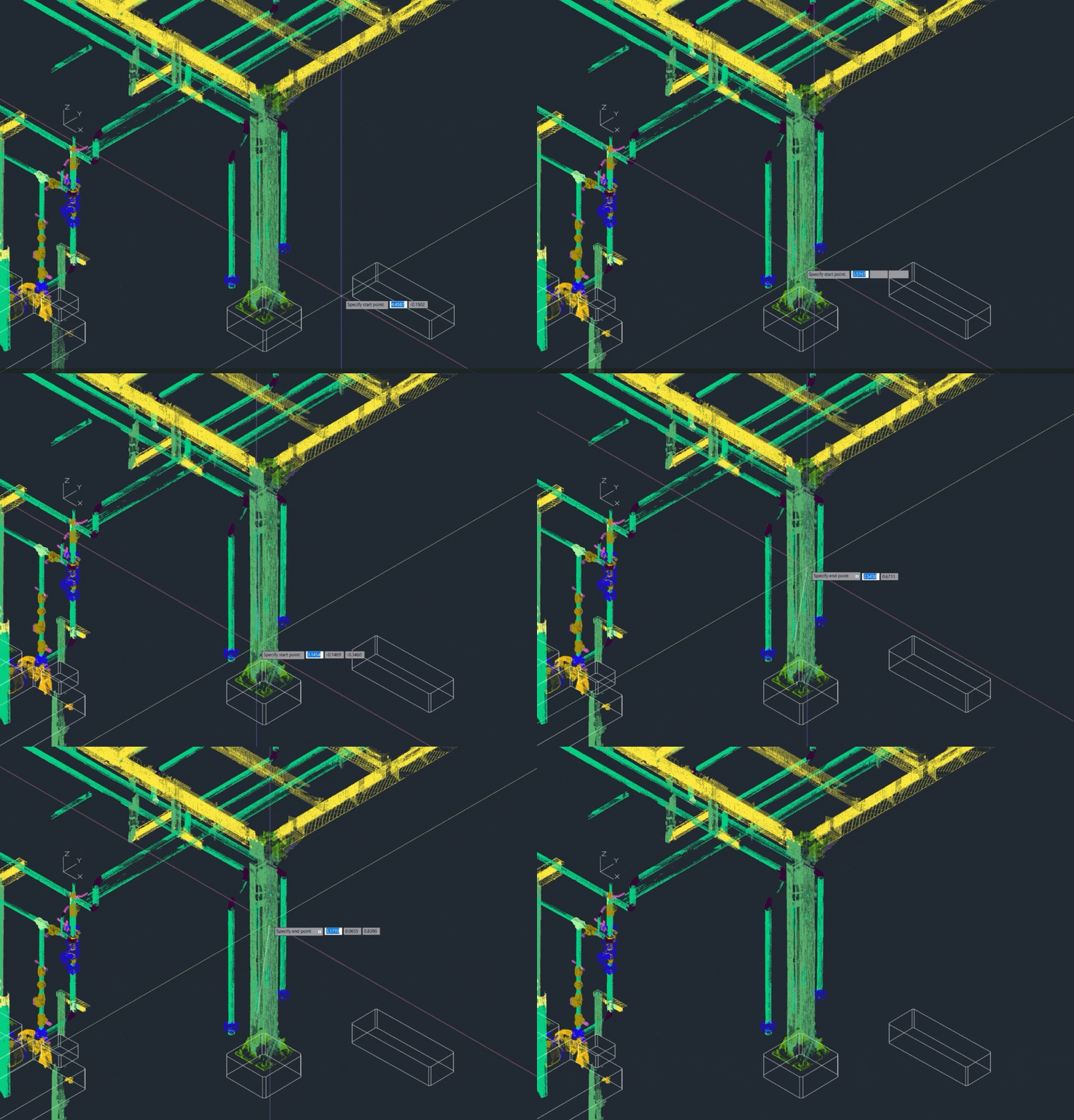
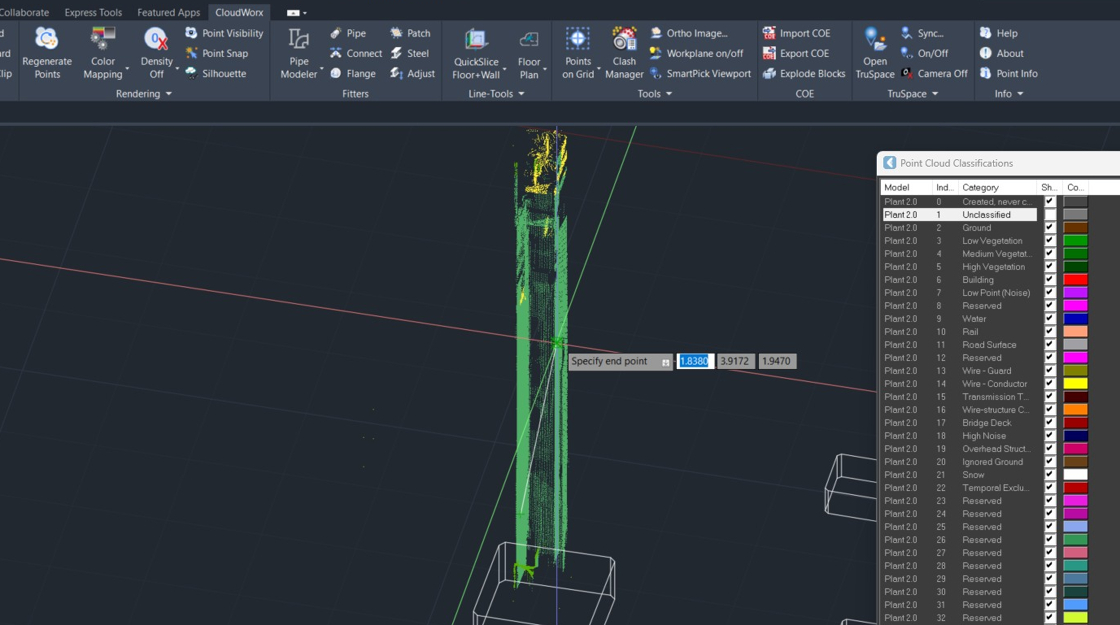
 3. 钢拟合需要两次单击。单击所选钢柱的下点与上的点。
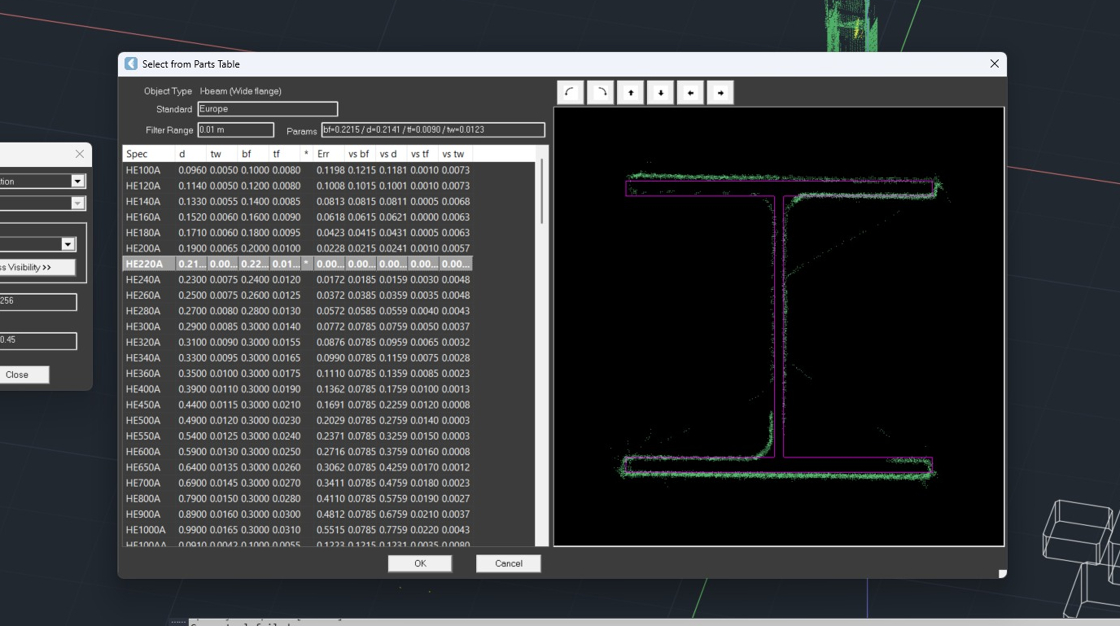
 4. 查看所创建几何的目录选项,选择最合适的一项,然后单击 OK(确定)。
1. 在本示例中,所提供目录选项中的初始猜测不正确。我们选择 HE220AA 目录选项,并使用调整按钮对拟合进行微调。
4. 查看所创建几何的目录选项,选择最合适的一项,然后单击 OK(确定)。
1. 在本示例中,所提供目录选项中的初始猜测不正确。我们选择 HE220AA 目录选项,并使用调整按钮对拟合进行微调。
信息 提取钢材几何后,会弹出一个对话框,其中包含用于调整几何的建议目录选项。
初始猜测会用星号标记。如需,你可以滚动浏览目录以找到更合适的拟合。品红色的拟合线会更新,以更好地反映所选的钢截面。
如果点云有噪声,右侧面板上的调整按钮可用于微调拟合。
.jpeg)
提示 为便于组织项目,可为所选的每个钢材规格创建一个 AutoCAD 图层。这样,所有相同规格的钢材都可使用 AutoCAD 的图层工具进行控制。
- 继续提取柱。
疑难区域排查
有一些因素会对自动拟合产生负面影响:
- 噪声数据
- 数据不足
- 数据未对齐
- 其他对象与正在提取的对象距离过近或齐平。
在受这些因素影响的区域,无论单击点云的哪个位置,拟合都可能失败。发生这种情况时,控制台会显示 Grow steel failed(钢生长失败) 通知。
下面我们来看在此类情况下提取钢材几何的方法。
使用 Fence 隔离感兴趣区域
使用围栏是隔离正确点并确保准确选点的最佳方法之一。
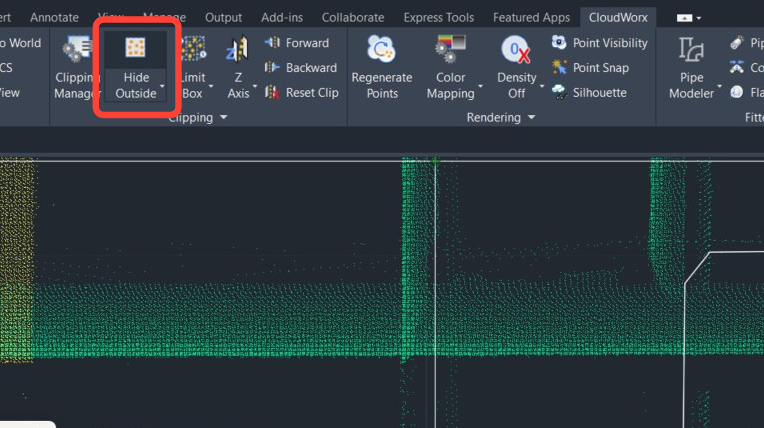
- 进入 Clipping | Hide Outside(裁剪 | 隐藏外部)。
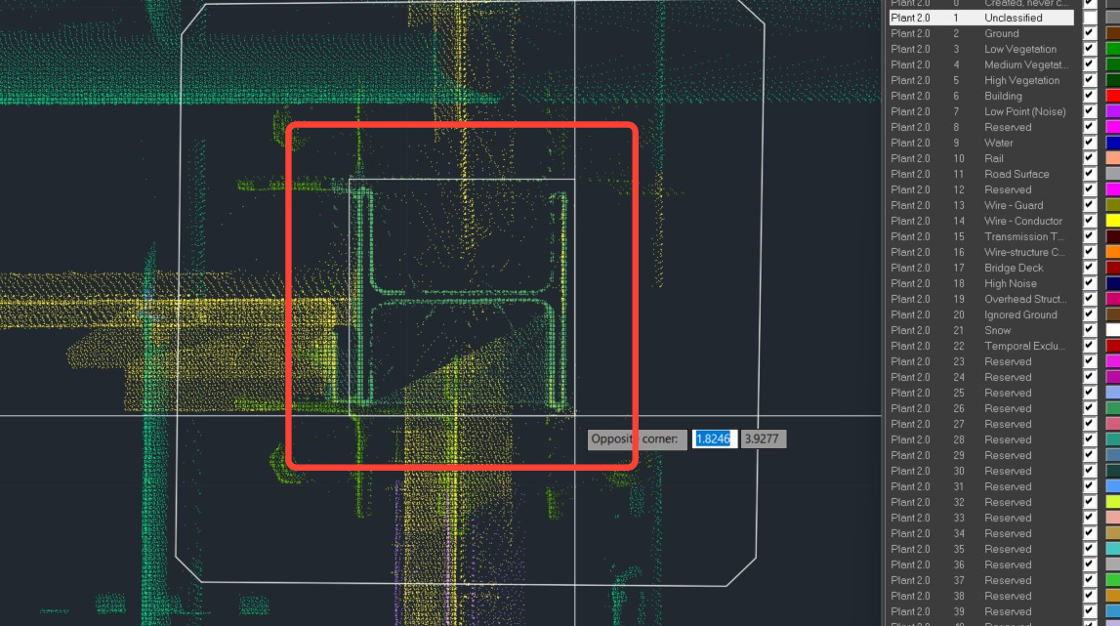
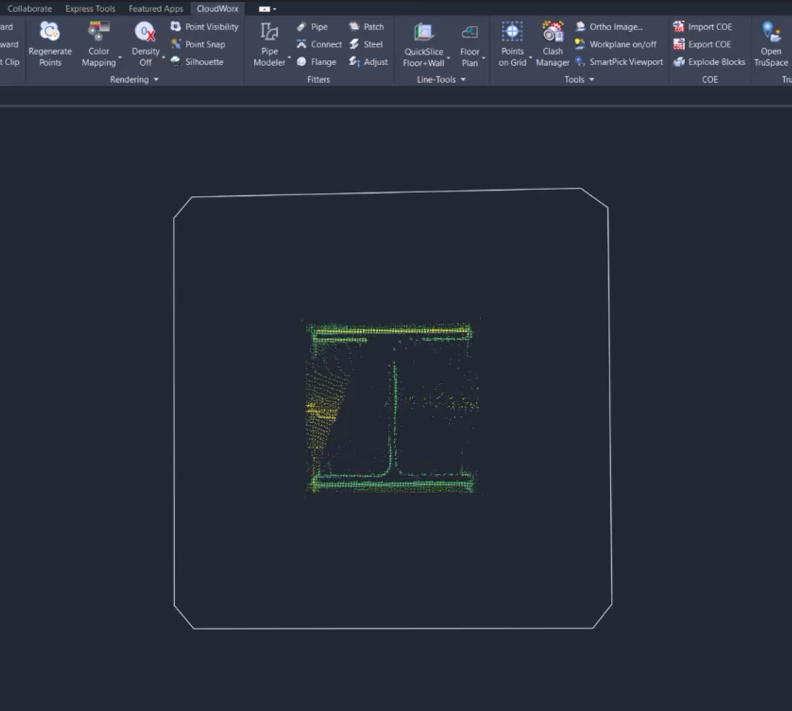
 2. 在频繁拟合失败的钢构件周围绘制一个闭合的矩形围栏。
 3. 启用钢拟合器(Fitters | Steel),在 Fit Steel(拟合钢) 对话框中单击 Pick(拾取),然后选择两个点以提取钢柱几何。选择两个不同的面会有所帮助。
 4. 这一次,初始建议的目录选项成功了。单击 OK(确定) 确认选择。
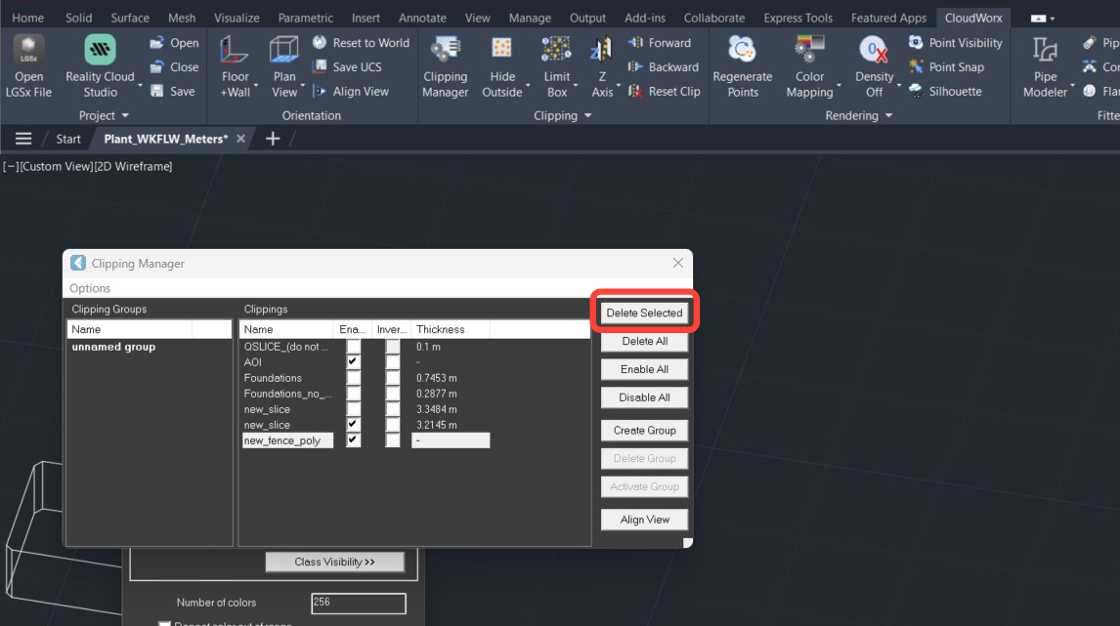
 5. 要移除围栏并恢复点云,进入 Clipping | Clipping Manager(裁剪 | 裁剪管理器) 并删除刚创建的围栏。
1. 选择列表中最新的条目,然后单击 Delete Selected(删除所选)。
5. 要移除围栏并恢复点云,进入 Clipping | Clipping Manager(裁剪 | 裁剪管理器) 并删除刚创建的围栏。
1. 选择列表中最新的条目,然后单击 Delete Selected(删除所选)。
无法自动拟合时复制钢对象
在某些位置,数据过于有限,无法进行自动拟合。此时,你可以复制相同尺寸与朝向的钢对象,并使用 CAD 工具使其与点云对齐。
- 进入 Clipping | Hide Outside(裁剪 | 隐藏外部) 并隔离所需的钢构件。
 2. 在点云中缩小视图以找到尺寸相同的钢构件,然后按 Ctrl + C 复制它。
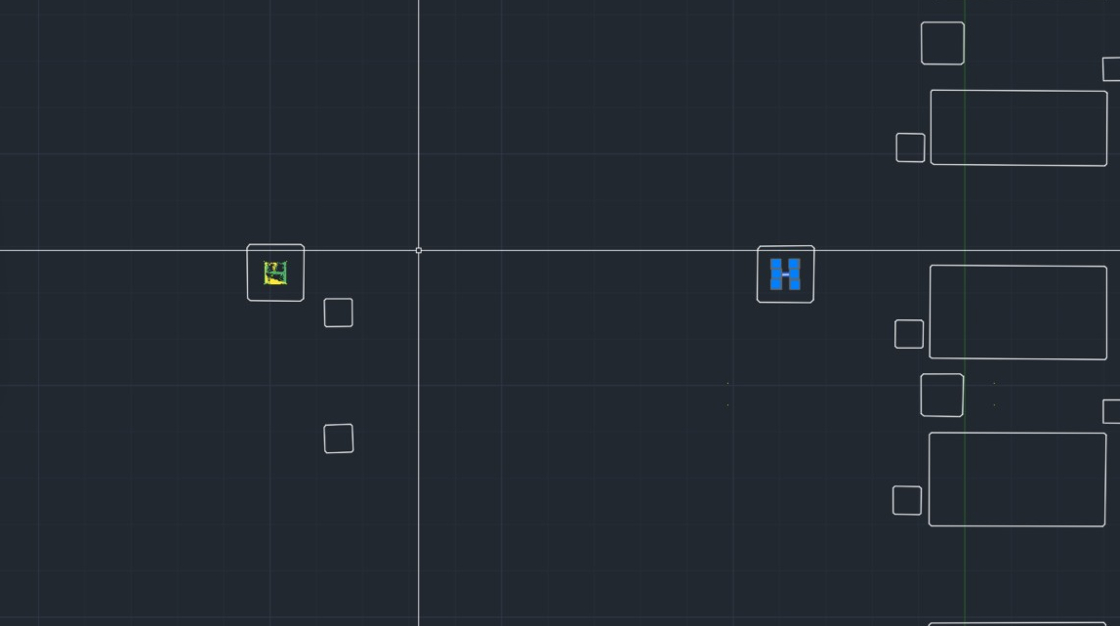 3. 按 Ctrl + V 粘贴复制的钢材构件。之后,在选区外单击以结束命令。
提示 为实现更精确的定位,请禁用点捕捉(Rendering | Point Snap(渲染 | 点捕捉))。当点捕捉保持激活时,光标会尝试捕捉到所有可用点,包括有噪声的点。
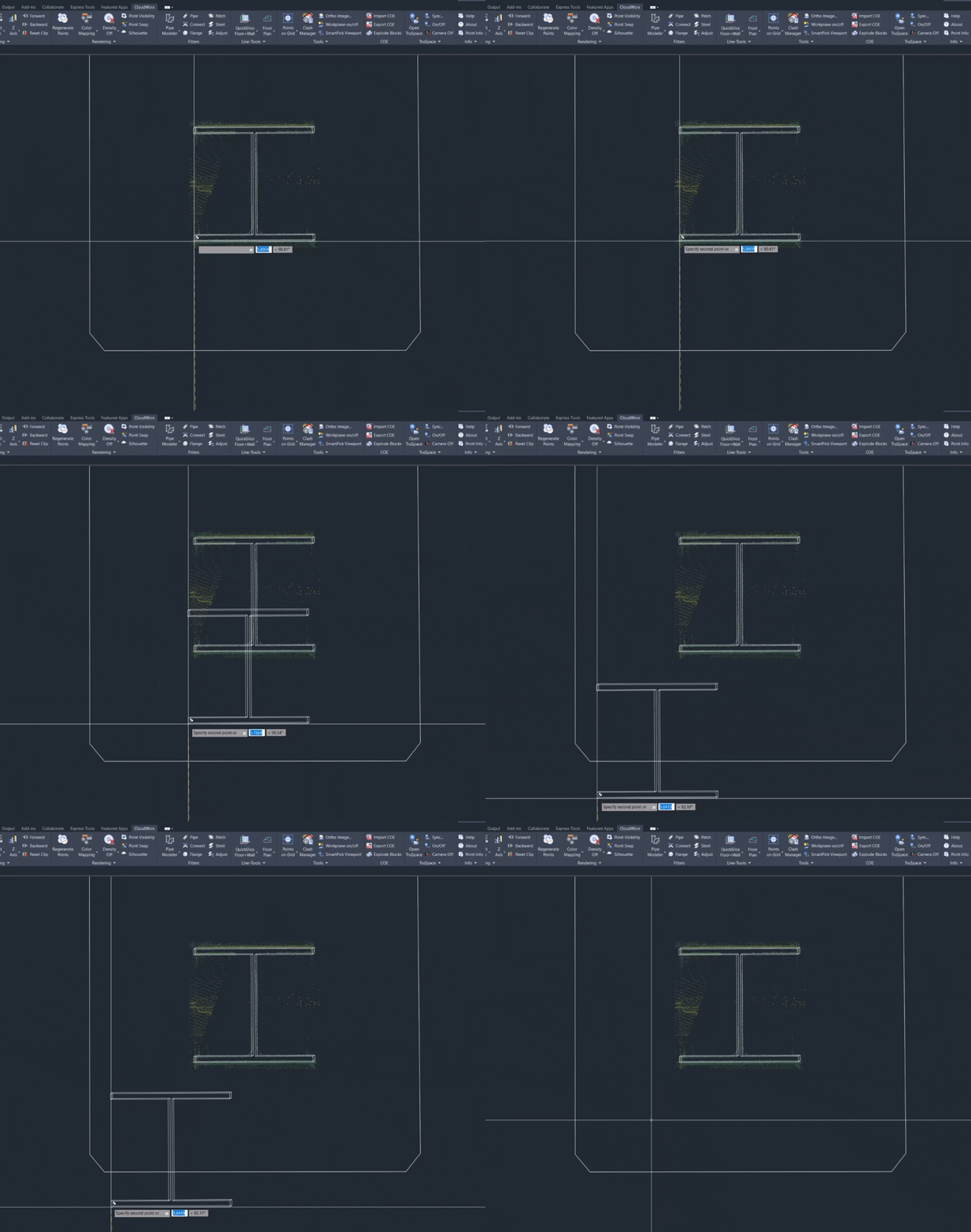
- 根据需要微调拟合。由于钢构件是三维实体 CAD 对象,CAD 命令(如 ROTATE(旋转))可帮助进行精确调整。
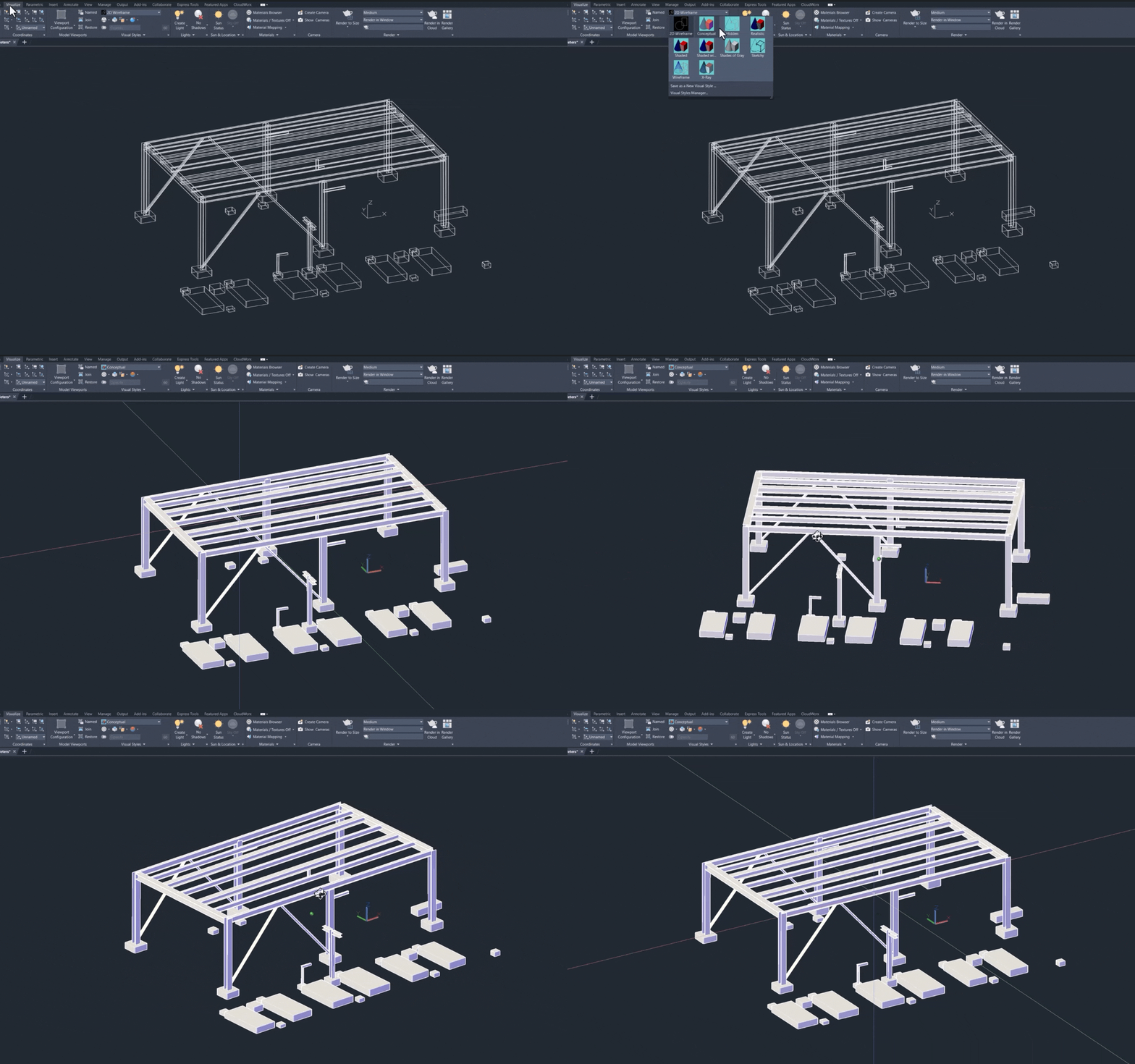
提示 为微调钢的拟合,可以使用 AutoCAD Gizmo(变换控件)工具来调整三维几何特征。
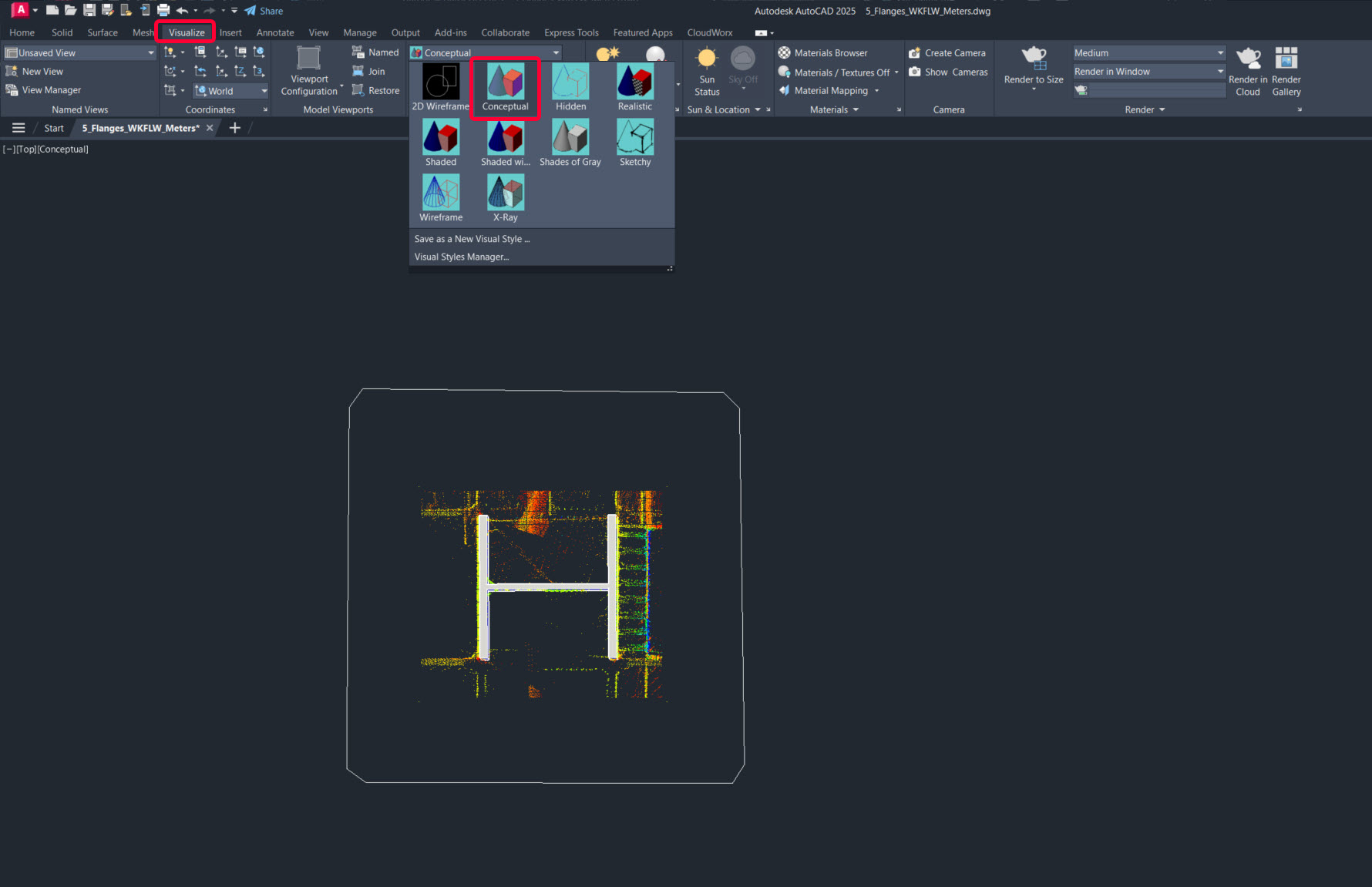
- 要激活 Gizmo,需要在 Visualize(可视化)选项卡上更改视觉样式。
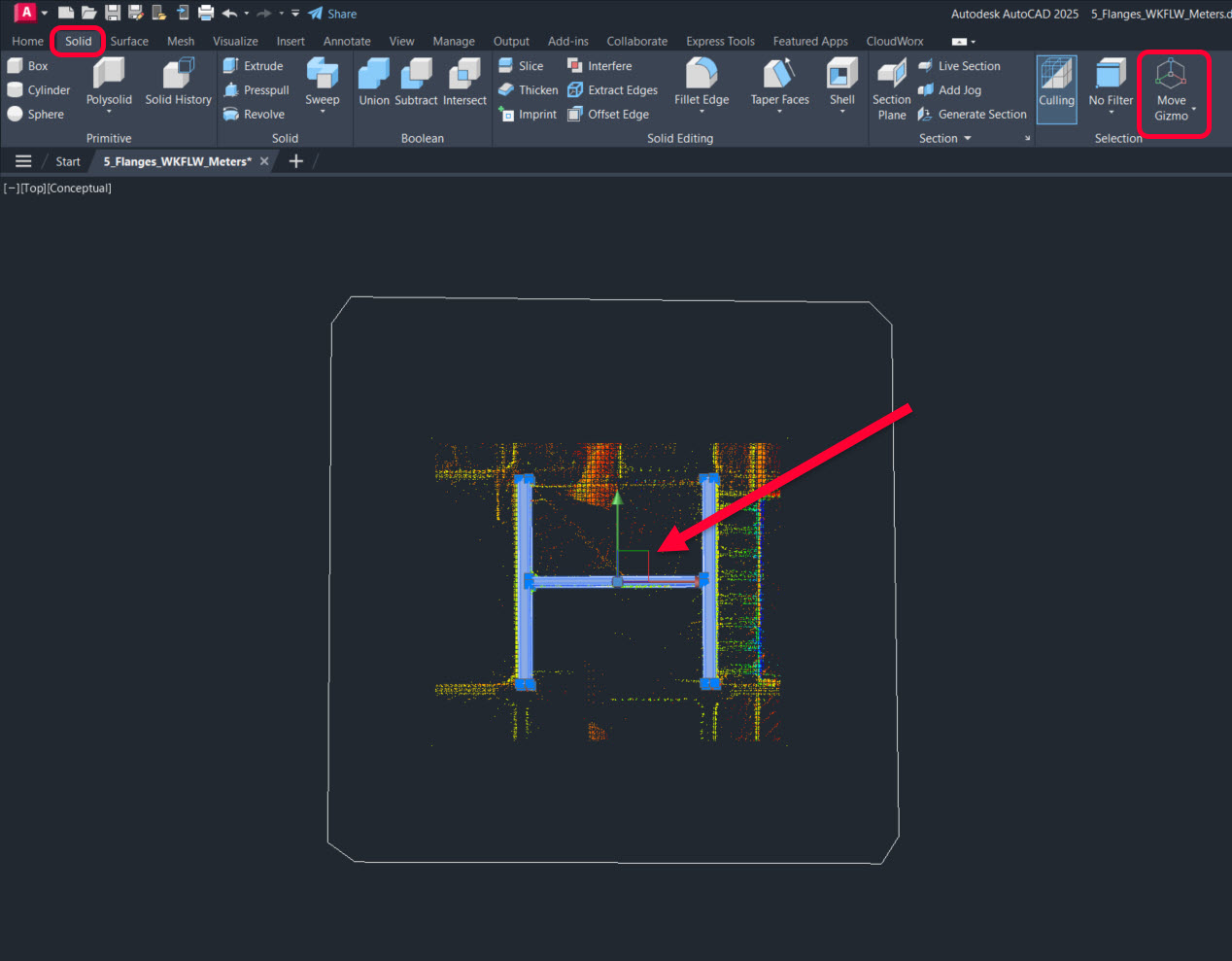
 2. 选择三维对象,默认会显示 Move Gizmo(移动控件)。要移动对象,按住鼠标左键拖动 Gizmo 上的某条线或某个面,将鼠标移动到所需位置。
 3. 还有其他类型的 Gizmo,包括旋转和缩放。旋转会为每个轴显示一个旋转圆。要旋转对象,按住鼠标左键拖动 Gizmo 上的某个圆,并绕该轴朝所需方向移动鼠标。
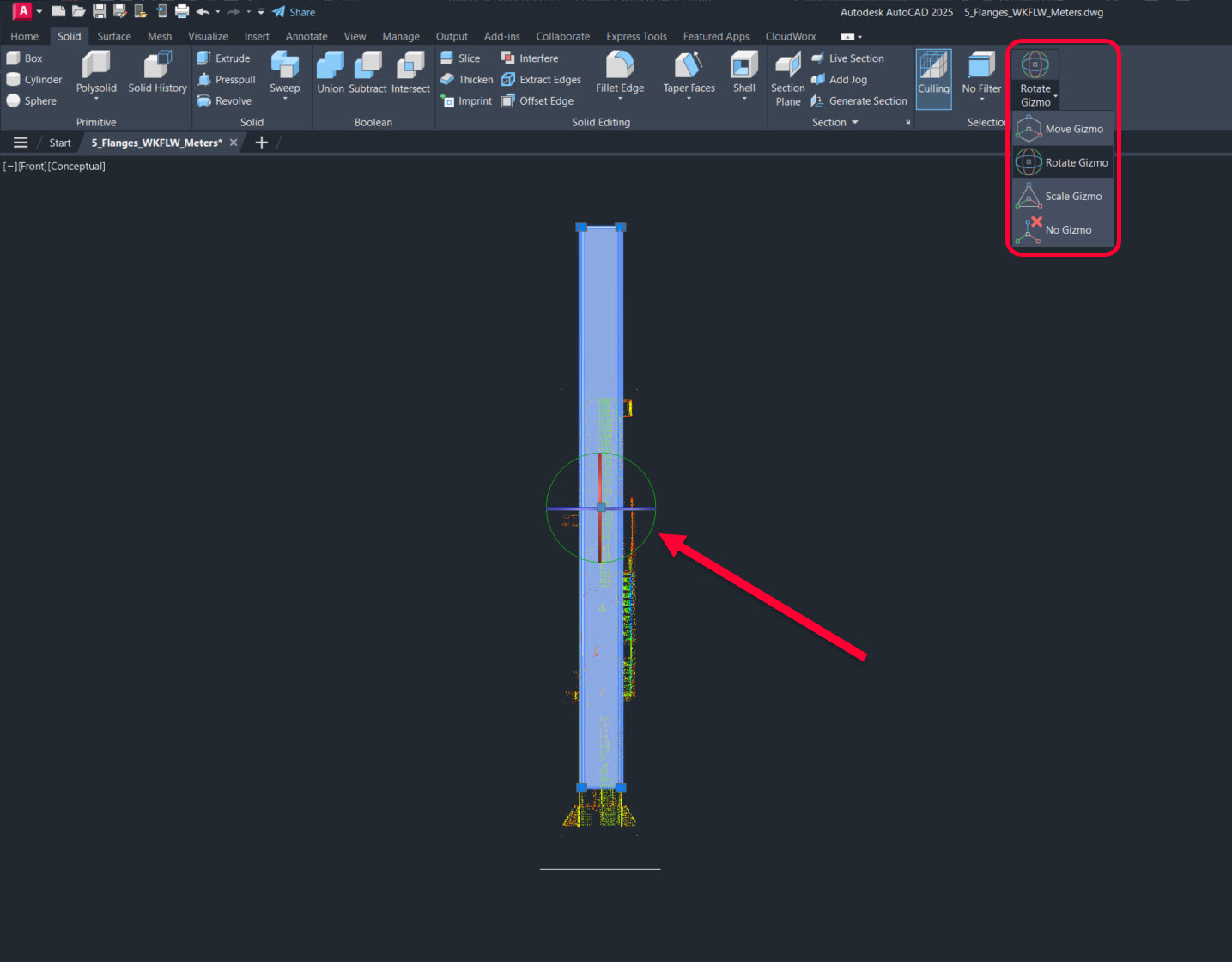 4. 欲了解更多关于 Gizmo 的信息,请查看此处的 AutoCAD 文档:Gizmos
- 在 Clipping Manager(裁剪管理器) 中,移除或停用刚创建的围栏以恢复点云。
处理不同钢材类型
在本工作流章节中,你将找到提取由槽钢和角钢制成的管道支架的实用技巧。
- 放大要提取的管道支架,并使用 Hide Outside(隐藏外部) 围栏工具将其隔离。
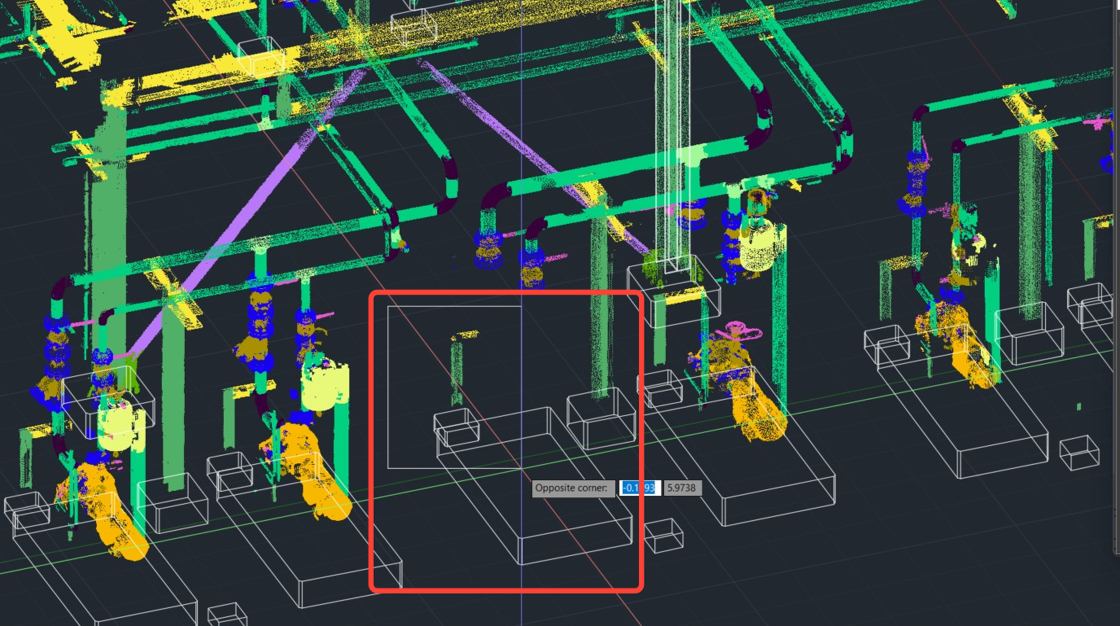 2. 确保已启用点捕捉。
3. 由于该区域数据较稀疏,在分类表中勾选 Unclassified(未分类) 复选框以显示所有点。
1. 要打开分类表,进入 Rendering | Color Mapping(渲染 | 颜色映射),然后在 Point Cloud Color Mapping(点云颜色映射) 对话框中单击 Class Visibility(类可见性)。
2. 确保已启用点捕捉。
3. 由于该区域数据较稀疏,在分类表中勾选 Unclassified(未分类) 复选框以显示所有点。
1. 要打开分类表,进入 Rendering | Color Mapping(渲染 | 颜色映射),然后在 Point Cloud Color Mapping(点云颜色映射) 对话框中单击 Class Visibility(类可见性)。
.jpeg) 4. 在 Fitters(拟合器) 面板中启用钢拟合器,并按下述配置:
1. 将 Section Type(截面类型) 设为 Channel (U-Shape)(槽钢(U 形))。
2. 勾选 Use Steel Catalog(使用钢目录) 复选框,然后选择所需目录。
3. 然后单击 Pick(拾取)。
4. 在 Fitters(拟合器) 面板中启用钢拟合器,并按下述配置:
1. 将 Section Type(截面类型) 设为 Channel (U-Shape)(槽钢(U 形))。
2. 勾选 Use Steel Catalog(使用钢目录) 复选框,然后选择所需目录。
3. 然后单击 Pick(拾取)。
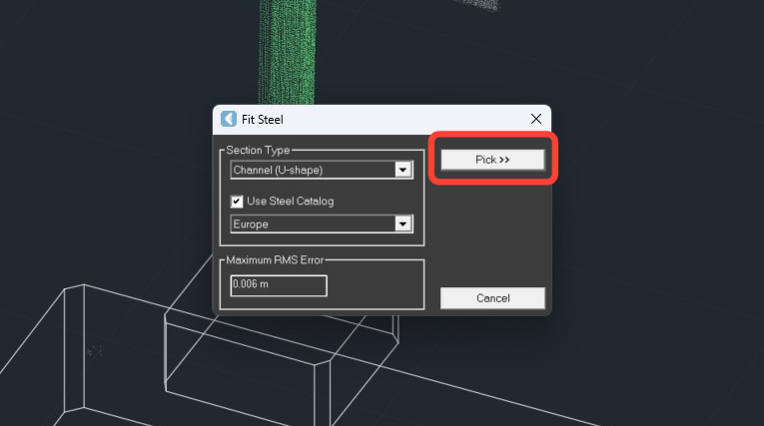 5. 在竖直的槽钢上选择下点与上的点。
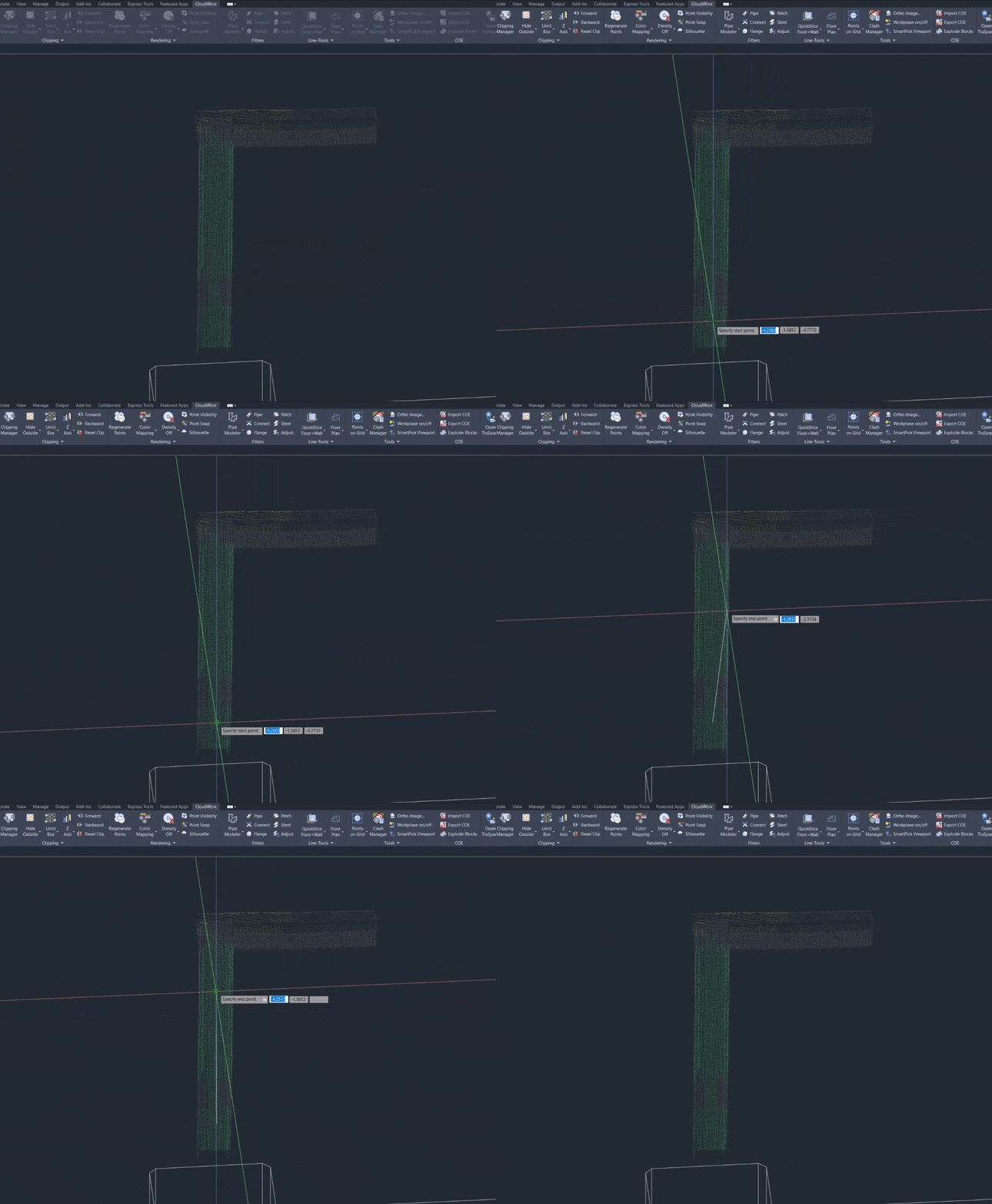 6. 从列表中选择初始建议的目录选项(U80),使用调整按钮微调拟合,然后单击 OK(确定) 保存更改。
.jpeg) 7. 再次启用钢拟合器以提取斜撑钢对象:
1. 将 Section Type(截面类型) 设为 Angle (L-Shape)(角钢(L 形))。
2. 勾选 Use Steel Catalog(使用钢目录) 复选框,然后选择所需目录。
3. 然后单击 Pick(拾取)。
7. 再次启用钢拟合器以提取斜撑钢对象:
1. 将 Section Type(截面类型) 设为 Angle (L-Shape)(角钢(L 形))。
2. 勾选 Use Steel Catalog(使用钢目录) 复选框,然后选择所需目录。
3. 然后单击 Pick(拾取)。
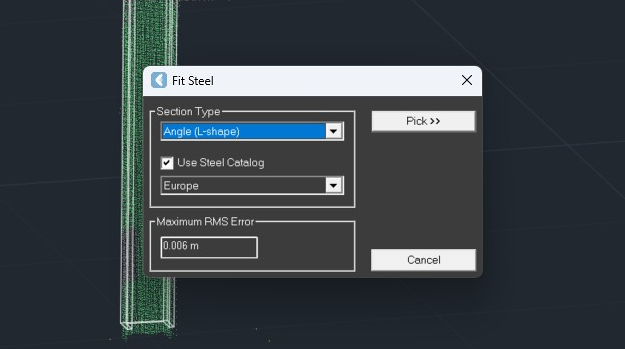 8. 在角钢上进行两次选择。
9. 从列表中选择 L70x6 目录选项,使用调整按钮微调拟合,然后单击 OK(确定)。
8. 在角钢上进行两次选择。
9. 从列表中选择 L70x6 目录选项,使用调整按钮微调拟合,然后单击 OK(确定)。
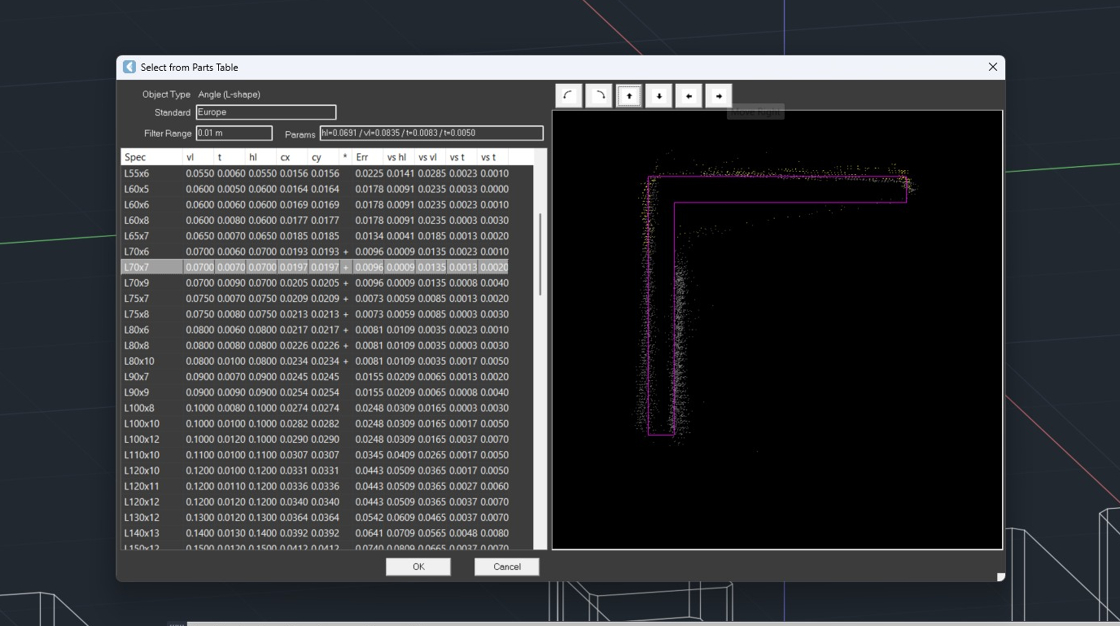 10. 查看提取的几何。
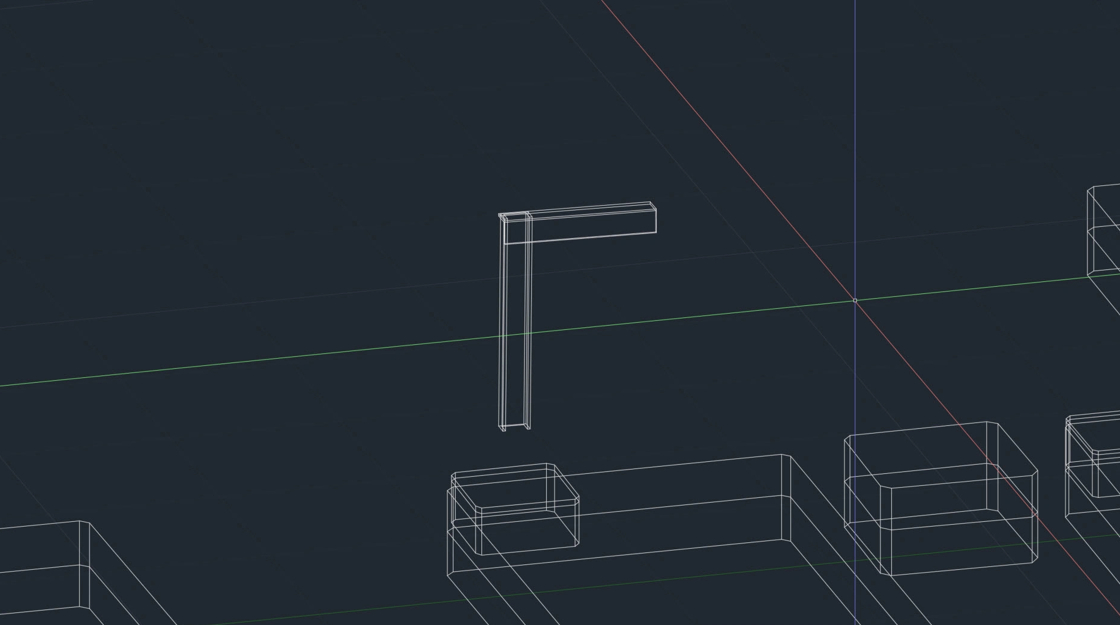
调整钢长度
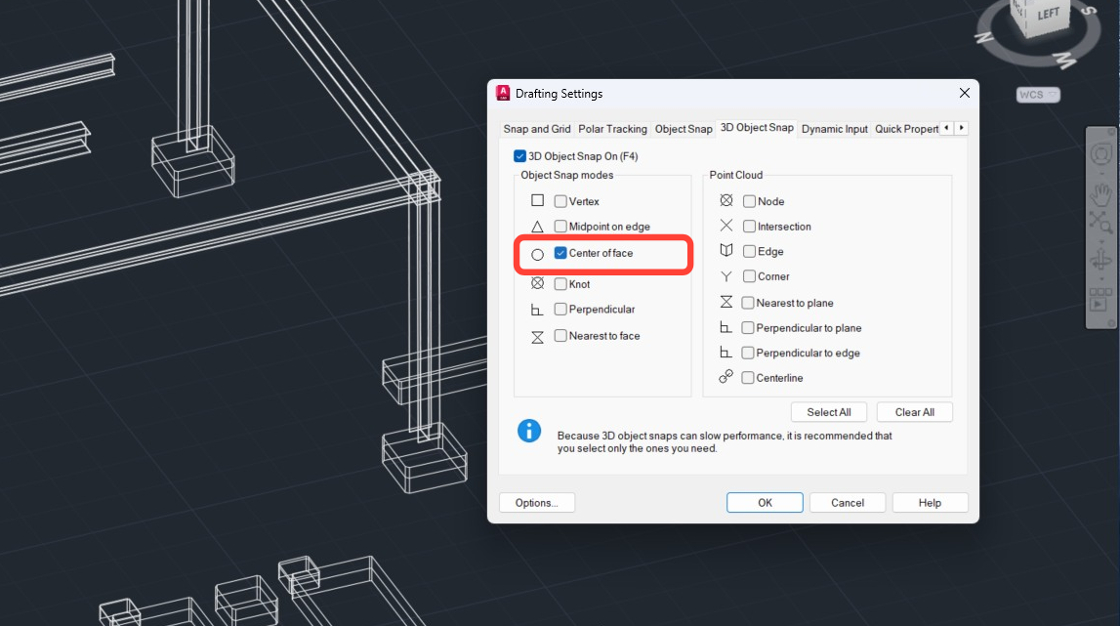
为调整钢长度,使用三维对象捕捉会很有帮助。33. 在 AutoCAD 右下角菜单中打开 Object Snap Settings(对象捕捉设置)。
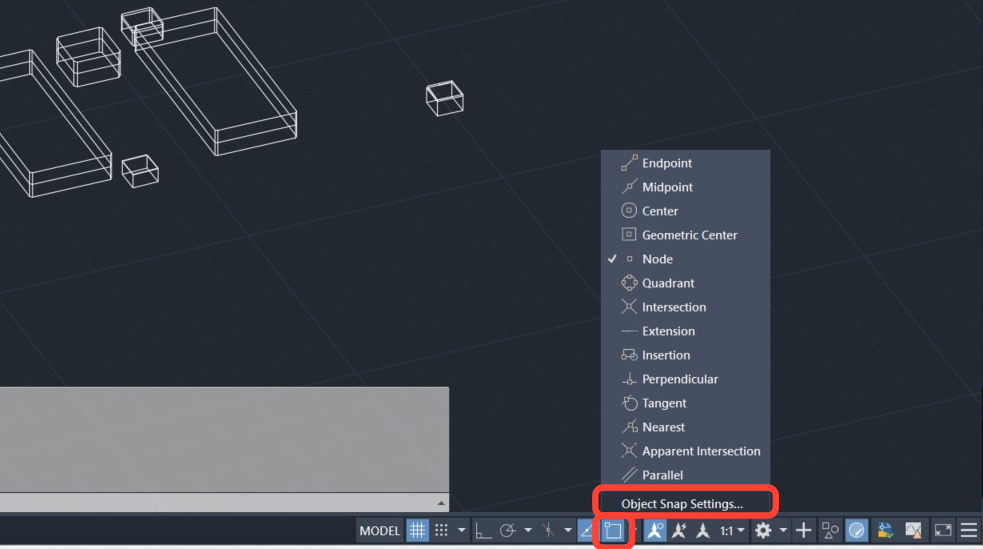
- 在 3D Object Snap(三维对象捕捉) 选项卡上,勾选 Center of face(面中心) 复选框,然后单击 OK(确定)。
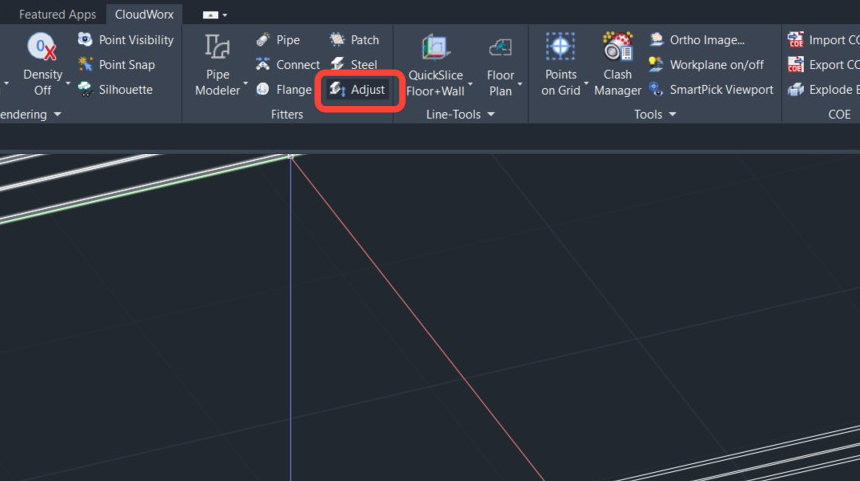
 2. 进入 CloudWorx | Fitters(CloudWorx | 拟合器) 并单击 Adjust(调整)。
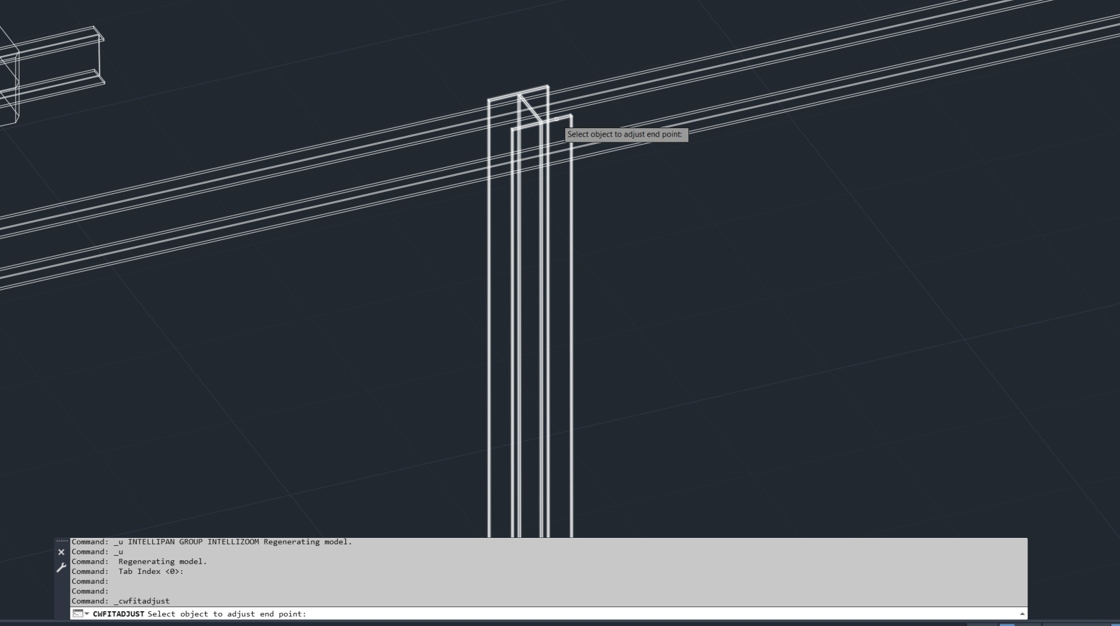
 3. 选择其中一根钢柱。
 4. 调整需要两次选择。首先,选择钢构件上的基点。
1. 将鼠标悬停在钢构件末端,直到出现浅蓝色圆圈,表示面中心捕捉已激活。单击以确认选择。
4. 调整需要两次选择。首先,选择钢构件上的基点。
1. 将鼠标悬停在钢构件末端,直到出现浅蓝色圆圈,表示面中心捕捉已激活。单击以确认选择。
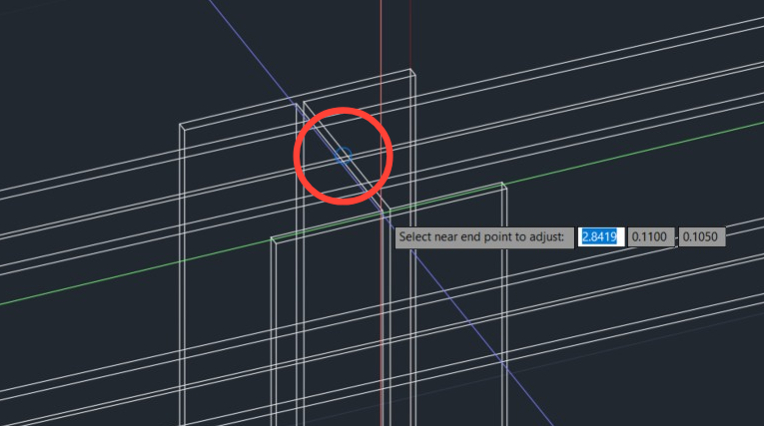 5. 接下来,选择钢末端的目标点。原始位置保持可见,同时钢末端会动态跟随光标。
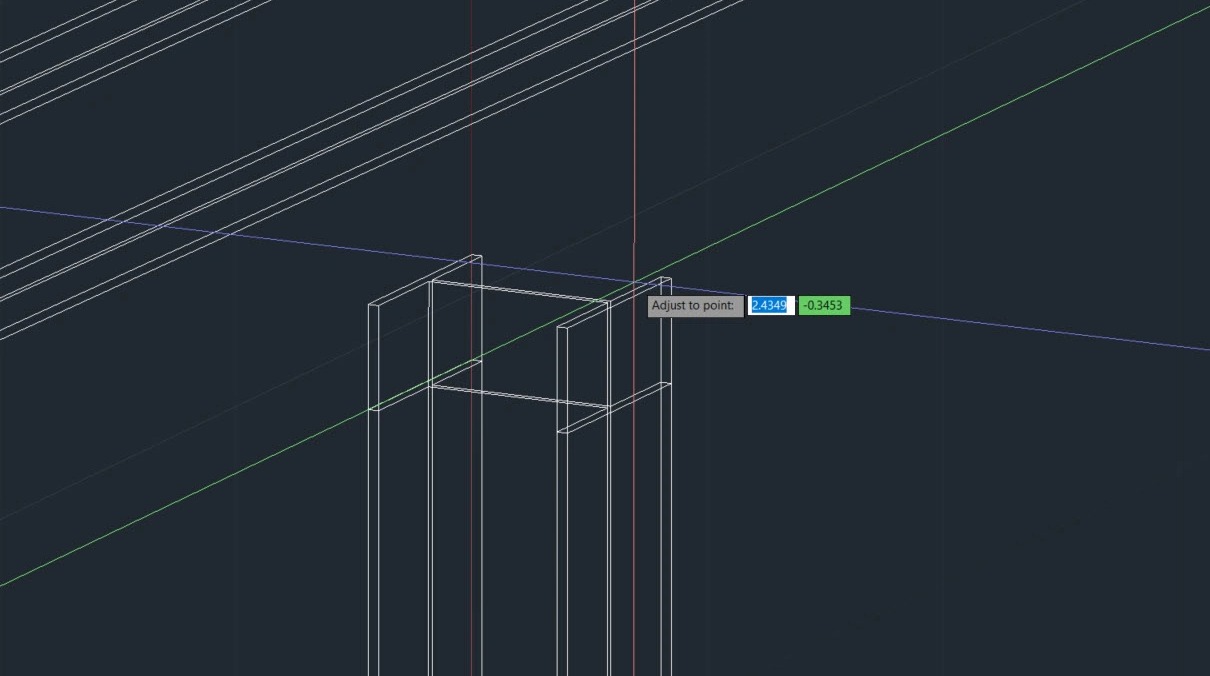
一旦选择了钢末端,工具会保持激活,允许调整所选钢对象的两端。
- 要调整另一个钢对象的长度,再次单击 Fitters(拟合器) 面板中的 Adjust(调整) 按钮,并重复步骤 36-38。
- 为更好地查看结果,切换到 Visualize(可视化) 选项卡,并将所有实体的视图模式设为 Conceptual(概念)。