
autocad pro bricscad pro ultimate
Tools | SmartPick Viewport
Command Line
- AutoCAD / BricsCAD: CWSMARTVIEW
智能拾取是一种自定义的 OSNAP 类型功能,它通过强大的算法分析用户的拾取操作,并返回最符合设置的点,从而帮助用户选中准确的关注点。
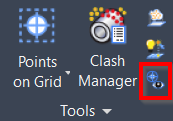
使用该工具
要使用 SmartPick Viewport,请按以下步骤操作:
- 确保已启用 Node OSNAP(OSNAP)和 Point Snap(CWSNAP)。
- 单击 Tools 面板中的 SmartPick Viewport 按钮,或输入适用于所用 CAD 系统的命令行提示并按 ENTER。
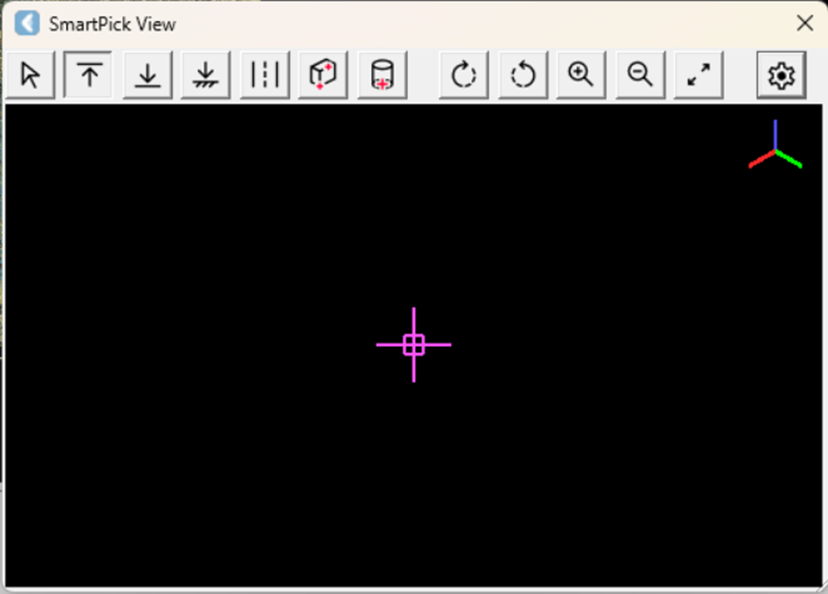
- 将打开 SmartPick View 对话框。
说明
在启动相应的 CAD 绘图命令之前,SmartPick View 将保持为空。
- 启动 3DPOLY CAD 命令,并确保已选择 3D 视觉样式。点云将出现在 SmartPick View 对话框中。
- 选择所需的 SmartPick:
说明
SmartPick View 让您可以使用专用工具栏按钮,或将鼠标悬停在拟合区域的角点上,轻松围绕所选拾取点旋转和缩放点云。
- Highest Point(最高点)
 :这是点云中最高的点,是点云上的实际点。
 - Lowest Point(最低点)
 :这是点云中最低的点,是点云上的实际点。
 - Ground Point(地面点)
 :这是计算或插值得到的点云点。它不一定是实际的点云点。
- Configure Smart Picking Parameters(配置智能拾取参数)
 :可用于更改 Ground SmartPick 的搜索半径。
- Configure Smart Picking Parameters(配置智能拾取参数)
- Edge Corner(边缘角点)
 :这是沿边缘的角点。
 - Pole Center(杆中心)
 :这是杆在投影到地面上的中心点。