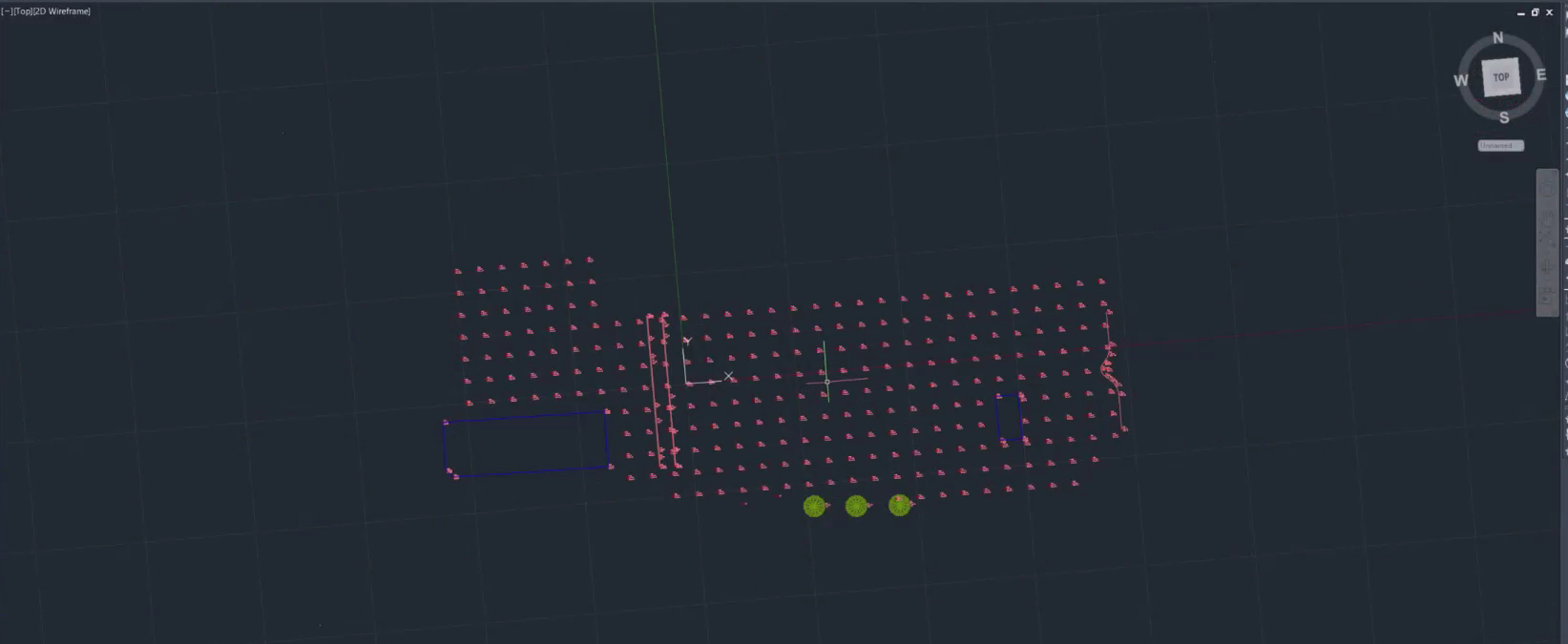
本指南演示如何使用 Point on Grid 工具在围栏区域内以定义的间隔放置点。
说明
前置条件
要获取完整的工作流背景和结果,请查阅本系列中的以下指南:
启用网格
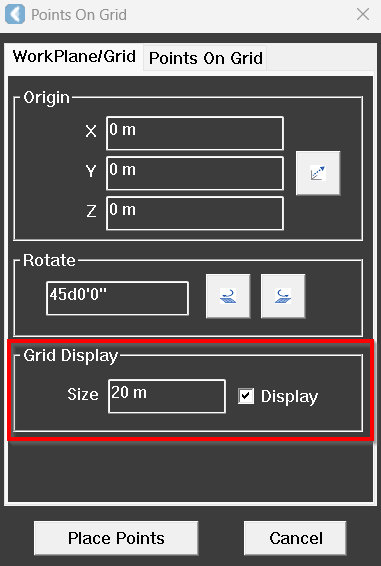
- 在 Tools 面板中,单击 Points on Grid。

- 在 Points on Grid 对话框的 Workplane/Grid 选项卡上,在 Size 字段中指定网格大小。
- 选中 Display 复选框以在 workspace(工作区)中显示网格。
定义网格参数
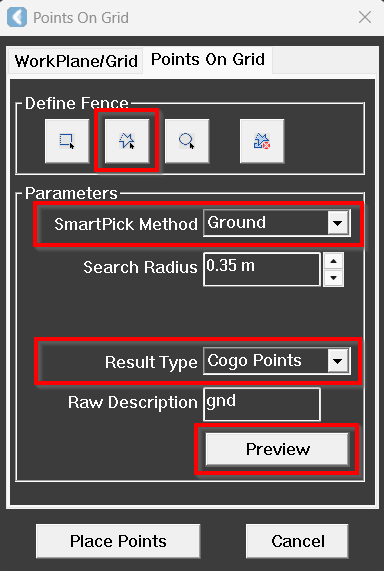
- 打开 Points on Grid 选项卡。
- 定义所需的围栏类型。在本练习中,为 Polygon。
提示
定义围栏区域时,按 F3 可禁用捕捉,避免无意中捕捉到已有的线划。
- 配置以下参数:
- SmartPick Method:Ground
- Result Type:Cogo Points
- 单击 Preview 预览网格。
调整 Workplane 参数
如有必要,在生成网格之前调整 Workplane 朝向:
- 在 Workplane/Grid 选项卡上,使用 Rotate 工具顺时针或逆时针旋转 Workplane,或指定旋转角度。
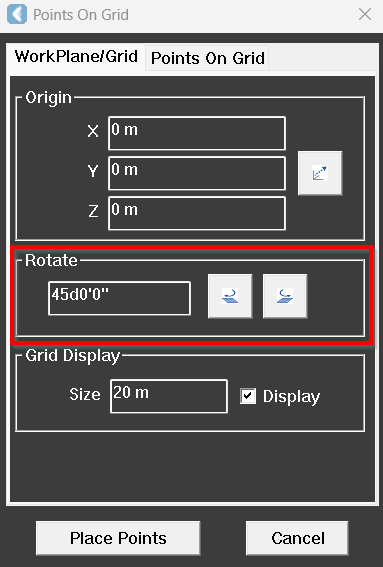
- 切换回 Points on Grid 选项卡并生成新的预览。
在网格上放置点
- 对预览结果满意后,单击 Place Points。
- 关闭 Point Visibility 以检查地面点。
点将按指定的网格间隔放置在定义的围栏区域内。