
开始之前 已经为 field-to-finish(外业到内业)工作流配置好 Civil 3D 的用户,可以跳过本工作流,直接进入 Virtual Surveyor Setup 指南。该指南演示如何调整示例要素代码和图层代码 CSV 文件以匹配你自己的图层和编码规范。
本指南讲解在使用 Virtual Surveyor 之前如何配置所需的 CAD 设置。
在本指南及后续指南中,工作流以 Autodesk Civil 3D 演示,但相同的配置原则适用于其他受支持的 CAD 系统。
练习数据
- Setup files.zip(解压并使用以下文件进行本工作流):
- VS_CWX_DEMO
- CWX_VS_DEMO.f2b
- CW_VS_DEMO.fdb
准备所需文件
- 在启动 Civil 3D 之前,将所需的设置文件添加到默认应用存储,如下所示:
- 将此练习的模板复制到默认 CAD 系统存储在 C:\Users\
\AppData\Local\Autodesk\C3D 2027\enu\Template 的位置。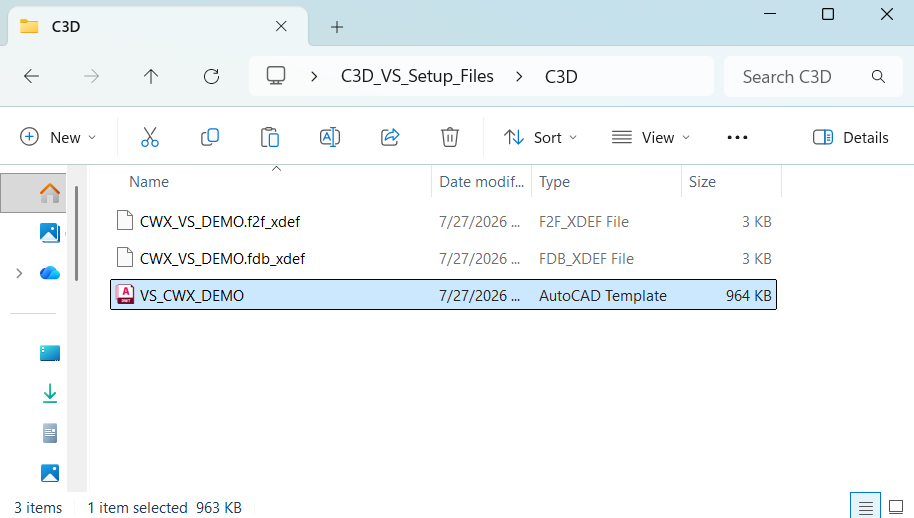
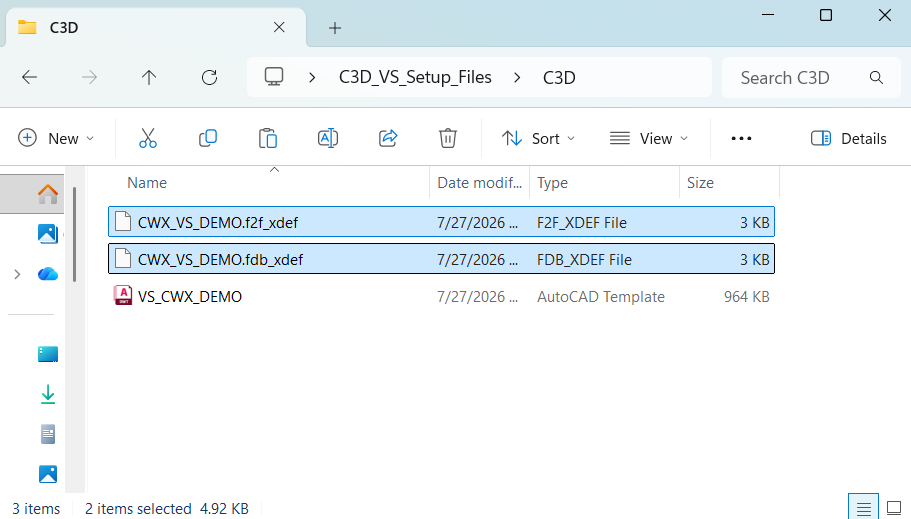
- 从练习文件文件夹中,将外业与内业文件复制到 C:\Program Data\Autodesk\C3D 2027\enu\Survey。
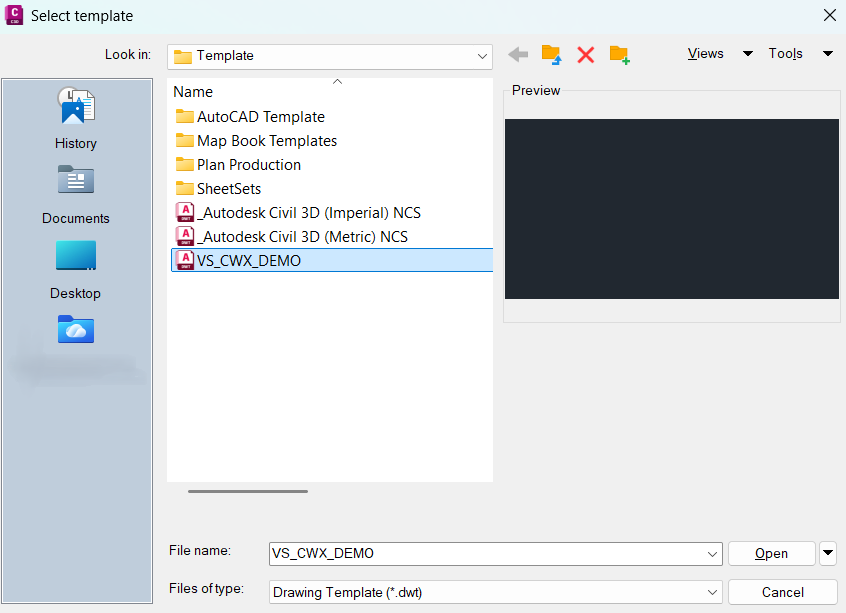
 2. 启动 Civil 3D,并使用之前添加到 Template(模板) 文件夹的模板打开一个新图形。
校验 CAD 设置
现在,有必要校验 Civil 3D 设置,以确保模板正确应用。
检查 Description Keys(描述键)
- 在 Toolspace(工具空间) 面板中,进入 Settings | Point | Description Key Sets(设置 | 点 | 描述键集)。右键单击 Civil 3D 并选择 Edit Keys(编辑键)。
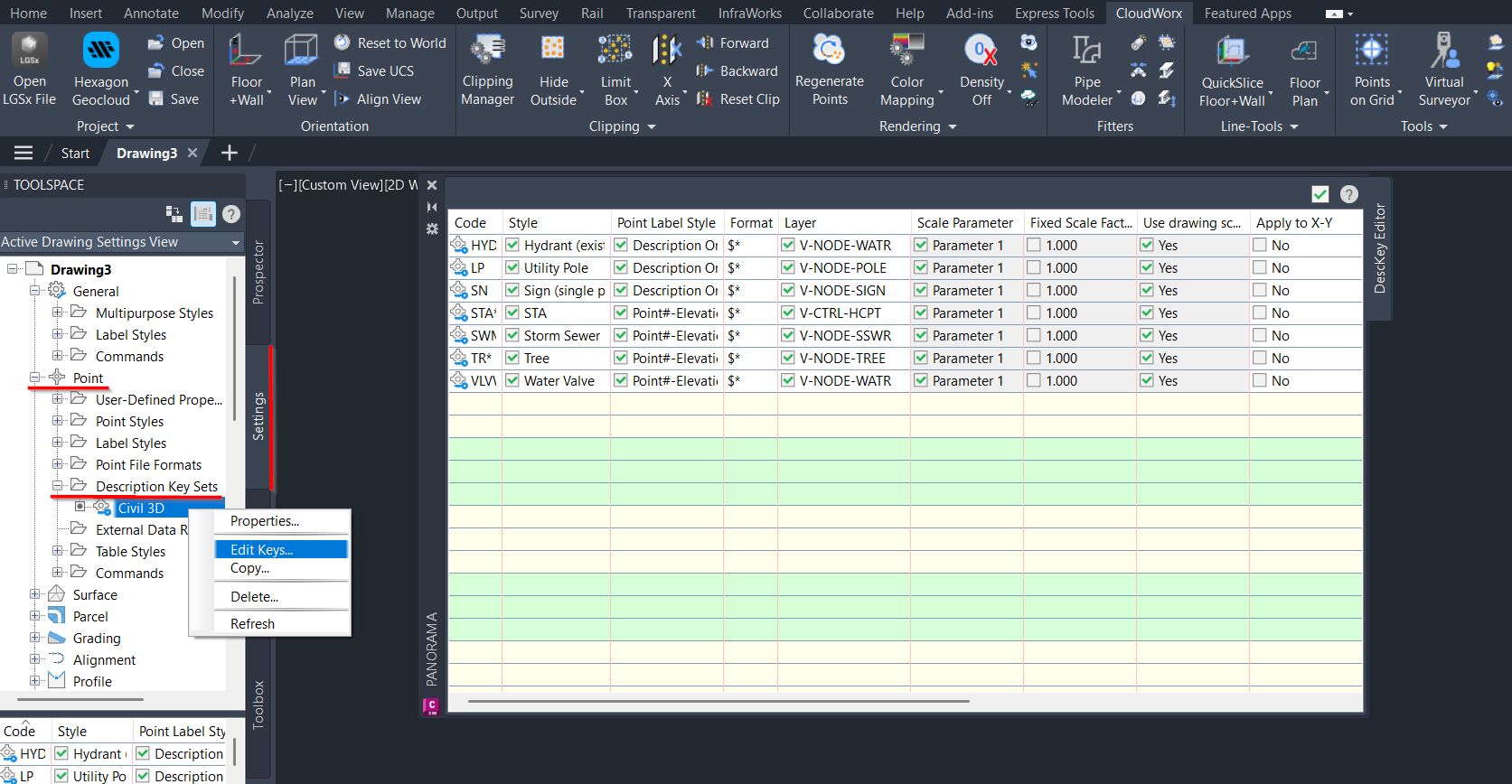
- 将打开包含可用要素代码的表。确保 DWT 模板中的所有要素代码都可用。
信息:描述键的作用是什么? Description keys(描述键) 会解释与每个点类型要素关联的代码(这些要素未由线作业连接),并对其应用相应的样式。
因此,当数据导入时,描述键会对其进行分析,以识别与可用要素代码的匹配项,并将相应符号应用到与这些代码对齐的点上。
校验 Linework Parameters(线作业参数)
- 进入 Survey(测量) 选项卡,右键单击 Figure Prefix Databases(图形前缀数据库) 并单击 Refresh(刷新)。
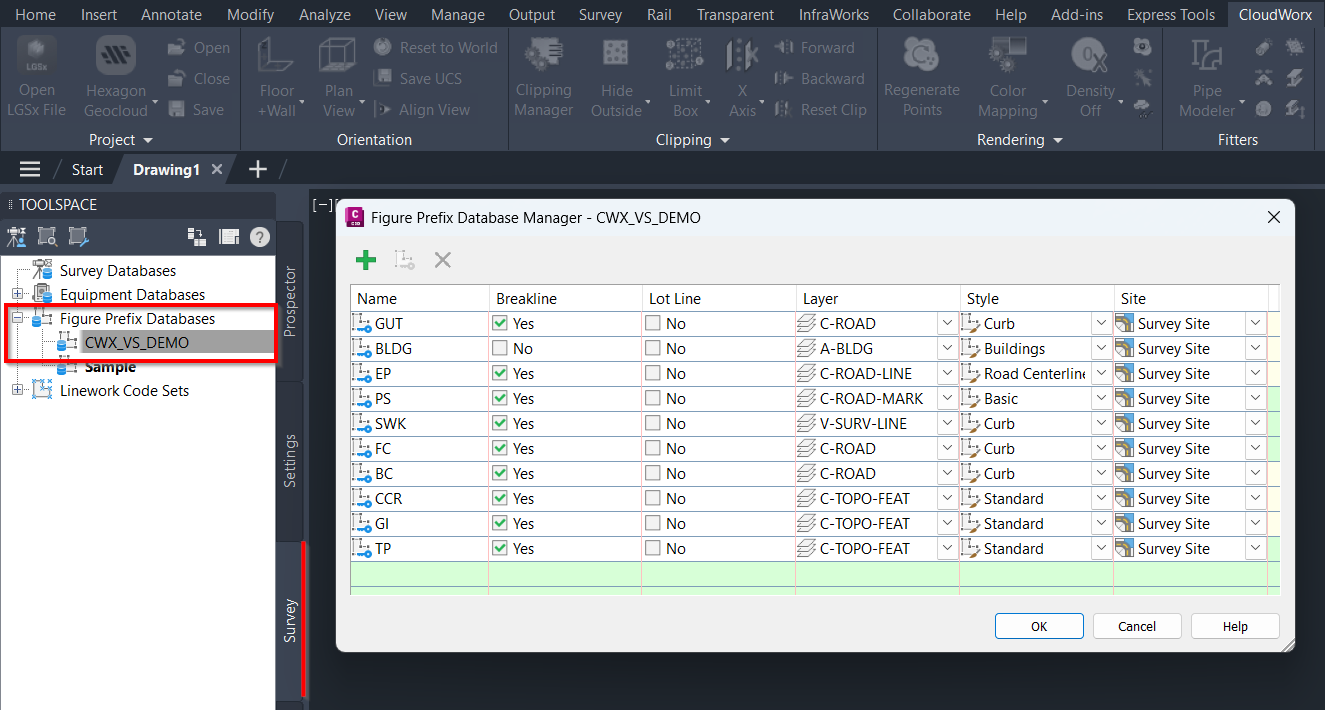
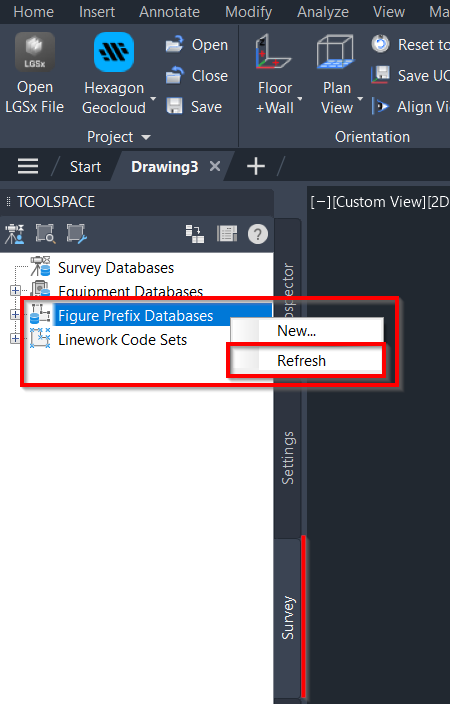 1. 如果外业与内业文件已正确复制(见步骤 1b),它们将出现在 Figure Prefix Databases(图形前缀数据库) 列表下。
信息:图形前缀数据库 的工作方式与描述键类似,但用于包含线作业的要素。
当数据导入到测量数据库时,Civil 3D 使用图形前缀数据库搜索包含线作业的点,并将其转换为测量图形。图形前缀会自动分配属性(如图层和样式),有助于确保线作业要素的一致创建与显示。
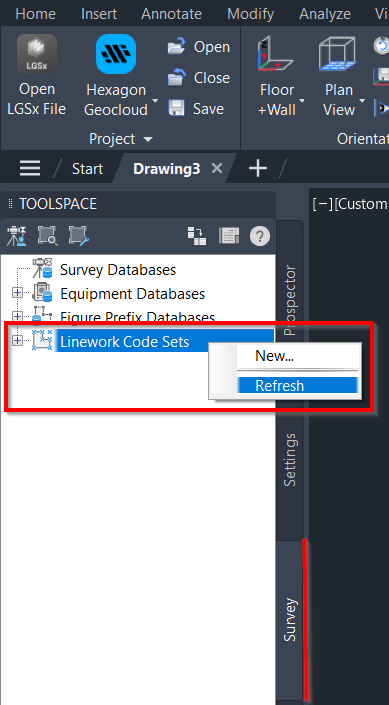
 2. 进入 Survey | Linework Code Sets(测量 | 线作业代码集),右键单击它并选择 Refresh(刷新)。
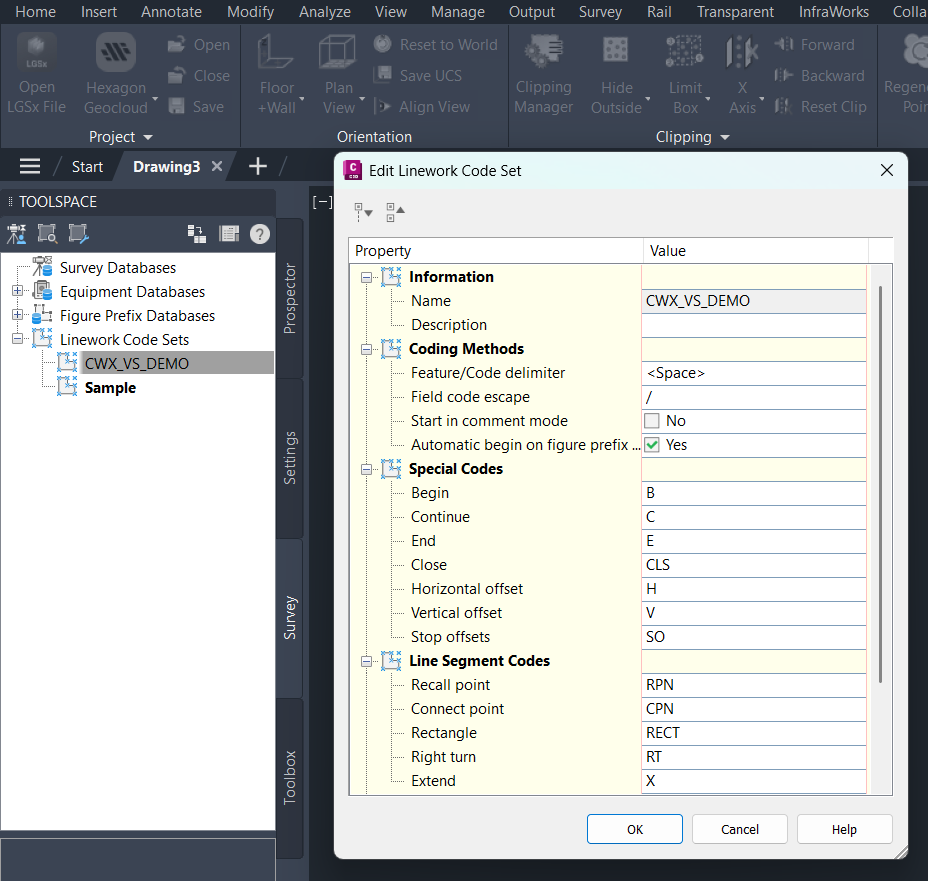
  3. 应用的线作业代码集将出现在列表中。右键单击它并选择 Edit(编辑),以便检查这些代码的工作方式。
信息 线作业代码是将测量外业代码转换为智能 CAD 线作业的特殊代码。它们提供关于线作业应如何绘制到 Civil 3D 的附加信息。它们可以根据你的需要进行轻松自定义。
示例:要使用外业到内业创建路缘边(edge of pavement)的线作业,要素代码应为 “EP”。图形中可能有多个使用代码 “EP” 的独立要素。为帮助 Civil 3D 仅连接相关点,请使用线作业代码 “B” 启动一条多段线。于是 “EP” 变为 “EP B”。要结束同一多段线要素,请为你打算连接的最后一个点赋予代码 “EP E” 以结束该线。沿线上的中间点将称为 “EP”。下一个 “EP” 要素将以 “EP B” 开始、以 “EP E” 结束,以创建独立的线多段线要素。
有关如何使用线作业代码自动添加代表曲线的圆弧到多段线的示例,请参见本系列的练习 3:“Extracting Features in Virtual Surveyor”
设置 Survey Database(测量数据库)
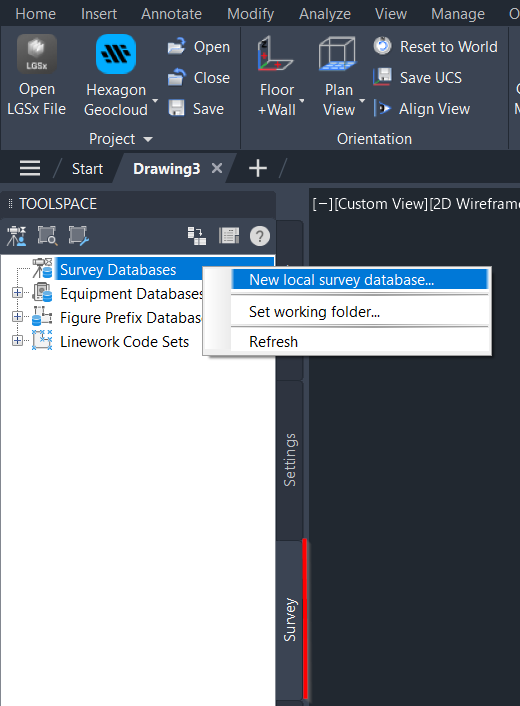
- 进入 Survey | Survey Databases(测量 | 测量数据库),右键单击它并选择 New local survey database(新建本地测量数据库)。
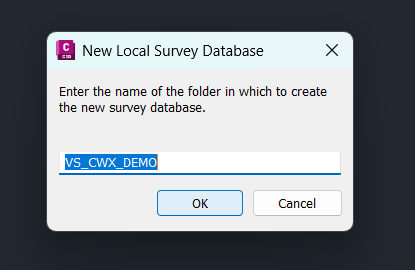
- 在 New Local Survey Database(新建本地测量数据库) 对话框中,指定数据库文件夹名称并单击 OK(确定)。
- 将创建项目测量数据库。
检查 Drawing Units(图形单位)
视频演示使用英尺,因为数据集来自美国。但是,单位与本练习系列的目的无关,如果这是你的首选单位,也可以使用米。
- 在命令行输入 DWGUNITS 以查看可用选项。如有必要,调整单位以满足你的项目要求。
- 输入 UNITS 并检查插入比例单位。
CAD 设置已成功校验,项目图形已准备好用于 Virtual Surveyor。