本分步指南将帮助新用户在 CloudWorx Viewer for ArcGIS Pro 中打开 LGSx 文件,使用 CloudWorx 菜单中的工具并打开 TruSpace 查看器。
打开 LGSx 文件
- 首先打开一个带有 Local 或 Global Scene 的 ArcGIS Pro。
.jpeg)
- 选择项目名称并单击 OK。
.png)
注意
请在 ArcGIS 中相应地定义坐标系,使其与正在加载的实景采集数据相匹配。
- 右键单击 Scene。
.jpeg)
- 单击 Properties。
.png)
- 单击 Map Properties: Scene。
.png)
- 必要时使用搜索筛选结果。
.png)
- 展开并导航到所需坐标系。
.png)
- 相应选择。
.png)
- 单击 OK。
.png)
- 要加载实景采集数据,单击 CloudWorx 功能区。
.png)
- 单击 Open LGS。
注意
目前,CloudWorx Viewer for ArcGIS Pro 仅支持 LGSx。
.png)
- 单击 ... 导航并选择 LGSx 路径与文件。
.png)
- 选择所需文件并单击 Open。
.png)
- 实景采集数据将在几秒内加载并缩放到范围。
说明
此数据作为不可选择的图层,意味着无法在地图中直接交互。
导航遵循标准 ArcGIS 模式,可与其他数据图层无缝集成,包括来自内容浏览器的可见性切换。
但需注意,由于它是不可选择的图层,悬停于 lidar 数据上方时无法缩放或平移。
.png)
项目信息
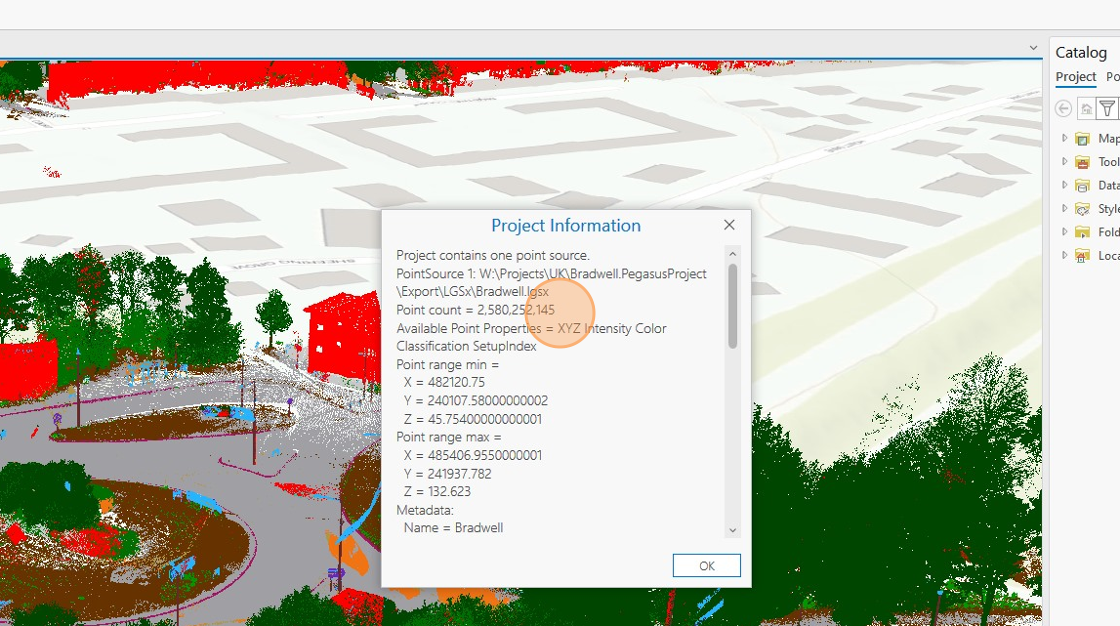
- 使用 About 与 Project Info 菜单查看坐标系与所用点数的详情。
说明
坐标系信息采用 WKT 格式。
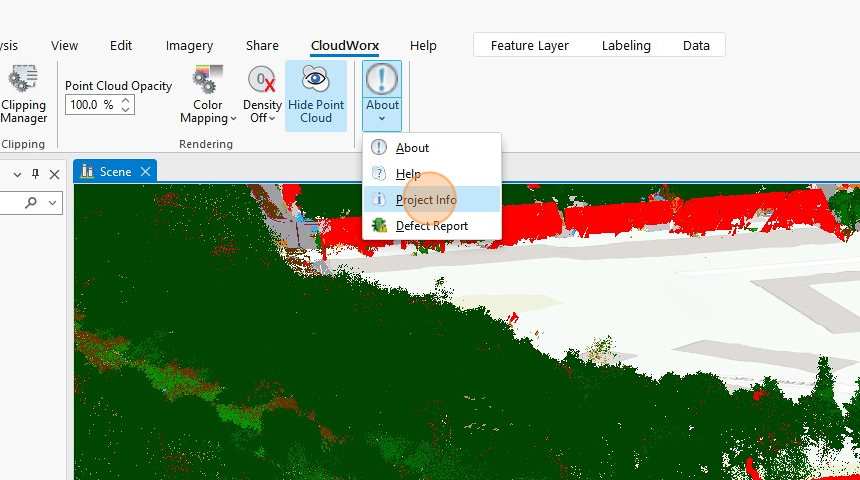
- 要查看 WKT,单击 Project Information。
点云着色
- 使用 Coloration 按钮在 True Color(默认,若存在)、Intensity、Grayscale 或 Color Mapping 之间切换。
.png)
- 要获得更多自定义与颜色显示选项,选择 Color Mapping。
.png)
- 例如,当数据先前已分类时,可使用 Classification。
.png)
- 单击 Apply。
.png)
- 单击 Close。数据现在将按其分类着色。有关按类别着色修改颜色的更多指引,请参阅 https://rcdocs.leica-geosystems.com/cloudworx/latest/cw-point-cloud-visibility-settings 。
.png)
点云密度、不透明度与朝向
- 默认情况下,实景采集以完整项目密度打开。
单击 Density 按钮(默认为 Density Off,以原始密度显示项目)。
可显示较低密度版本,但 High Density 更便于在 ArcGIS 环境中导航。
.png)
.png)
将 Lidar 密度设为 "High" 的示例
- 使用 Opacity 工具调整实景采集数据的不透明度。该工具便于查看底层地图要素,无需将该对象前移或后移。
.png)
- 提供一个便捷的 Top View 按钮,可与 ArcGIS 导航配合使用。
.png)
点信息
- Point Info 选项允许用户查询实景采集数据中点的信息。
说明
此信息为单向流式传输,不会被保存。
.png)
- 单击 Pick Points >>。
.png)
- 单击所需的点。
.png)
- 所选点的信息将显示出来。
每个被选中的点都会更新结果。
.png)
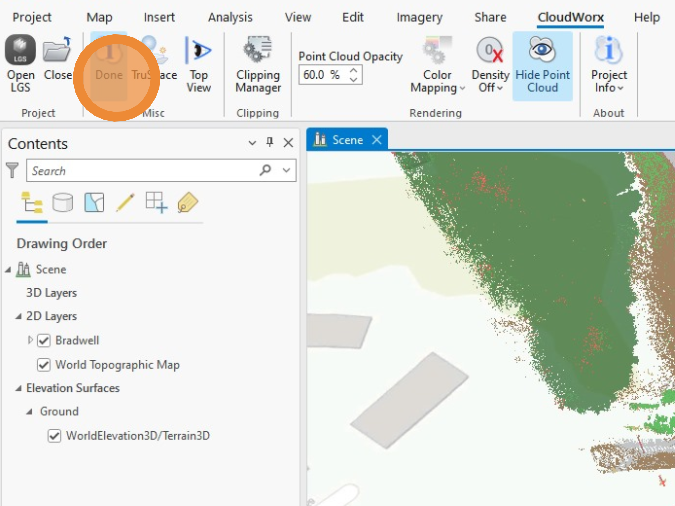
- 完成后在 Point Info 按钮上单击 Done。
TruSpace
- 单击 TruSpace 按钮加载 TruSpace 查看器,它支持原生实景采集导航、测量、裁剪与可视化。
.png)
- 打开 TruSpace 有两种方式:
- 单击 TruSpace | Open TruSpace,将请求一个用户位置以打开 TruSpace。
- 或者,单击 Open KeyPlan,将以扩展顶视图打开 TruSpace。
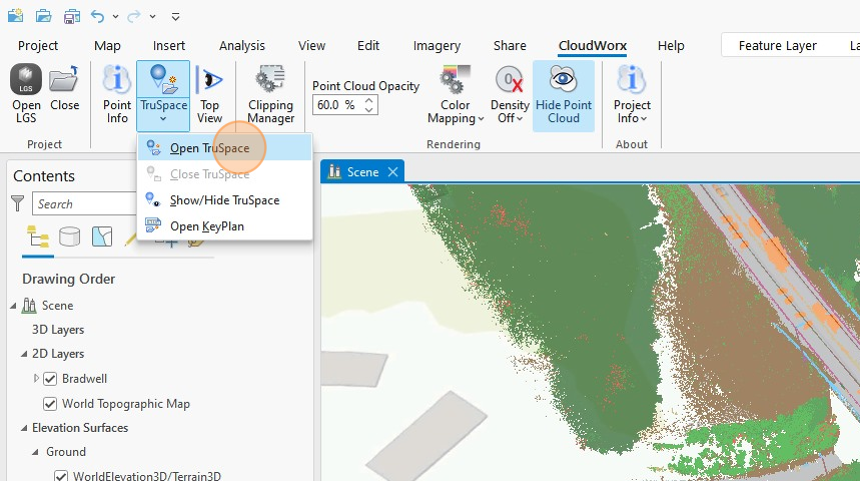
- 在点云上选择一个点,在该处打开 TruSpace 查看器。
.png)
- "TruSpace" 在所选位置打开。
视图实时同步。
说明
在超大数据集(150GB+)中可能存在轻微延迟。
.png)