
点云可见性
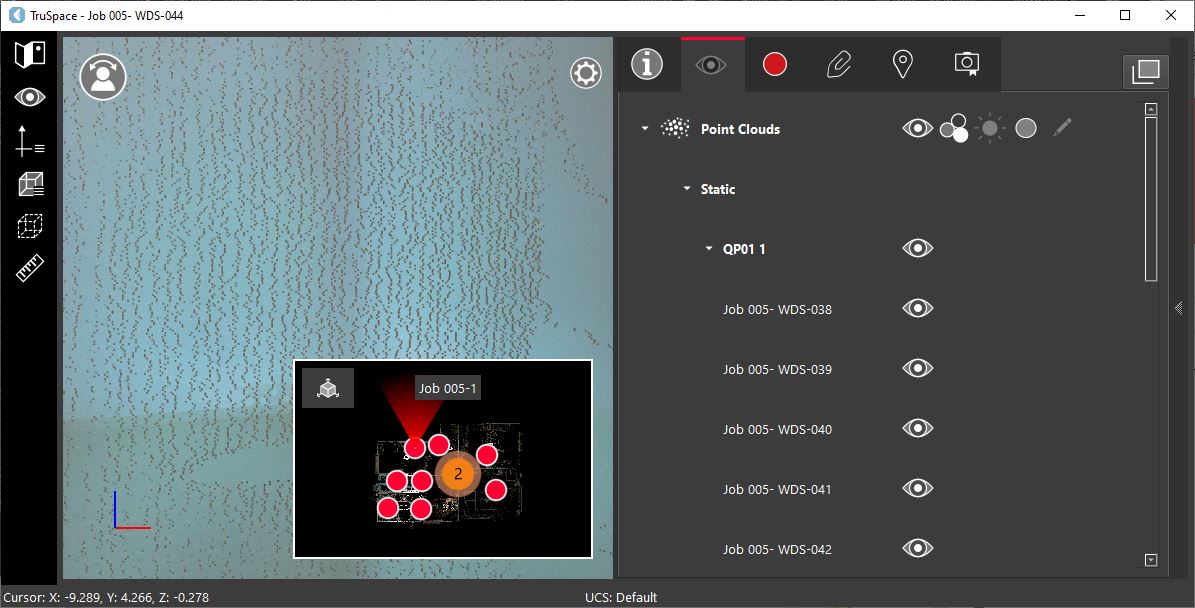
要启用或禁用点云可见性,只需单击 Point Clouds(点云)字段旁边的可见性图标  。
。
- 快捷键:E
- 可见性可在项目级别和设站(Setup)级别进行控制。
点云着色
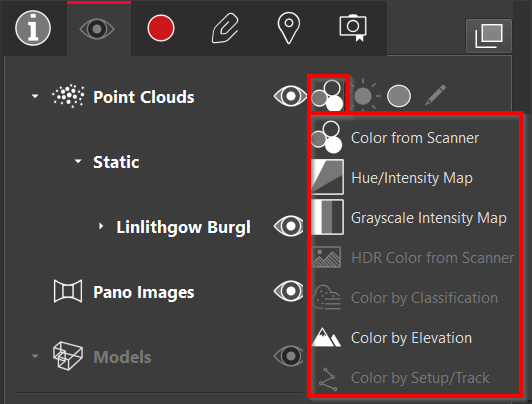
要设置点云着色,请单击 Point Clouds(点云)字段旁边的 Cloud Color(点云颜色)图标  ,然后选择所需选项:
- Color from Scanner(扫描仪真实色彩)
- Hue/Intensity Map(色相/强度图)
- Grayscale Intensity Map(灰度强度图)
- HDR Color from Scanner(扫描仪 HDR 色彩)
- Color by Classification(按分类着色)
- Color by Elevation(按高程着色)
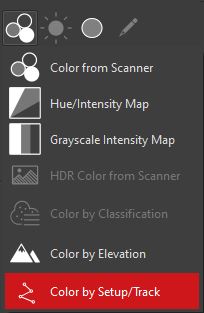
- Color by Setup/Track(按设站/轨迹着色)
Color from Scanner(扫描仪真实色彩)
将真实色彩从图像应用到点云。
.png)
Hue/Intensity Map(色相/强度图)
应用多色相(红到蓝)色彩映射。
.png)
Greyscale Intensity Map(灰度强度图)
应用灰度色彩映射。
.png)
HDR Color From Scanner(扫描仪 HDR 色彩)
如果可用,应用 HDR 色彩。
Color by Classification(按分类着色)
将分类着色渲染应用到点云。此选项仅在项目发布时包含分类信息时才可用,例如来自 Pegasus OFFICE 的项目。
.png)
选中 Color by Classification(按分类着色)选项后,用户可通过单击 Edit(编辑)按钮编辑渲染器的属性。
.png)
Classification(分类)对话框包含项目中所有可用的类别。可通过单击类别名称旁边的颜色来编辑该类别的颜色,这将打开颜色选择器。
.png)
每个类别的可见性可通过单击类别名称旁边的可见性开关进行切换。要选择多行,请按住 SHIFT 键。
.png)
Color by Elevation(按高程着色)
应用按高程类别为点云着色的渲染器。点云将被划分到用户定义的高程值范围内。
.png)
可通过单击点云渲染器旁边的 Edit(编辑)按钮来编辑 Color by Elevation(按高程着色)渲染器的属性。
.png)
Elevation properties(高程属性)对话框可用于定义每个类别的大小和范围。
.png)
Height Reference(高程基准): 高程渲染开始的高程起始值。
Height Step(高程步长): 创建一个新类别的间隔值。
Number of Classes(类别数量): 点将被分布到的总类别数。
可通过单击类别名称旁边的颜色来编辑类别的颜色。这将打开一个颜色选择器。
.png)
Color by Setup/Track(按设站/轨迹着色)
应用一种渲染,根据点所关联的轨迹为各点着色。此渲染器仅适用于移动数据。
每条轨迹将由单一颜色表示:
.png)
可通过单击点云渲染器旁边的 Edit(编辑)按钮来编辑 Color by Elevation(按高程着色)渲染器的属性。
.png)
可通过单击类别名称旁边的颜色来编辑类别的颜色。这将打开一个颜色选择器。
.png)