
本指南全面概述了在 CloudWorx for AutoCAD 中使用 TruSpace 工具创建原生 CAD 对象及特定 CloudWorx 对象的方法,详见下方工作流。
练习数据
初始步骤
- 在探究主题之前,创建一个新项目并使用合适的导入选项导入数据集。更多详情请参阅 Connect To 帮助章节。
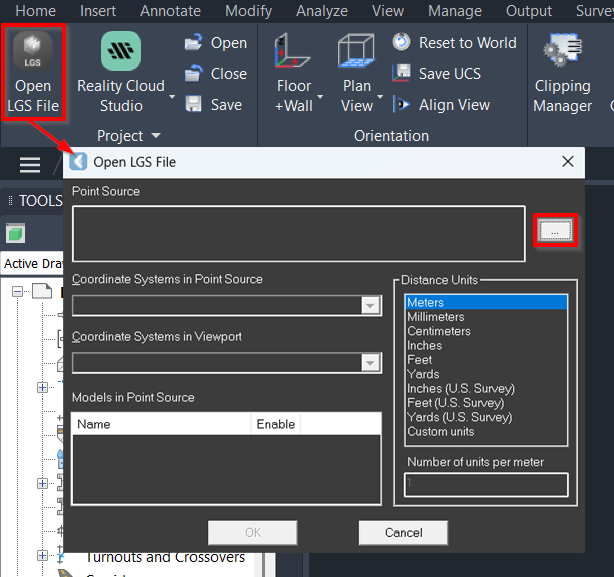
在本工作流中,数据集保存为 LGSx 文件,随后按如下方式导入:
- 在 Project(项目) 面板中,单击 Open LGS File 并浏览到所需文件。
-
若导入的点云未出现在 CAD 窗口中,使用以下任一选项缩放到范围:
- 在命令行提示符输入:Z | E。
- 双击鼠标滚轮。
- 单击 CAD 窗口右侧工具栏中的 Zoom Extents。
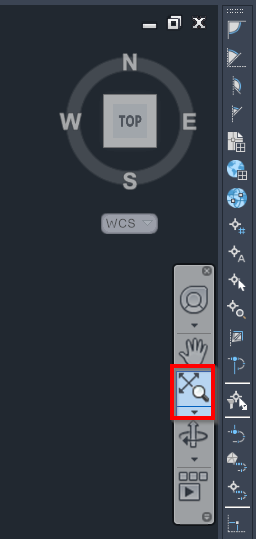
当点云以自定义 UCS 导入时可能出现此情况,由于新图纸的原点设置为 0,0,0,会导致其无法正确对齐。
在 TruSpace 中导航
TruSpace 可快速轻松地 3D 查看点云数据,并与主 CAD 窗口无缝同步。它便于选择一个可见到目标特征的云点,从而使用常规 CAD 命令创建 CAD 对象。
- 在 TruSpace 面板中,单击 Open TruSpace。
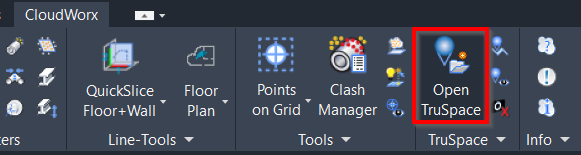
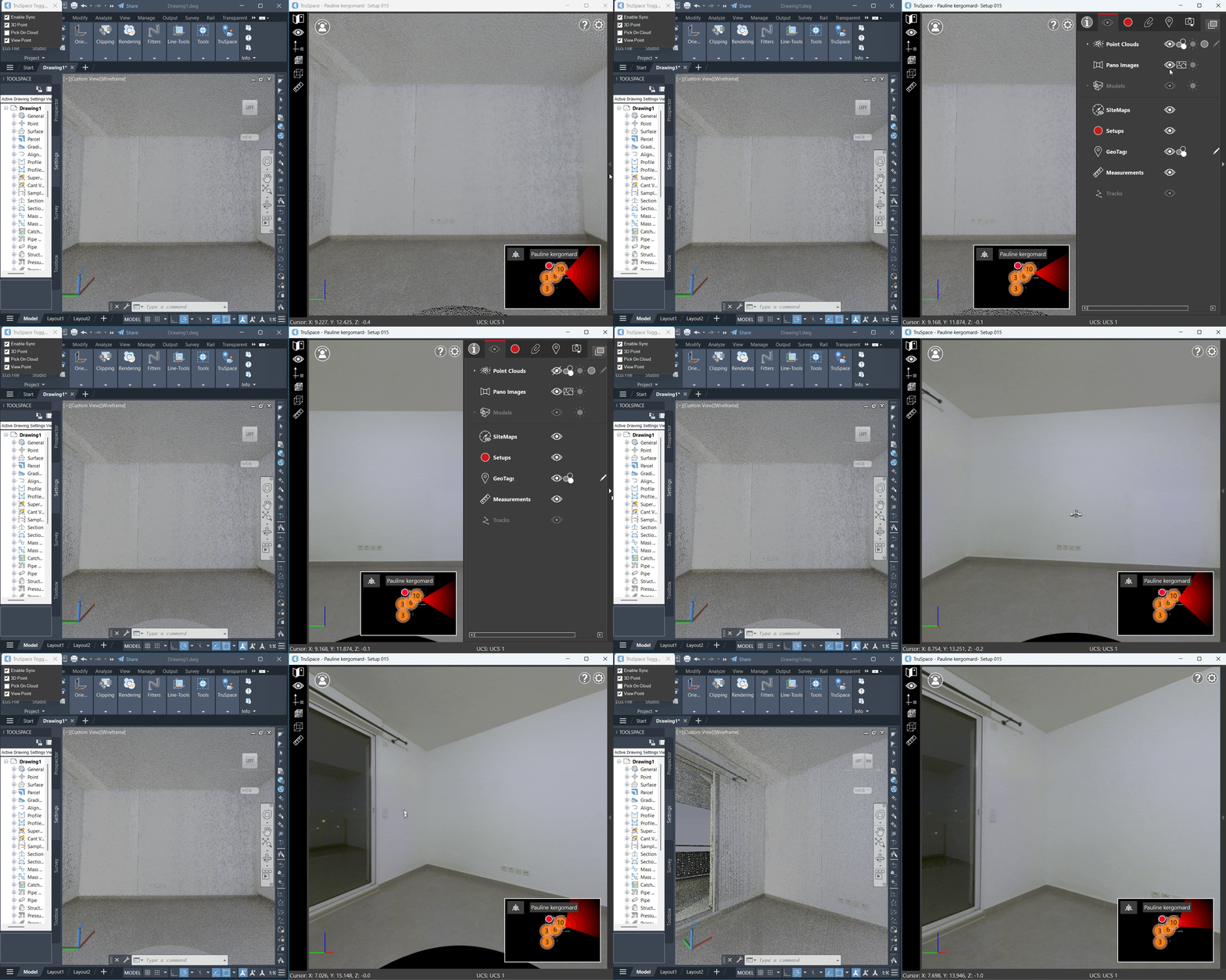
- 在 CAD 窗口中选择任意云点,TruSpace 查看器将在新窗口中打开。
确保启用以下特性:
- CloudWorx 点捕捉(请参阅 PointSnap 帮助页)
- AutoCAD 节点捕捉(Drafting Settings | 3D Object Snap | Node)
- 在 TruSpace Toggles 对话框中,选择同步设置以确保成功使用 TruSpace:
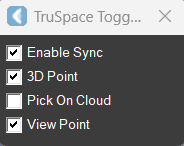
- Enable Sync(启用同步):启用以确保视点与 TruSpace 查看器同步。
- 3D Point(3D 点):启用后,CloudWorx 将 TruSpace 查看器中的 3D 拾取提交到 CAD 命令行。该拾取可用于接受 3D 坐标的 CAD 命令。
- Pick On Cloud(在云上拾取):启用后,CloudWorx 会根据 CAD 窗口中可见的最近云点重新计算在 TruSpace 查看器中的拾取。若拾取点附近点数不足,或点在 CloudWorx 中被裁剪或隐藏,重新计算可能失败。
- View Point(视点):启用后,活动 CAD 视口的视点会自动更新以匹配 TruSpace 视点。
启用必要的同步设置后,即可放心在 TruSpace 中导航,视图将在 CAD 窗口中自动同步。
要旋转视图,按住鼠标左键并按所需方向转动。使用滚轮进行缩放。
为在 TruSpace 中更清晰地查看扫描数据,可在 Visibility(可见性) 面板中关闭点云可见性。这样可将数据作为全景图像查看,有助于准备精确的线划图。
创建原生 CAD 对象
使用 TruSpace 有助于更真实地表现 CAD 对象。它能精确选择云点,并可轻松描摹代表该对象的线条。若您想避开复杂裁剪,或仅需在仍能查看整个点云的同时勾勒某个特定对象,这尤为有用。
- 在 CAD 窗口中,输入命令行提示以绘制所需的 CAD 对象。
本工作流中,我们将使用 3DPOLY CAD 命令创建表示墙体与支撑柱的 3D 多段线。
- 切换到 TruSpace 查看器,并按您希望线条经过的顺序拾取点:
尽管在 CAD 窗口中仍可选择云点,但 TruSpace 提高了选择过程的精度。
您将在 CAD 窗口中看到由所选点生成的线条。
- 指定多段线的起点。
- 指定多段线的端点。
-
在 CAD 命令行中,输入 Enter 可结束线条编辑,或单击 Close polyline 结束线条编辑并退出 CAD 命令。
-
在 CAD 窗口中查看已创建的 CAD 几何:
-
关闭 TruSpace。
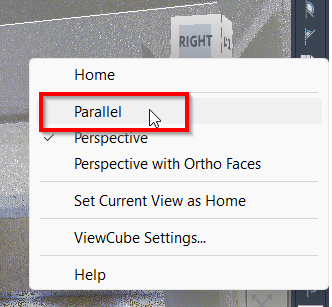
- 在 CAD 窗口中,右键单击视图立方体,将查看模式从 Perspective 改为 Parallel。
- 在 Rendering 面板中,关闭点可见性以查看您创建的 3D CAD 对象。
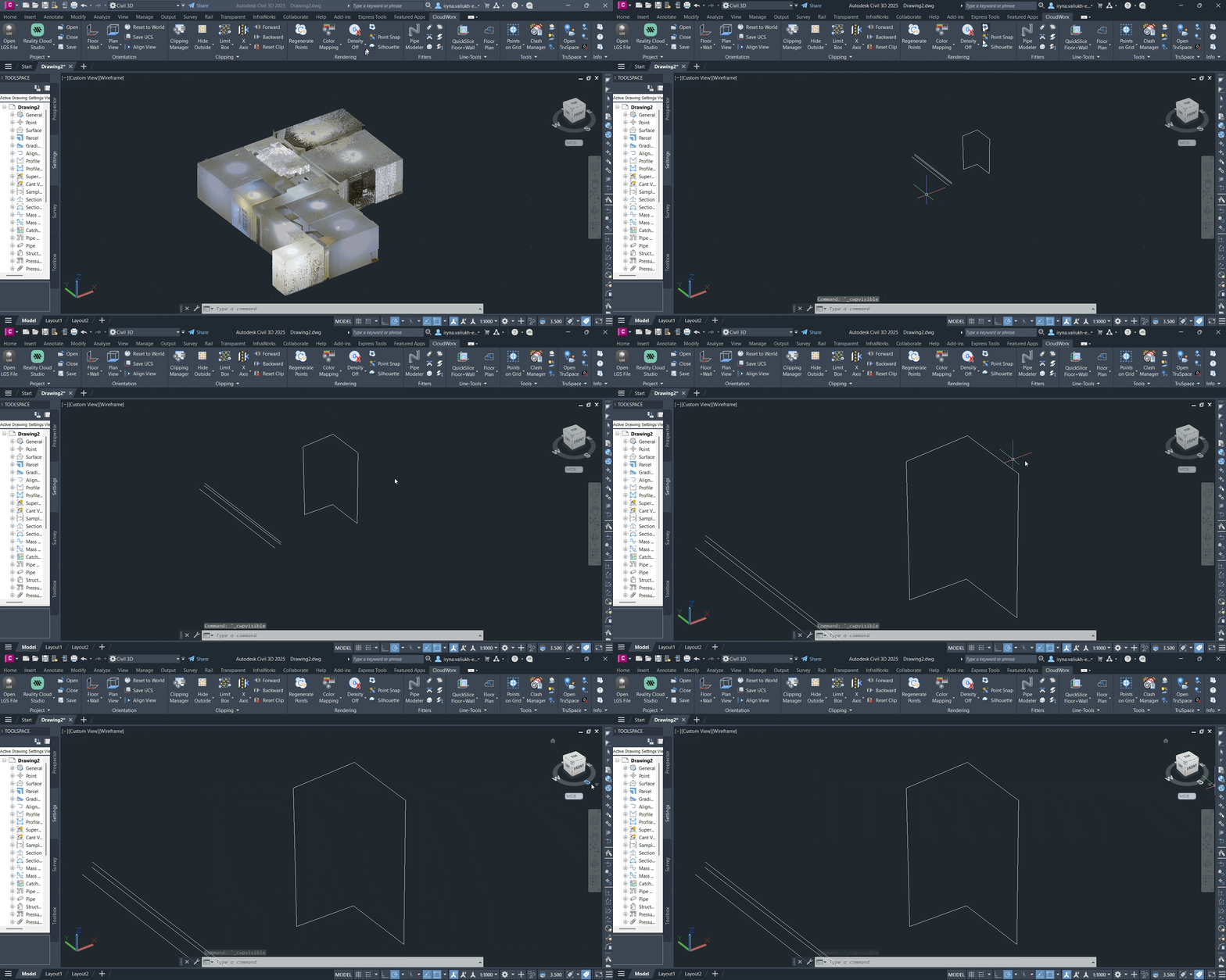
创建基于 CloudWorx 的 CAD 对象
TruSpace 还能在使用特定 CloudWorx 工具创建 CAD 对象时提供重要帮助。
工作流的这一部分演示如何使用 TruSpace 拟合管道与钢结构截面,从而提高线划图过程的精度与效率。
创建独立管道
- 打开 TruSpace 并放大到要创建的管道。
- 切换到 CAD 窗口,转到 CloudWorx 选项卡并在 Fitters 面板中选择 Pipe 工具。
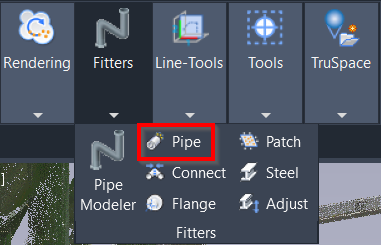
-
在 Fit Pipes 对话框中,执行以下步骤:
-
在 Create Object 字段中,勾选 Centerline 与 Cylinder 复选框。
- 勾选 Use Catalog 复选框并选择所需目录。
- 单击 Pick Points 并切换到 TruSpace 选择创建管道所需的点。
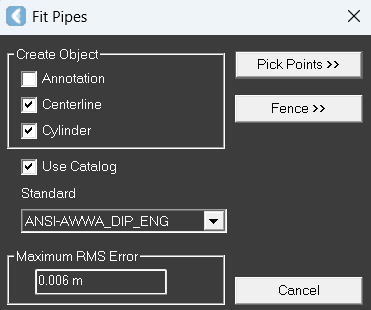
- 选择点后,在 Select From Parts Table 对话框中从目录选择管道类型,所创建的管道将出现在 CAD 窗口中。
连接管道
-
要将若干管道连接为一个,执行以下步骤:
-
转到 Rendering | Point Visibility 并关闭点可见性,以清晰查看已创建的 CAD 对象。
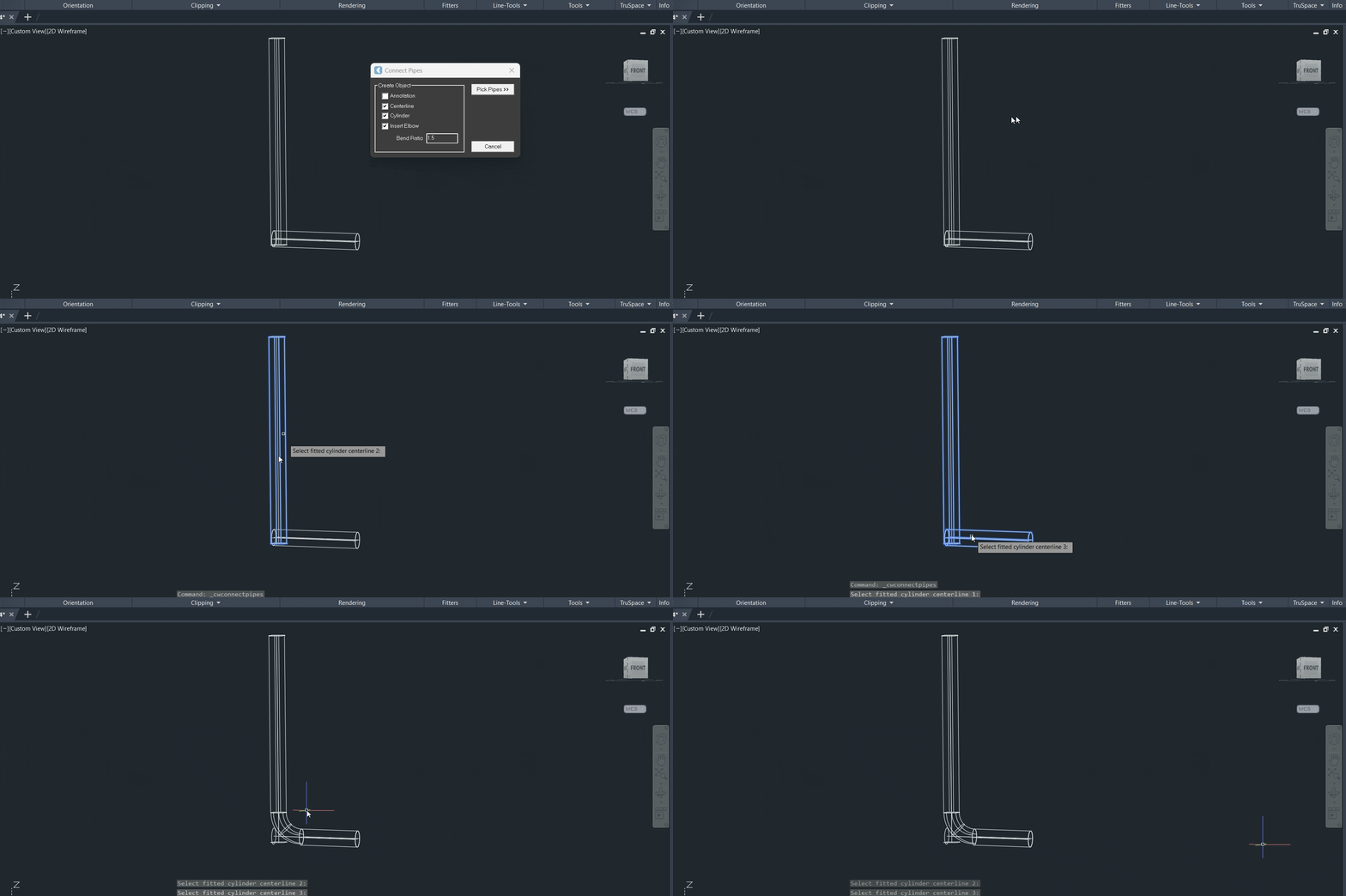
- 导航到 Fitters 面板并选择 Connect Pipes 工具。
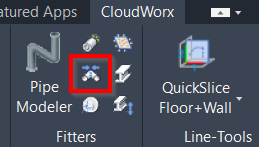
- 在 Connect Pipes 对话框中,勾选 Centerline、Cylinder、Insert Elbow 复选框。然后单击 Pick Points 并选择应以弯头连接的管道。
添加连接器后,原始中心线与直径对象会保留以备将来使用。
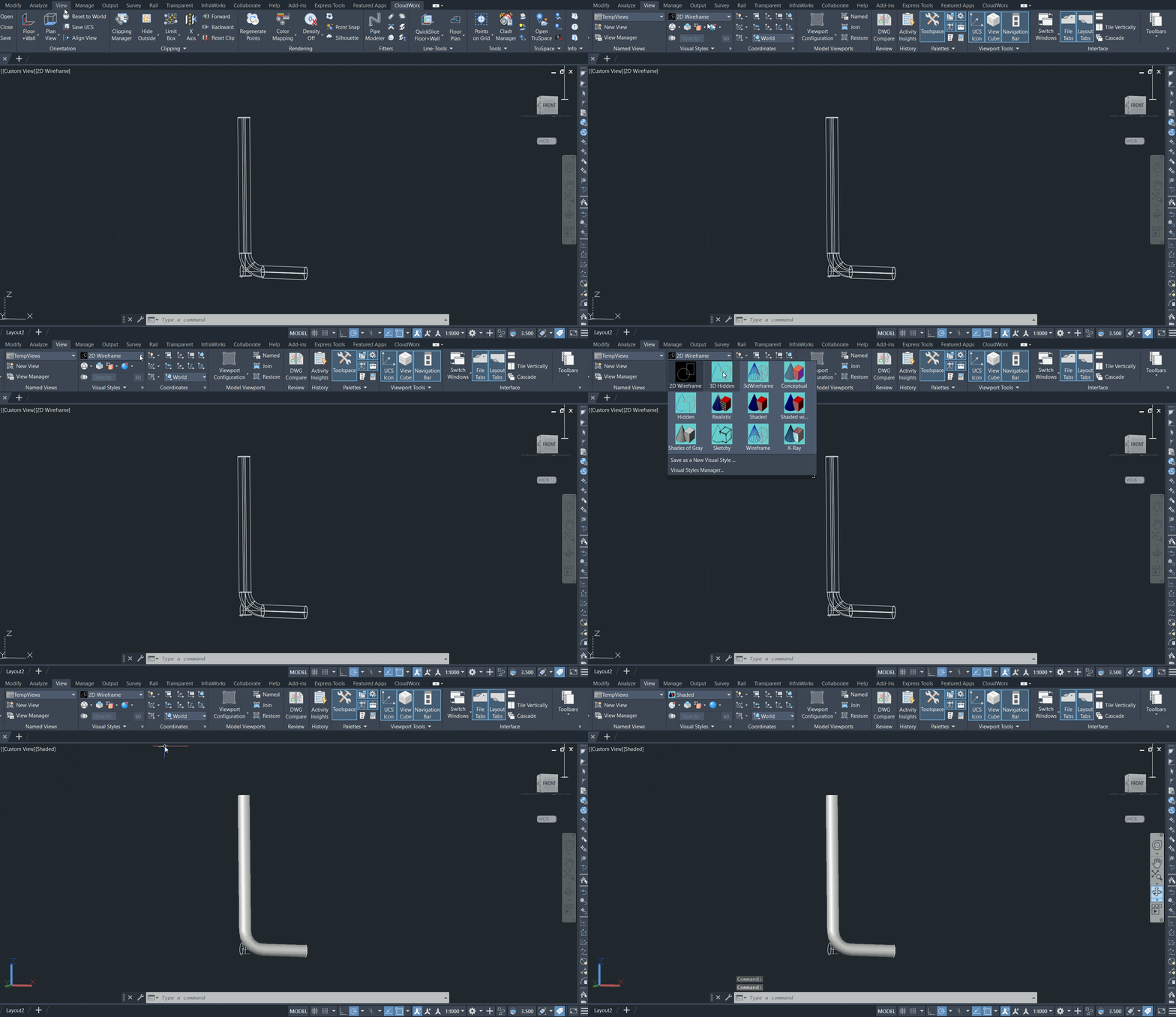
- 为更好地查看所创建的管道,导航到 CAD 系统的 View 选项卡,或输入 VISUALSTYLES 命令行提示,并为所创建的管道选择适当的视觉样式。
创建钢结构元素
- 打开 TruSpace 并放大到要创建的钢结构元素。
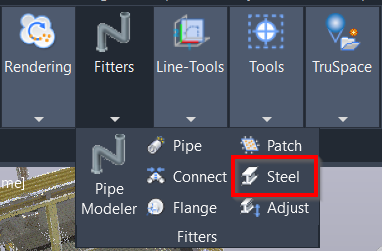
- 切换到 CAD 窗口,转到 CloudWorx 选项卡并在 Fitters 面板中选择 Steel 工具。
-
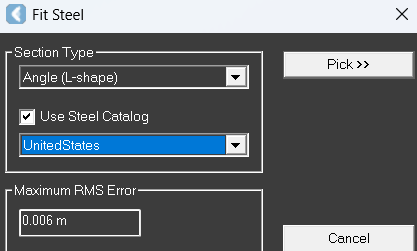
在 Fit Steel 对话框中,执行以下步骤:
-
在 Section Type 字段中,选择钢元素的类型。
- 勾选 Use Steel Catalog 复选框并选择所需目录。
- 单击 Pick,切换到 TruSpace 并选择钢元素的起点与终点。
- 在出现的 Select from Parts Table 对话框中,按需调整钢元素并单击 OK。
.png)
-
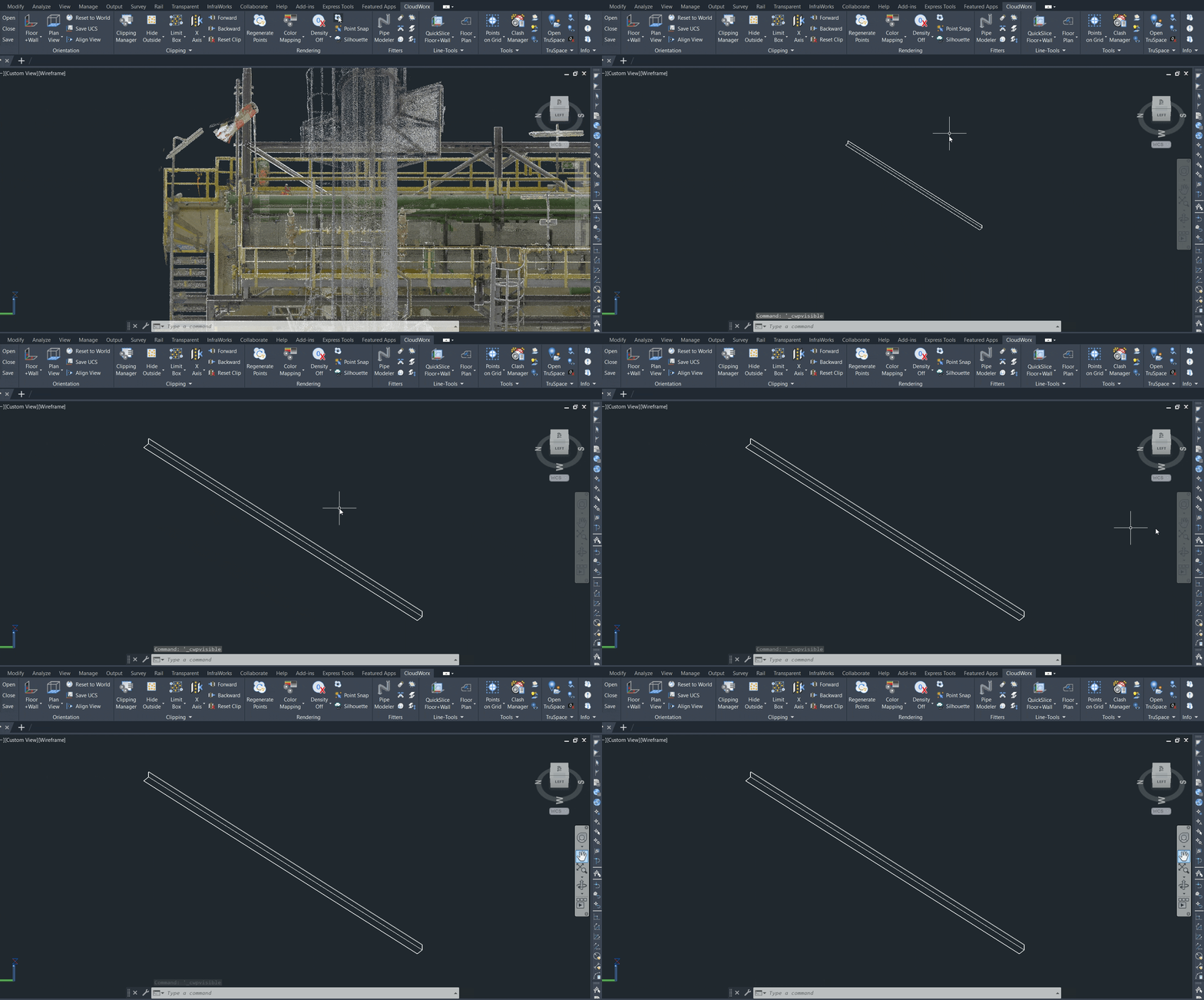
在 CAD 窗口中查看结果:
-
切换回 Parallel 视图(见第 7.2 步)。
- 在 Rendering 面板中,关闭点的可见性。
结论
TruSpace 有助于提升在 CAD 环境中处理点云数据的效率。它与主 CAD 窗口的无缝同步支持快速 3D 导航与轻松选择云点,简化了 CAD 对象的创建。通过提供真实表现并消除复杂的裁剪操作,TruSpace 促进了更精确的设计,并精简了线划图工作。