AUTOCAD PRO REVIT bricscad pro ULTIMATE
Fitters | Flange Work Point(拟合器 | 法兰工作点)
命令行
- AutoCAD / BricsCAD:CWFITFLANGE
该命令用于辅助确定法兰和法兰构件的放置位置。
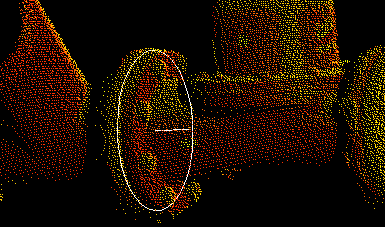
法兰工作点或连接点是带有轴方向、用于插入法兰的点。这会创建一个以工作点为中心的圆,通常沿轴方向作为工作点的图形表示。
通常,法兰轴可由其相邻管道或代表法兰构件的各点来确定。但是,从法兰表面上的拾取生长法兰通常不可靠且不精确。当有相邻管道时,强烈建议使用它来确定轴方向。
使用工具
要查找法兰工作点,请按以下步骤操作:
- 在 Fitters(拟合器) 面板中单击 Flange Work Point(法兰工作点) 按钮,或输入适用于首选 CAD 系统的 命令行提示并按 ENTER。
- 当提示选择方法时,输入所需选项以确定法兰轴:
法兰轴确定后,将显示一个由圆柱和代表初始工作点(法兰插入点)的圆所表示的法兰。
1. NEIGHBOR(相邻): 只要存在良好的相邻管道,就应使用此选项。第一次拾取定义用于生长相邻管道的种子。后续的拾取将沿轴调整法兰工作点。 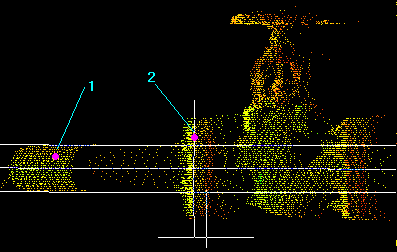 2. EAST / NORTH / UP / VIEWX / VIEWY(东 / 北 / 上 / 视图 X / 视图 Y): 如果点云已配准使得管道指向东、北或上方向,则使用固定的法兰轴方向。如果可以调整视图方向使法兰轴平行于 X 或 Y 视图方向,则使用 X 或 Y 视图方向。第一次拾取定义用于生长法兰的种子点。拾取应位于法兰外圆柱面的平滑区域。后续的拾取将沿轴调整工作点。
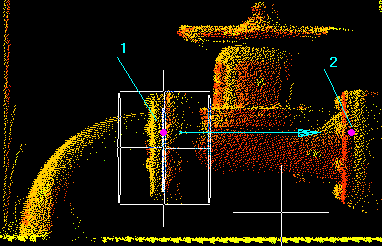
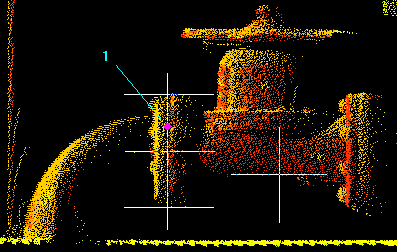 3. 2POINT(两点): 当管道上有两个相同直径的法兰时使用此方法。如果选择该方法,请提供两个法兰区域上的两个拾取点。从第一个拾取到第二个拾取的方向即为法兰轴方向。后续的拾取将沿轴调整工作点。
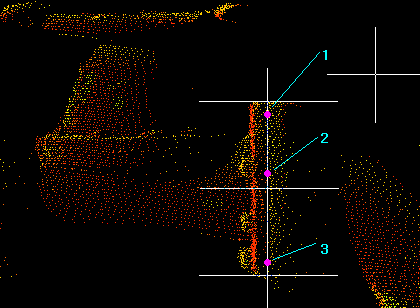
 4. 3POINT(三点): 仅当其他方法难以实现时才使用此方法。调整视图使法兰轴几乎平行于屏幕。拾取三个可形成平面的点,该平面的法线即为法兰轴方向。法兰从第一次拾取处生长。后续的拾取将沿轴调整工作点。
 3. 当提示拾取法兰点时,使用所需选项调整工作点(拾取将被投影到轴上):
1. Reset(重置): 如果显示的法兰不正确(可能由于错误的种子或算法失败导致),使用此选项返回并重做步骤 2。
2. Offset(偏移): 输入所需工作点相对于拾取的轴向偏移。通常,法兰的背面或法兰暴露的前缘被用作参考。接下来,拾取第二个点,工作点将使用给定的偏移进行调整。
3. Flip(翻转): 当使用了非零偏移时,CloudWorx 会尝试以智能方式调整工作点。如果偏移方向与预期相反,使用此选项翻转偏移。
4. 当法兰工作点足够好时,按 ENTER 结束命令。将创建一个圆和一条直线来展示法兰工作点(见下方)。
3. 当提示拾取法兰点时,使用所需选项调整工作点(拾取将被投影到轴上):
1. Reset(重置): 如果显示的法兰不正确(可能由于错误的种子或算法失败导致),使用此选项返回并重做步骤 2。
2. Offset(偏移): 输入所需工作点相对于拾取的轴向偏移。通常,法兰的背面或法兰暴露的前缘被用作参考。接下来,拾取第二个点,工作点将使用给定的偏移进行调整。
3. Flip(翻转): 当使用了非零偏移时,CloudWorx 会尝试以智能方式调整工作点。如果偏移方向与预期相反,使用此选项翻转偏移。
4. 当法兰工作点足够好时,按 ENTER 结束命令。将创建一个圆和一条直线来展示法兰工作点(见下方)。
建模法兰时,用户可捕捉到直线的末端或圆的中心,并使用直线方向作为轴参考。