
AUTOCAD BASIC AUTOCAD PRO revit navisworks bricscad basic bricscad pro ULTIMATE
Rendering | Color Mapping
命令行
- AutoCAD / BricsCAD: CWCOLORMAP
此命令允许全局覆盖点云着色。
如果可用,初始点云着色可被真彩或强度映射所替换。
使用工具
要覆盖点云颜色映射:
- 使用以下任一选项激活该工具:
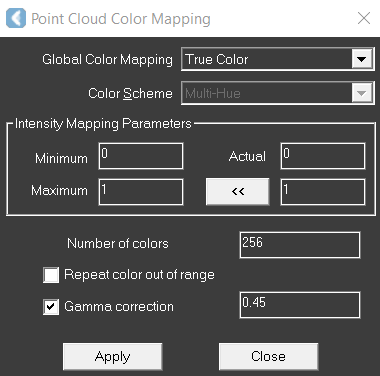
结果将出现 Point Cloud Color Mapping 对话框。
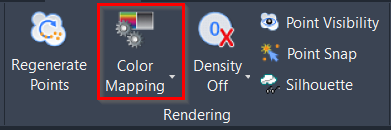
 1. 在 Rendering 面板中单击 Color Mapping 按钮。
2. 输入适用于首选 CAD 系统的 command line prompt 并按 ENTER。
2. 从 Global Color Mapping 列表中进行选择:
1. 在 Rendering 面板中单击 Color Mapping 按钮。
2. 输入适用于首选 CAD 系统的 command line prompt 并按 ENTER。
2. 从 Global Color Mapping 列表中进行选择:
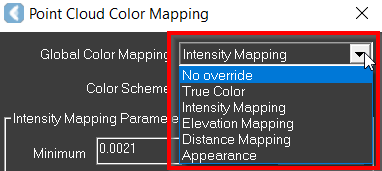 1. 选择 No Override,以使用每个点云自身的设置或图层覆盖来显示。
2. 选择 True Color,以将真彩映射到 CAD 调色板来显示所有点云。但是,对于没有真彩数据(例如未使用校准扫描仪扫描)的点云,CloudWorx 将改用强度数据(如果可用),然后再使用单一颜色。
3. 选择 Intensity Mapping,以使用强度映射的颜色显示所有点云。如果强度数据不可用,CloudWorx 将尝试使用真彩数据(如果可用),然后再使用单一颜色。
3. 如果从 Global Color Mapping 列表中选择了 Intensity Mapping、Evaluation Mapping 或 Distance Mapping,请选择映射配色方案,然后根据需要调整强度映射范围。
1. 从 Color Scheme 下拉列表中选择 Grayscale、Multi-Hue,或用于显示强度图的缩放单色。
2. 要调整强度映射范围,请在 Minimum 字段中输入最低强度的值(将映射到所选配色方案的低端),然后在 Maximum 字段中输入一个值(将映射到所选配色方案的高端的最高强度)。低于最小值或高于最大值的强度分别赋予最小值或最大值的颜色。Minimum 和 Maximum 设置通常范围为 0 到 1。这些值对应于从暗到亮的范围(对于 Multi-Hue 设置,从红经黄、绿到蓝)。要获得更大的色阶差异,请设置更窄的范围。
1. 选择 No Override,以使用每个点云自身的设置或图层覆盖来显示。
2. 选择 True Color,以将真彩映射到 CAD 调色板来显示所有点云。但是,对于没有真彩数据(例如未使用校准扫描仪扫描)的点云,CloudWorx 将改用强度数据(如果可用),然后再使用单一颜色。
3. 选择 Intensity Mapping,以使用强度映射的颜色显示所有点云。如果强度数据不可用,CloudWorx 将尝试使用真彩数据(如果可用),然后再使用单一颜色。
3. 如果从 Global Color Mapping 列表中选择了 Intensity Mapping、Evaluation Mapping 或 Distance Mapping,请选择映射配色方案,然后根据需要调整强度映射范围。
1. 从 Color Scheme 下拉列表中选择 Grayscale、Multi-Hue,或用于显示强度图的缩放单色。
2. 要调整强度映射范围,请在 Minimum 字段中输入最低强度的值(将映射到所选配色方案的低端),然后在 Maximum 字段中输入一个值(将映射到所选配色方案的高端的最高强度)。低于最小值或高于最大值的强度分别赋予最小值或最大值的颜色。Minimum 和 Maximum 设置通常范围为 0 到 1。这些值对应于从暗到亮的范围(对于 Multi-Hue 设置,从红经黄、绿到蓝)。要获得更大的色阶差异,请设置更窄的范围。