
autocad pro revit bricscad pro ultimate
Tools | Clash Manager
Command Line
- AutoCAD / BricsCAD: CWCLASHMGR
此命令提供将点云与 CAD 模型进行比对的能力。它会识别扫描点云与拟建新设计的理论 CAD 模型发生干涉的位置(点的簇)。
Using the Tool
要执行碰撞分析,请遵循以下步骤:
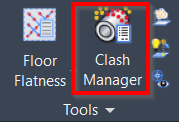
- 单击 Tools(工具) 面板中的 Clash Manager(碰撞管理器) 按钮,或输入适用于首选 CAD 系统的 命令行提示 并按 ENTER(回车)。
- 将打开 Clash Manager(碰撞管理器) 对话框。
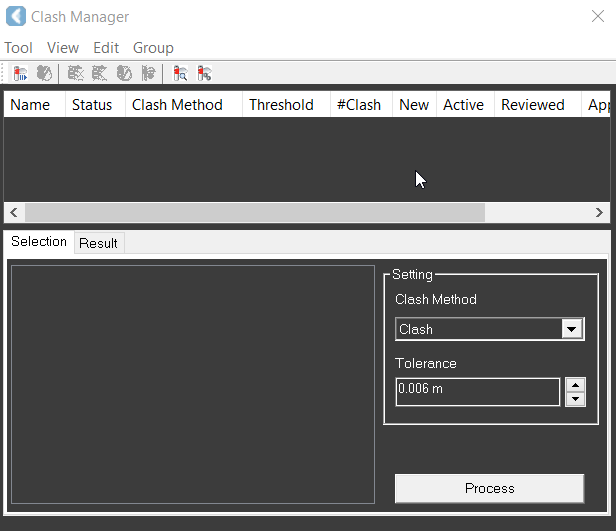 2. 选择要进行碰撞比对的 CAD 对象和点云,然后单击 Process(处理)。稍后,结果将显示在 Clash Manager(碰撞管理器) 对话框的 Result(结果) 选项卡上。每条新记录都是一个潜在的碰撞区域,需要审批。它们最初被标记为 Unspecified(未指定) 和 Clashing(碰撞中)。
3. 选择一个未指定的碰撞记录。放大到碰撞区域以检查详细情况。单击 Display(显示) 以显示详细的碰撞点。根据需要更改 Clash Type(碰撞类型)。
4. 继续处理其他未指定的记录。
5. 如果 CAD 图形已更改,可能会导致碰撞情况发生变化,你需要重新处理碰撞。可以重新选择 CAD 对象并再次单击 Process(处理),或选择一条碰撞记录进行验证。
6. 验证现有碰撞记录时,与该组 CAD 对象相关的所有碰撞记录都将被验证。可能出现以下结果:
1. 如果 CAD 对象存在但未找到匹配的碰撞区域,则 Process Result(处理结果) 变为 Cleared(已清除)。
2. 如果 CAD 对象不再存在,则 Process Result(处理结果) 变为 Missing(缺失)。
3. 新的碰撞区域会作为新的碰撞记录添加,并设为 Clashing(碰撞中) 和 Unspecified(未指定) 以供复查。
7. 所有生成的记录都会保留在 Clash Manager(碰撞管理器) 对话框中,除非你删除它们。
1. 记录可以导出为文本文件(制表符分隔)。导出的文件可以导入 Excel 或数据库,从而能够独立生成报告。
2. 选择要进行碰撞比对的 CAD 对象和点云,然后单击 Process(处理)。稍后,结果将显示在 Clash Manager(碰撞管理器) 对话框的 Result(结果) 选项卡上。每条新记录都是一个潜在的碰撞区域,需要审批。它们最初被标记为 Unspecified(未指定) 和 Clashing(碰撞中)。
3. 选择一个未指定的碰撞记录。放大到碰撞区域以检查详细情况。单击 Display(显示) 以显示详细的碰撞点。根据需要更改 Clash Type(碰撞类型)。
4. 继续处理其他未指定的记录。
5. 如果 CAD 图形已更改,可能会导致碰撞情况发生变化,你需要重新处理碰撞。可以重新选择 CAD 对象并再次单击 Process(处理),或选择一条碰撞记录进行验证。
6. 验证现有碰撞记录时,与该组 CAD 对象相关的所有碰撞记录都将被验证。可能出现以下结果:
1. 如果 CAD 对象存在但未找到匹配的碰撞区域,则 Process Result(处理结果) 变为 Cleared(已清除)。
2. 如果 CAD 对象不再存在,则 Process Result(处理结果) 变为 Missing(缺失)。
3. 新的碰撞区域会作为新的碰撞记录添加,并设为 Clashing(碰撞中) 和 Unspecified(未指定) 以供复查。
7. 所有生成的记录都会保留在 Clash Manager(碰撞管理器) 对话框中,除非你删除它们。
1. 记录可以导出为文本文件(制表符分隔)。导出的文件可以导入 Excel 或数据库,从而能够独立生成报告。
Supplementary Tools(辅助工具)
用户可以使用 Clash Manager 中的以下工具来处理、显示和缩放到碰撞点,在几何变更后验证碰撞,更改碰撞状态,添加注释,以及搜索碰撞记录:
- Process(处理)
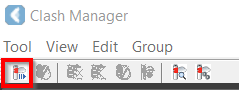
用于选择 CAD 对象并继续执行常规碰撞检查。结果将是显示碰撞区域的多个记录。每个区域由一个框表示。新记录具有 Clashing(碰撞中) 状态,但未经审批。碰撞的初始状态为 Unspecified(未指定)。
- Zoom to Object(缩放到对象) 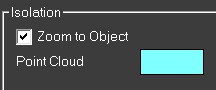
用于将所选碰撞设为活动碰撞区域。将视口区域对齐到活动碰撞区域,并以线框形式显示该区域。
- Display(显示) 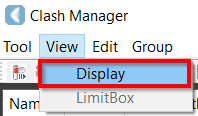
用于显示活动碰撞区域的碰撞点。Active(活动) 指来自最近处理或验证结果中的记录。 - LimitBox
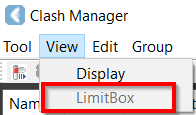
用于临时开启或关闭到簇区域的限界框。 - Comments(注释): 双击 Comments(注释) 字段以向碰撞添加注释。 - Find Clash Record(查找碰撞记录)
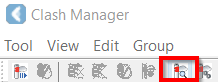
单击 Find(查找) 按钮以调出 Find(查找) 对话框。选择搜索碰撞记录时使用的条件,或键入一个字符串并单击 Find Next(查找下一个) 按钮。Clash Manager 将找到并高亮显示与给定列值匹配的记录。 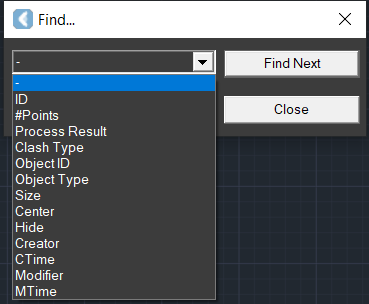
注意 搜索基于字符串且区分大小写。
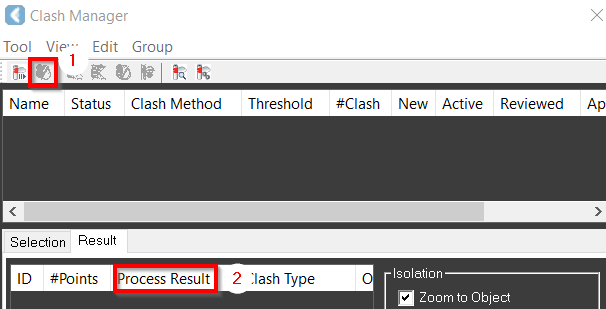
- Verify(验证) (1):通过重新计算与点云的干涉来重新处理碰撞记录。这通常在 CAD 对象被修改时使用。如果 CAD 对象已更改,Process Result(处理结果) (2) 可能变为 Cleared(已清除),并且可能会添加一条新记录。
 - Clash Type(碰撞类型)
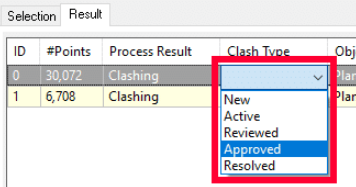
单击 Clash Type(碰撞类型) 下拉菜单以更改碰撞类型。当更改 Unspecified(未指定) 碰撞记录的碰撞类型时,该碰撞记录即被视为已复查,并且用户的登录信息也会被记录。
- Clash Settings(碰撞设置): 用于更改显示碰撞点的参数。用户可以显示或隐藏原始云点(在显示碰撞点时),或更改用于计算和显示干涉点的干涉阈值或容差。Clash Settings(碰撞设置) 可通过进入 Tool(工具) 选项卡并选择 Settings(设置) 来访问。 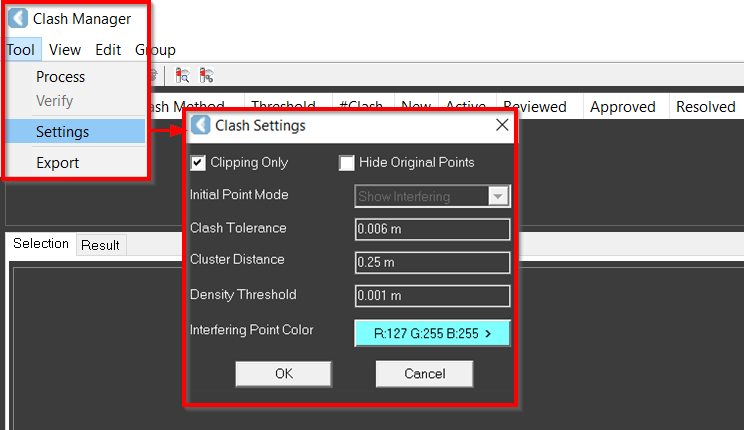
Clash Settings(碰撞设置) 对话框包含以下设置:
- Clipping Only(仅裁剪): 选中时,仅显示未被裁剪的点。
- Hide Original Points(隐藏原始点): 选中时,仅显示干涉点。
- Initial Point Mode(初始点模式): 允许选择是显示干涉点还是非干涉点。
- Clash Tolerance(碰撞容差): 如果云点与几何对象之间的最小距离不大于指定容差,则将其视为干涉。
- Cluster Distance(簇距离): 如果两组干涉点相距至少该距离,则它们不会位于同一个点簇中。
- Density Threshold(密度阈值): 干涉检查程序可能会使用该参数在此密度级别停止计算。
- Interfering Point Color(干涉点颜色): 用于显示干涉(或非干涉)点的颜色。
- Close(关闭)
 : 用于关闭 Clash Manager(碰撞管理器) 对话框。所有显示的碰撞点以及簇框都将被重置。
 - Show All(显示全部): 用于在视图中显示所有碰撞区域框。
Clash List Columns(碰撞列表列)
碰撞列表包含以下列:

- ID:唯一的碰撞 ID。
- #Points:碰撞点的数量。
- Process Result(处理结果): 在重新处理期间自动更新的碰撞记录状态。碰撞记录可以具有以下值之一:
- Missing(缺失): 之前的碰撞对象现在缺失或已重命名。
- Cleared(已清除): 之前的碰撞对象已被移动,不再碰撞。
- Clashing(碰撞中): 对象仍在碰撞。作为处理的结果,所有新的碰撞记录最初都设为 Clashing(碰撞中)。
- Clash Type(碰撞类型): 用于对碰撞进行分类的下拉列表。
- Object Type(对象类型): CAD 系统中的对象类型(box、cylinder、steel 等)。
- Size(大小): 表示一个簇碰撞点的范围框的大小。
- Center(中心): 碰撞点范围框的中心(X、Y、Z 值)。
- Comments(注释): 对碰撞记录的注释。
- Creator(创建者): 处理碰撞记录时的登录名。
- CTime:处理碰撞记录的时间。
- Modifier(修改者): 复查并验证碰撞记录时的登录名。
- MTime:复查并验证碰撞记录的时间。