要将标记插入到快照中,请先在面板顶部选择一个快照,然后从面板中间的工具栏中选择一个工具。
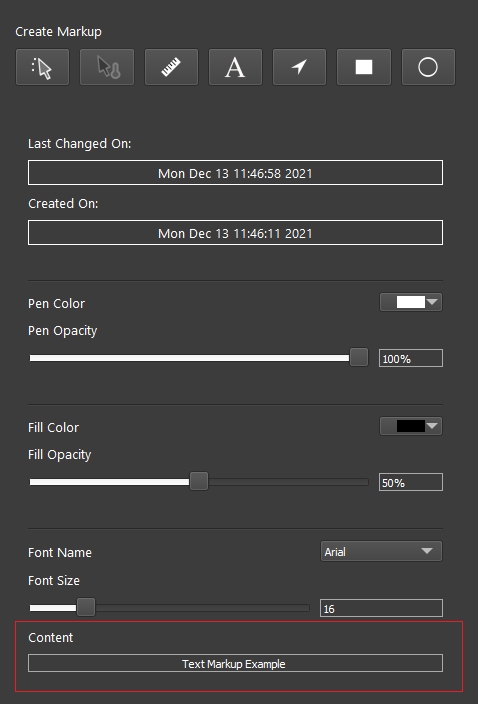
用于编辑标记的选项将根据所选的工具而启用。标记一旦插入,就只会存在于插入时选中的那个快照中。插入后,可以在窗格下部调整标记的颜色、不透明度和大小。如果标记包含测量值,则可以更改单位。如果标记包含文本,则可以更改字体类型。

标记工具
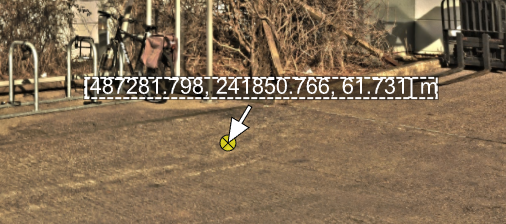
坐标
以文本形式将一对坐标插入到快照中。单击坐标按钮,然后在快照中选择一个位置,即可插入一对坐标文本。测量单位可设置为:
- Meters(米)
- Centimeters(厘米)
- Millimeters(毫米)
- Feet(英尺)
- Inches(英寸)
- Yards(码)
- US Survey Feet(美制测量英尺)
温度
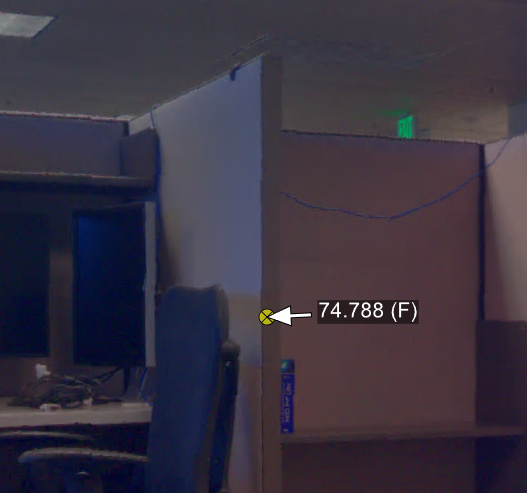
将某个点的温度插入到快照中。单击温度按钮,然后选择你想要查询温度的点。仅当温度是由传感器记录时,此选项才可用。测量单位可设置为 Celsius(摄氏度)、Fahrenheit(华氏度)或 Kelvin(开尔文)。
说明
仅当数据源自 BLK360 成像扫描仪并发布为 LGS 文件时,才启用温度拾取。
距离
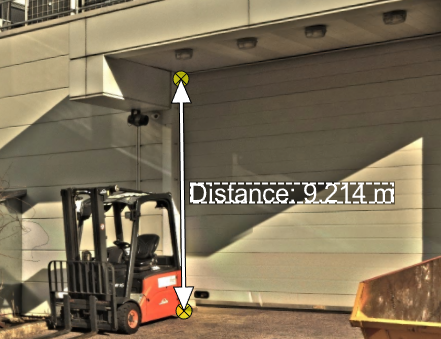
将两点之间的距离插入到快照中。选择原点与终点,然后选择第三个点,用于放置距离测量文本。测量单位可设置为:
- Meters(米)
- Centimeters(厘米)
- Millimeters(毫米)
- Feet(英尺)
- Inches(英寸)
- Yards(码)
- US Survey Feet(美制测量英尺)
文本
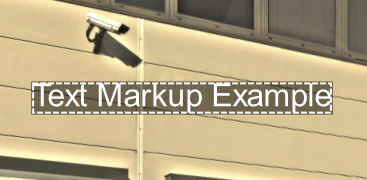
将文本插入到快照中。单击文本标签按钮,然后在快照中选择你希望文本出现的位置。通过滚动到标记面板底部,并在 Content 框中添加所需的文本来编辑文本。你可以在快照中拖动文本来移动它。
箭头
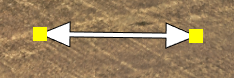
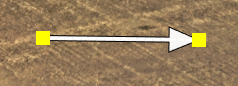
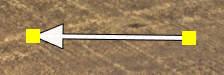
将箭头图形插入到快照中。单击线条的原点,然后单击线条的终点。将创建一条两端都带箭头的线。可以使用 arrow 按钮开启或关闭线条两端的箭头。
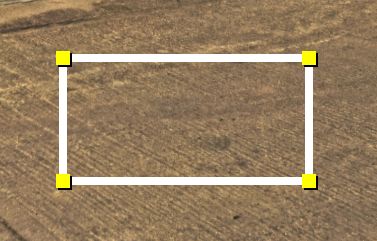
矩形
将矩形插入到快照中。单击矩形的左上角点和右下角点,该形状将适配你的选择。
椭圆
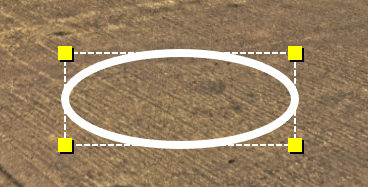
将椭圆插入到快照中。单击椭圆的左上角点和右下角点,该形状将适配你的选择。