
2022 年 11 月 2 日
新增功能
这是一个主要版本,包含对移动测绘项目的支持和对分类的支持,以及其它新增功能与改进。
通用查看器 - 支持移动测绘项目
在 TruView 2022.1 版本中,桌面版和浏览器版都将开始支持移动测绘(MMS)数据,以及来自 Pegasus Viewer 和 Cyclone 3DR Free Viewer 的其它功能。
这一变化标志着这些分散的查看器进入整合的第一阶段,以更好地支持实景采集用户使用多种数据源。
TruView 仍是一款免费程序,旨在为用户及其客户提供一个查看和共享实景采集数据的简单工具。
支持移动测绘项目
除了此前在发布到 Cyclone ENTERPRISE 或 LGS 文件时 TruView 已支持的 MMS 点云之外,TruView 现在还支持来自 MMS 项目的全景图像和轨迹。
轨迹
轨迹会显示在 SiteMap 概览、MiniMap 以及 3D 数据中,让用户能够直观地浏览 MMS 数据。用户可以通过选择 Fly Track 导航选项沿轨迹飞行;该工具的运作方式与当前的 Flythrough 模式大致相同,但会锚定到轨迹上,以防止偏离行进路线。
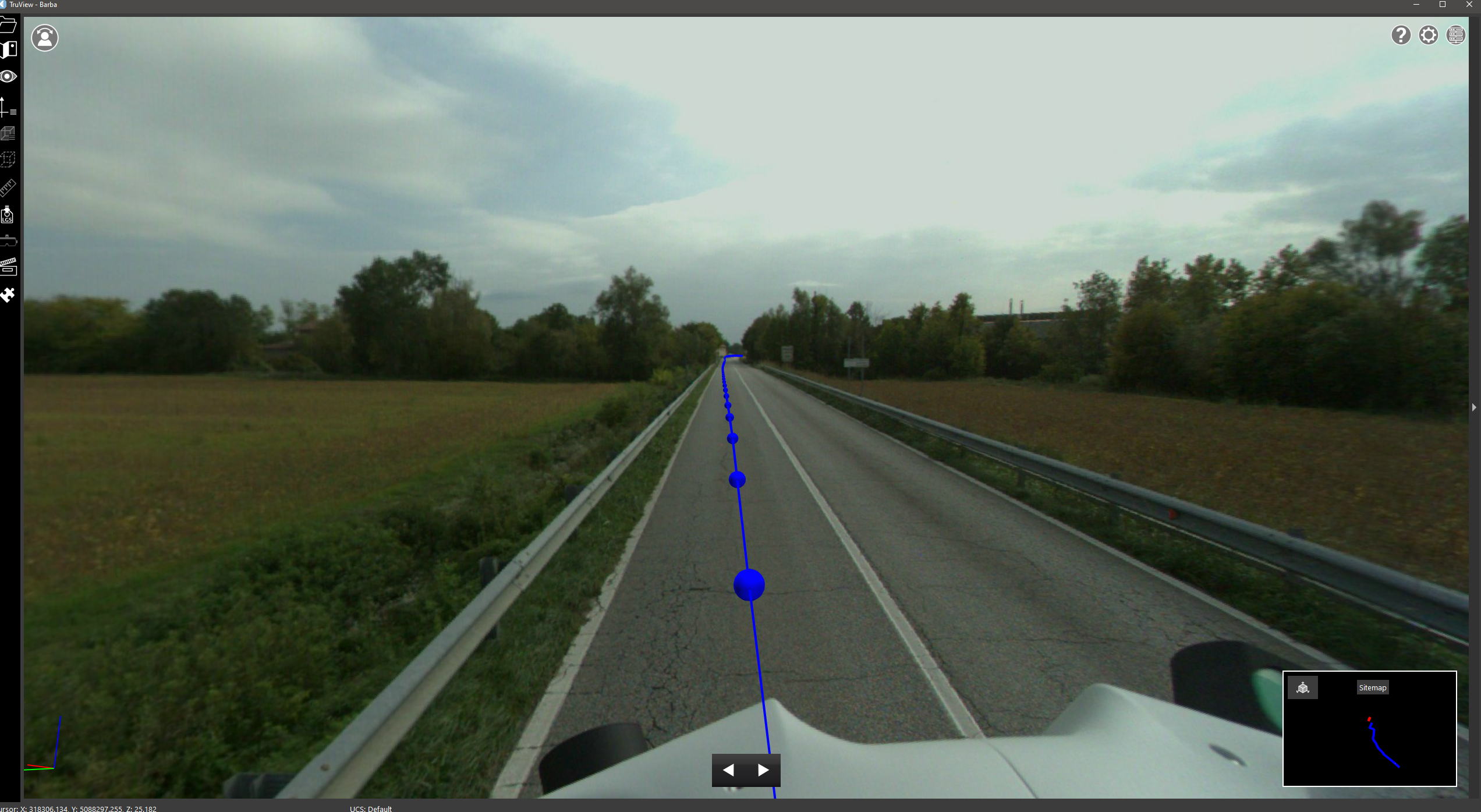
用户可以使用键盘方向键或浮动工具栏中的按钮前进和后退,并使用滚轮放大全景图像。按住鼠标左键并拖动,即可在任意位置平移浏览全景。
通过显示并绑定到轨迹,用户能更好地了解其移动数据的采集质量,就像设站位置可以反映 TLS 项目的质量一样。
按时间裁剪轨迹
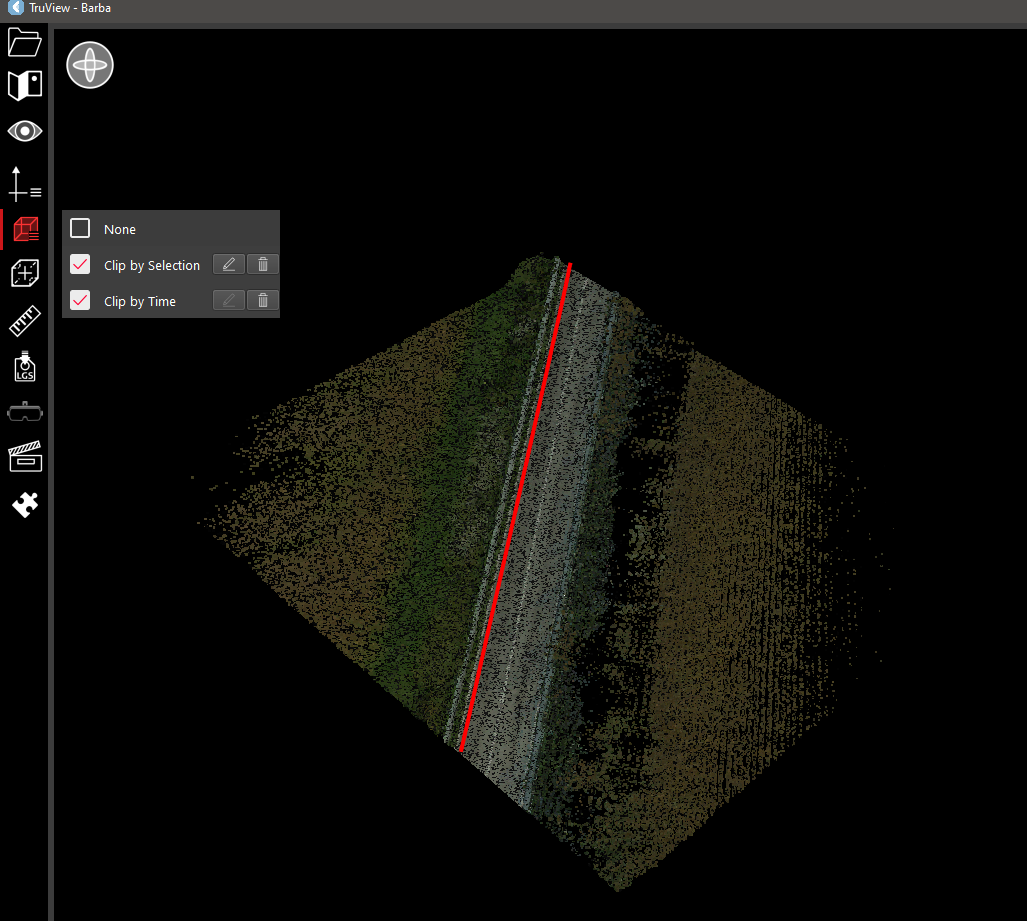
除了 TruView 中的标准几何裁剪选项之外,用户还可以按时间裁剪 MMS 数据,从而根据采集时间来选取其中一部分轨迹。使用该工具时,先以秒为单位定义时间,然后沿轨迹单击任意位置。点云将以用户沿轨迹单击的点为基准,按所定义的时间进行 ± 裁剪。
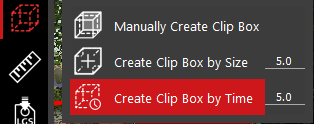
按时间裁剪与几何裁剪框可以同时使用。
按轨迹/设站着色
除了标准渲染选项(Greyscale、Hue intensity、RGB)之外,用户还可以按轨迹渲染数据,并为轨迹指定特定颜色,以便在与其他轨迹交错时更容易识别数据来源。使用 TLS 数据时,用户还可以按设站渲染。
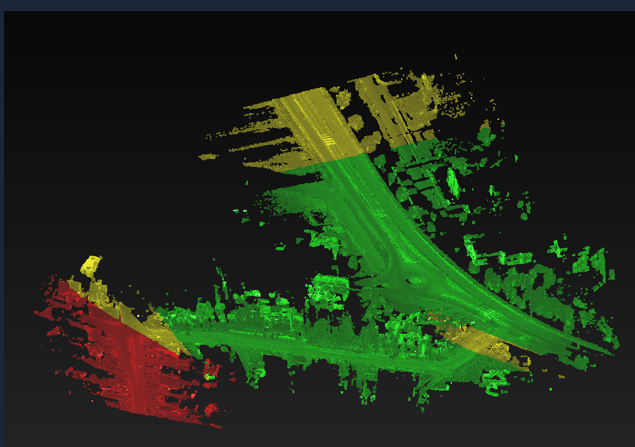
按轨迹渲染的 MMS 数据
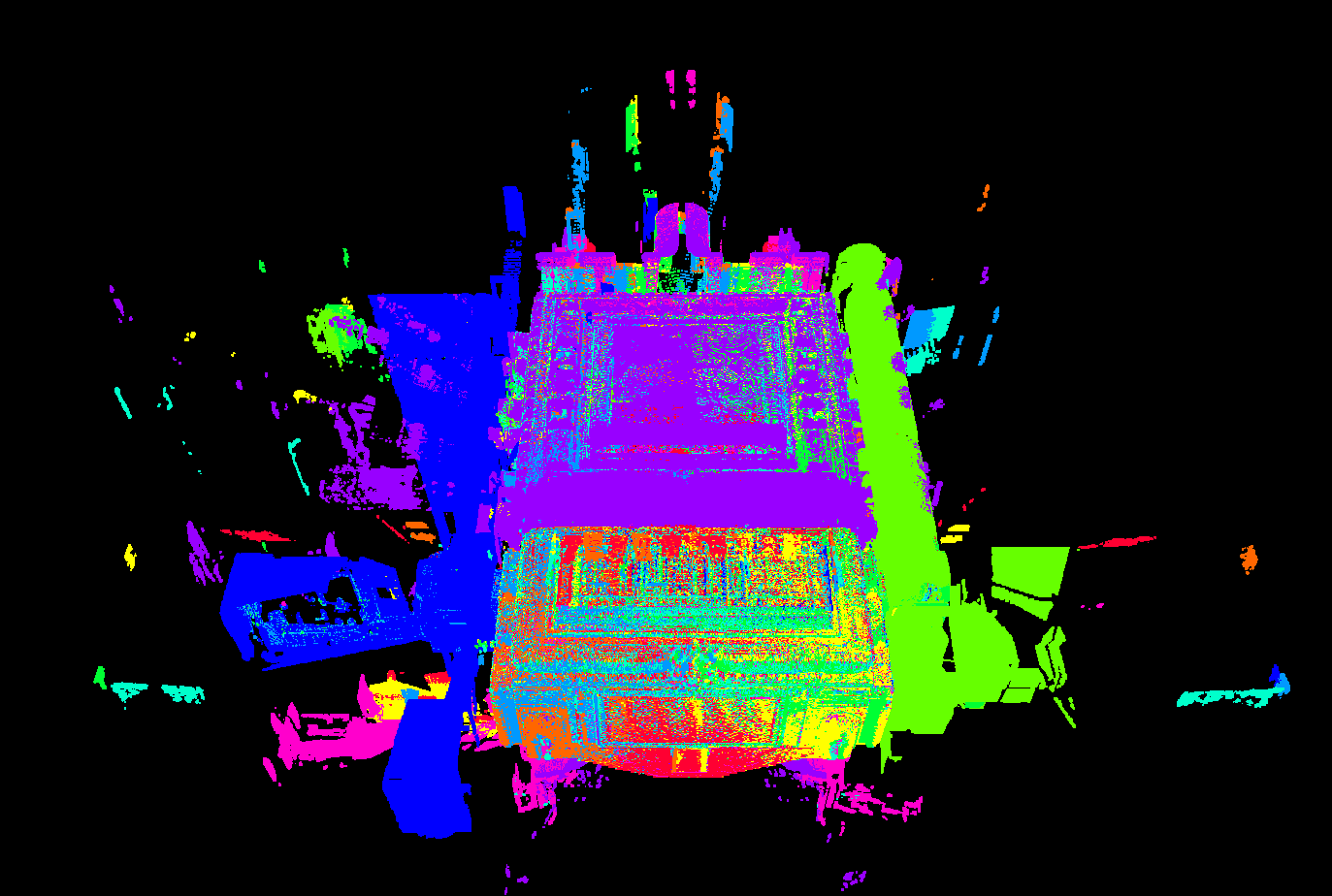
按设站渲染的 TLS 数据
用户无法更改点的分类,但可以更改分配给轨迹/类别的颜色,以自定义渲染效果。
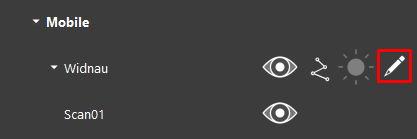
编辑渲染器的属性
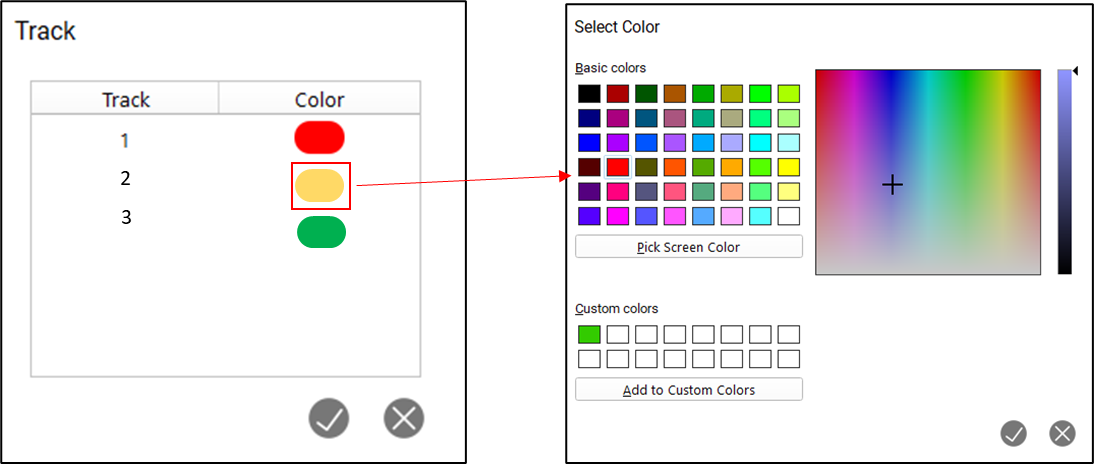
为每个轨迹/类别分配颜色
点云可见性
在可见性面板中,用户现在会看到针对地面数据和移动数据的独立可见性选项。移动数据包括 Pegasus、BLK2GO、BLK2FLY 和 BLKARC。用户可以展开移动数据部分,以打开或关闭单条轨迹。轨迹线也受单独控制,让用户能够按自己的意愿精心构建数据视图。
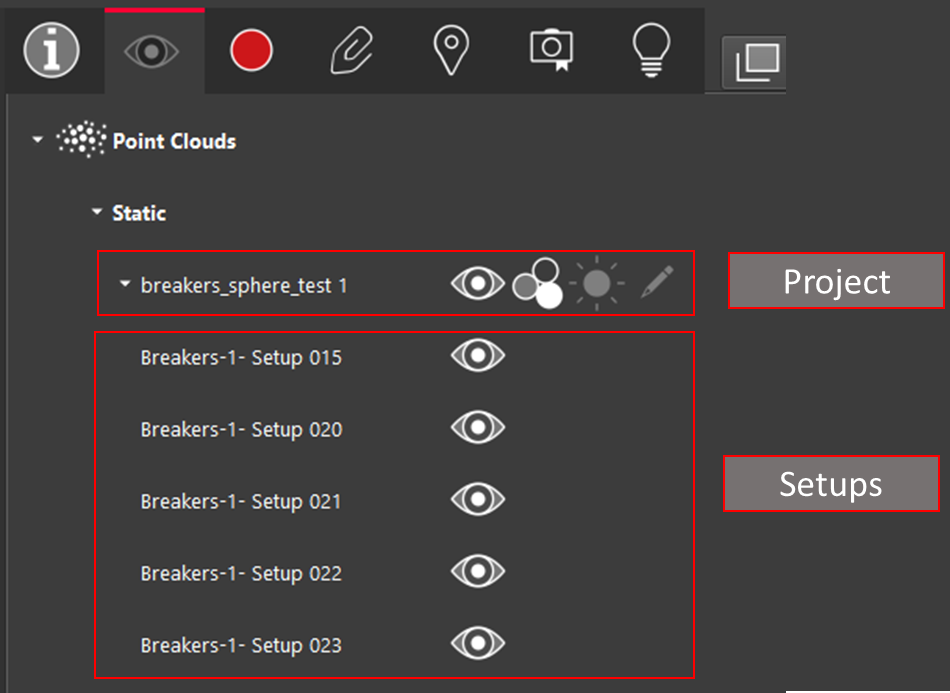
附加元数据
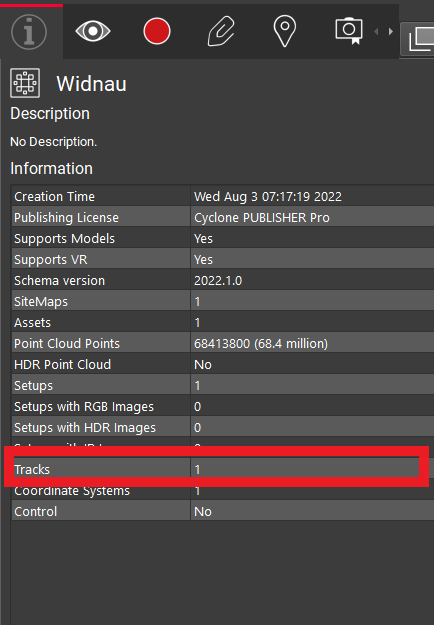
项目中的轨迹数量现在会像设站数量那样,在项目信息面板中显示。
在 Setups/Tracks 面板中,用户现在可以导航到特定的设站或轨迹。
在线帮助
在 2022.1 版本中,TruView 将包含一份在线帮助文档,与先前在 Cyclone REGISTER 360 中引入的文档一致。对于离线工作的用户,TruView 将回退到离线版本。
改进的 GeoTag 处理
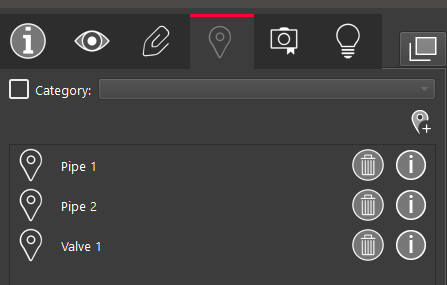
用户现在可以更好地控制场景中 GeoTag 的可见性。除了用于打开/关闭的开关之外,现在还可以定义 GeoTag 被遮挡的距离。
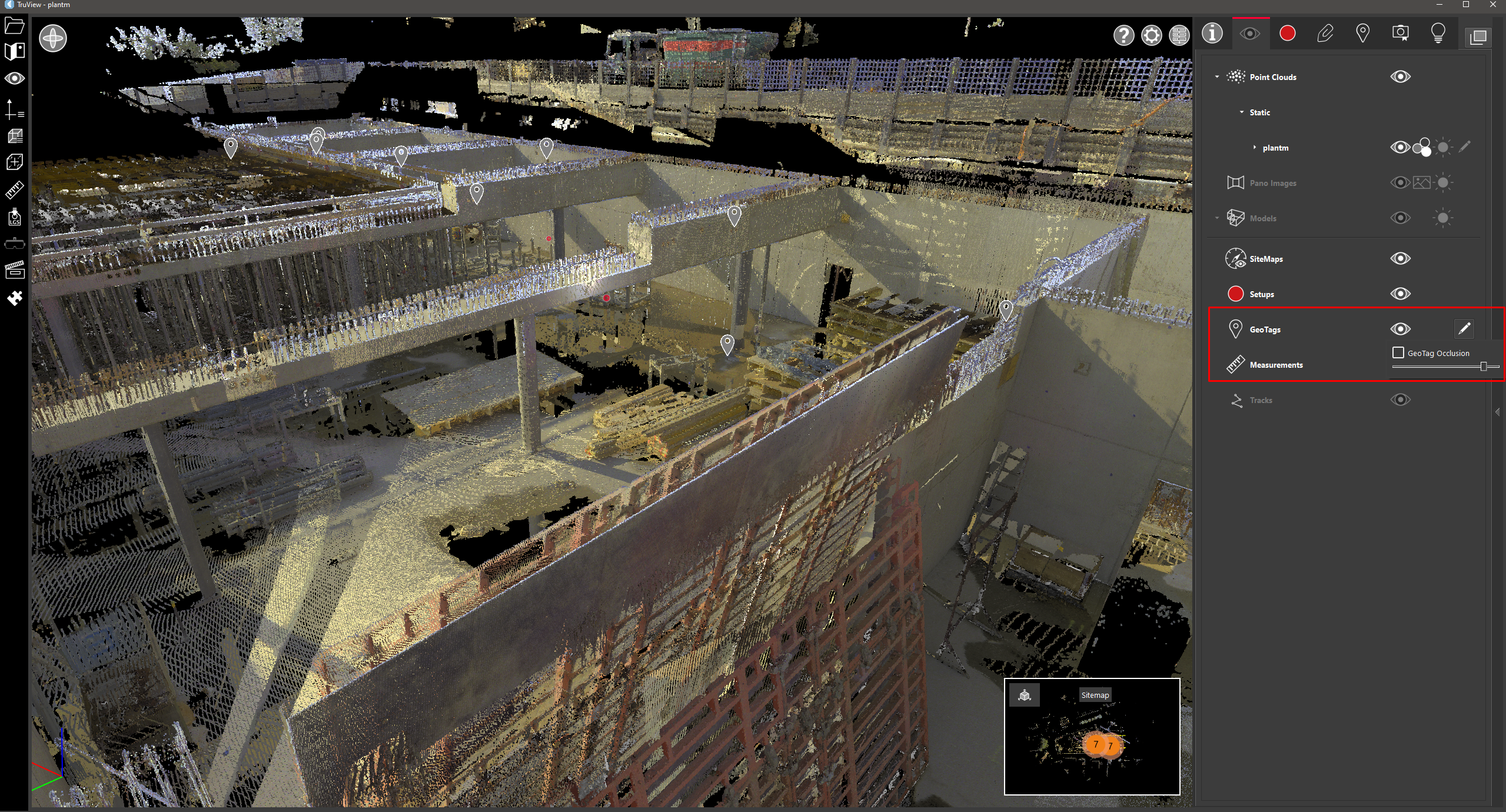
现在,GeoTag 会在填写所有 GeoTag 字段之前放置,而不是之后。这样用户就能在场景中看到为该 GeoTag 选定的点,从而确保放置正确,并确保所添加的标记信息能准确表示被标记的对象。
改进的 VR 功能
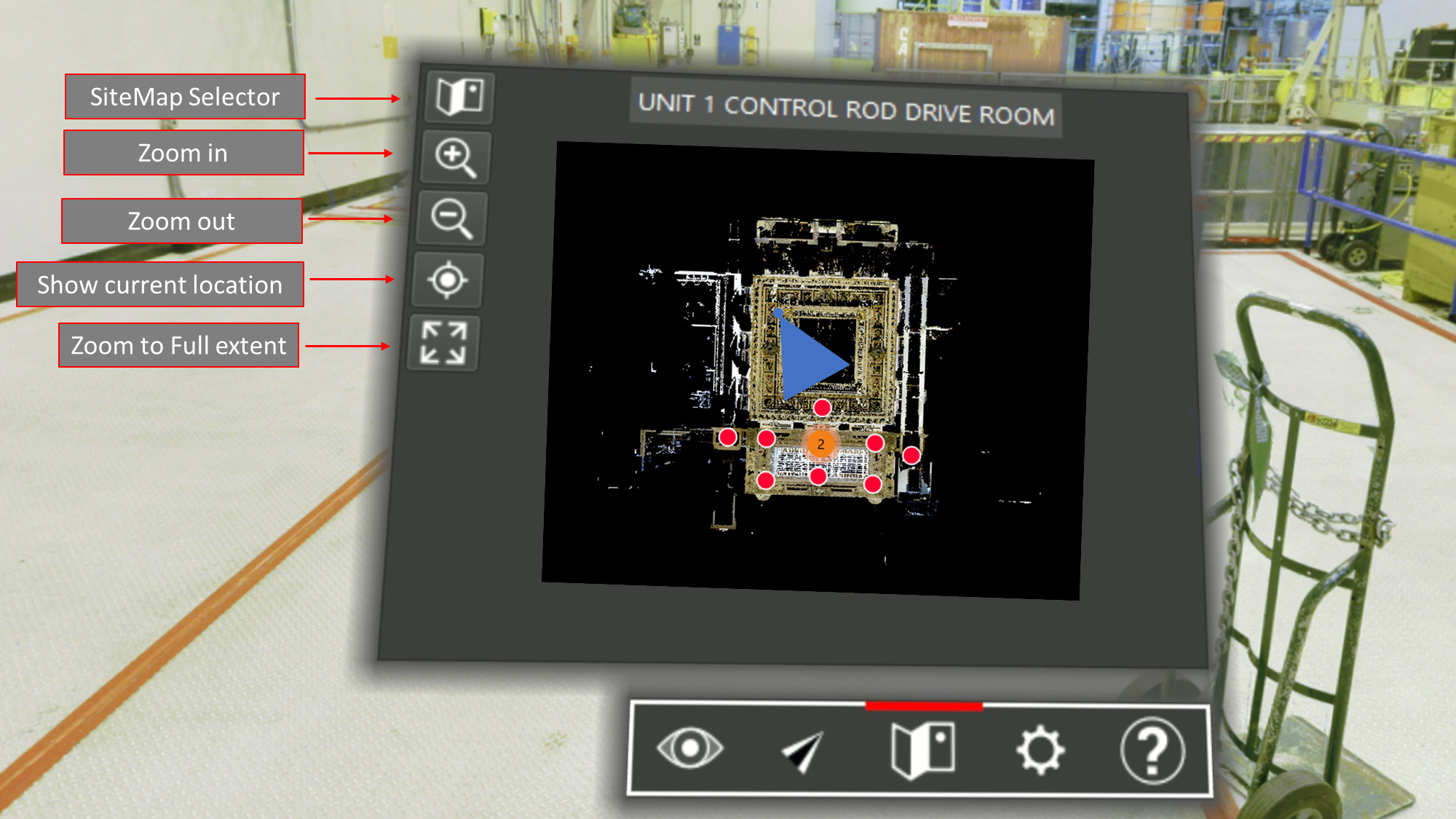
用户现在可以在 TruView VR 中使用交互式 SiteMap。当存在多个 SiteMap 时,用户可以在它们之间进行选择。用户还可以在 SiteMap 上放大和缩小,以更清晰地查看感兴趣的区域。
点信息工具
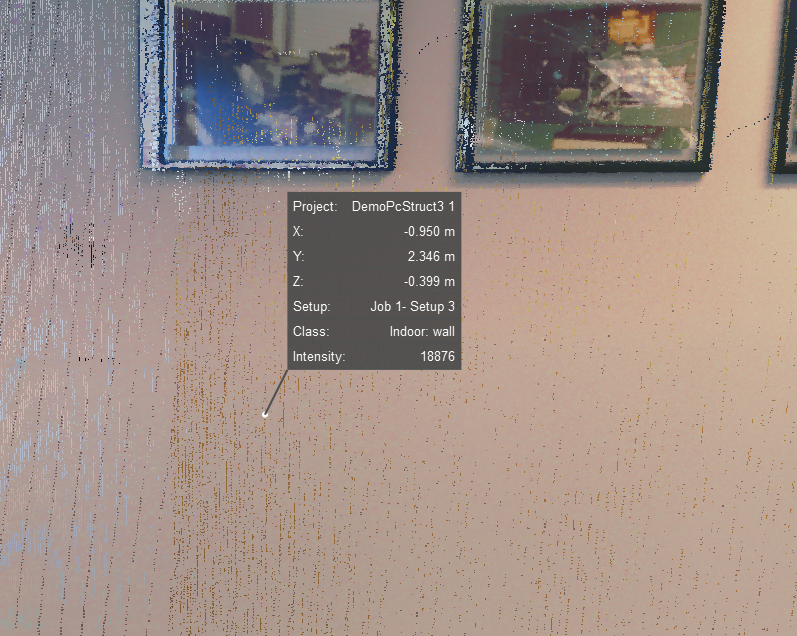
用户现在可以查询点的信息,并将其作为独立于 Snapshot 的永久标记保留下来,就像场景中的测量一样。用户可以看到该点所属的项目、其 X、Y 和 Z 坐标、它所在的设站/轨迹、其强度以及其类别(如果可用)。
分类
TruView 现在支持一些有限的分类操作。
按高程着色
用户可以选择按高程渲染模式,该模式将打开高程渲染对话框。
高程分类不需要已存储在项目中,它将在 TruView 中计算。
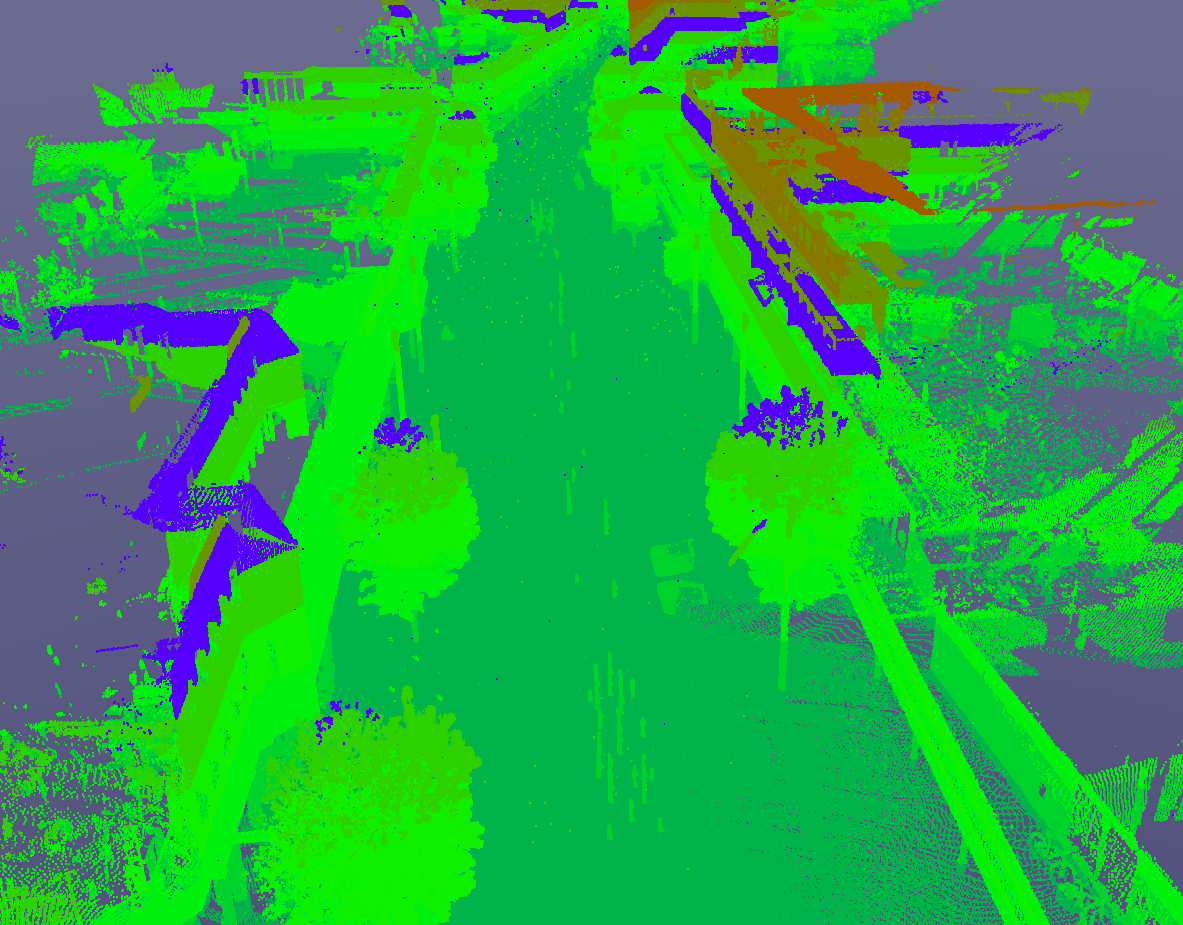
在这里,用户可以定义类别数量、最小高度以及每个类别的间隔。用户还可以为每个类别选择颜色,以进一步自定义渲染效果。
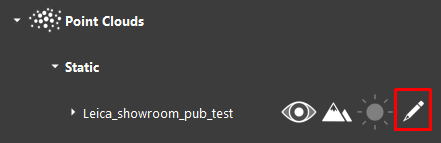
编辑渲染器的属性
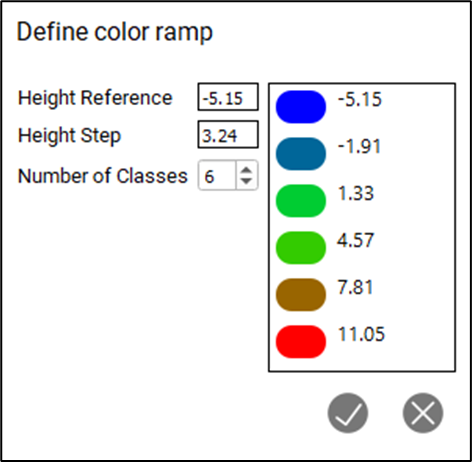
定义分类参数
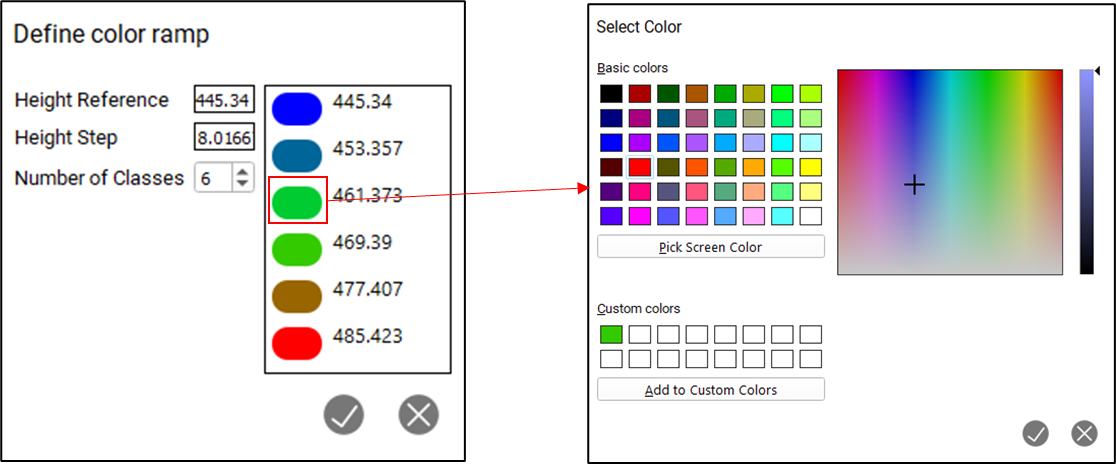
为每个类别设置颜色
按类别为点云着色
用户现在可以选择按分类渲染点。TruView 本身不会执行分类,但会显示由执行分类的产品所发布的 LGS 文件中存储的分类。
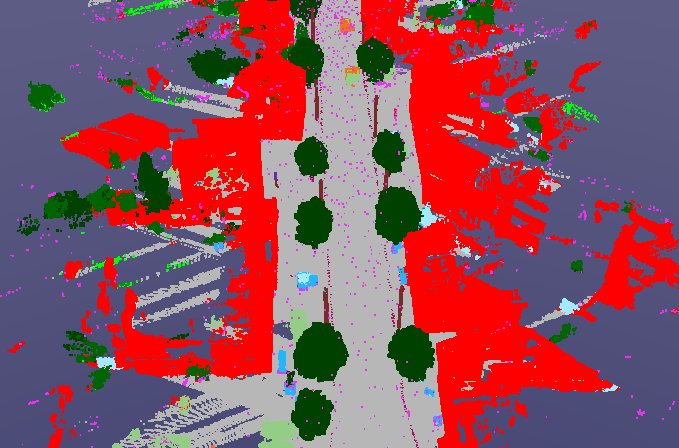
用户无法更改点的分类,但可以更改分配给类别的颜色,以自定义渲染效果。用户还可以打开和关闭特定类别,从而从场景中排除不必要的数据,而无需永久删除这些数据或使用裁剪将其隔离。
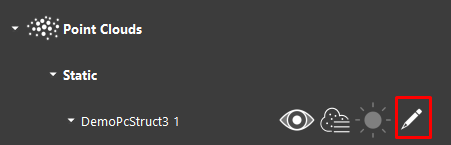
编辑渲染器的属性
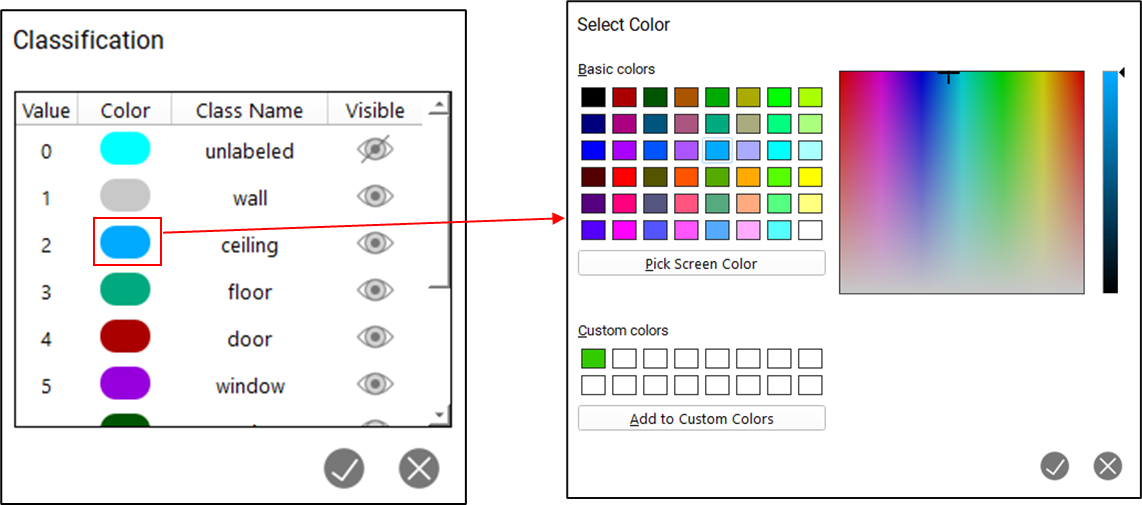
为每个类别设置颜色
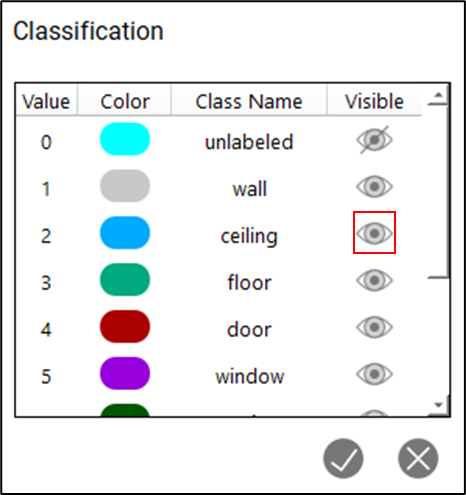
打开/关闭特定类别
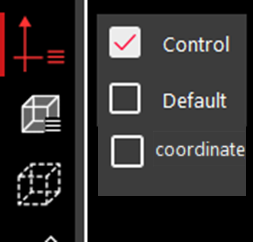
默认启用活动 UCS
从 Cyclone REGISTER 360 2022.1 起,用户可以在项目中定义活动 UCS;当存在活动 UCS 时,TruView 现在会默认显示它。项目的所有其它 UCS 仍可继续使用。
这一变化让用户能够在上游发布过程中更好地控制项目在 TruView 中的即时显示效果,对将 LGS 文件和 TruView 用作项目交付物或与客户沟通机制的用户尤为有用。
删除资产
用户现在可以删除资产,以防止因持续附加不必要的文件而使项目变得臃肿。这也能确保过时的文件不会继续保留并造成混淆。
导航改进
用户现在可以使用快捷键控制 Fly-through 的速度。在 Fly through 模式下,使用向上和向下方向键可提高或降低飞行速度。
用户现在可以在 Ortho 模式中通过单击并拖动来重新定位视图,而无需先缩小、再以新的焦点重新放大。
按设站控制点云可见性
用户现在可以在设站级别而非项目级别打开和关闭点云,从而在不永久删除数据、也无需重新发布并去掉多余设站的情况下缩小视图范围。
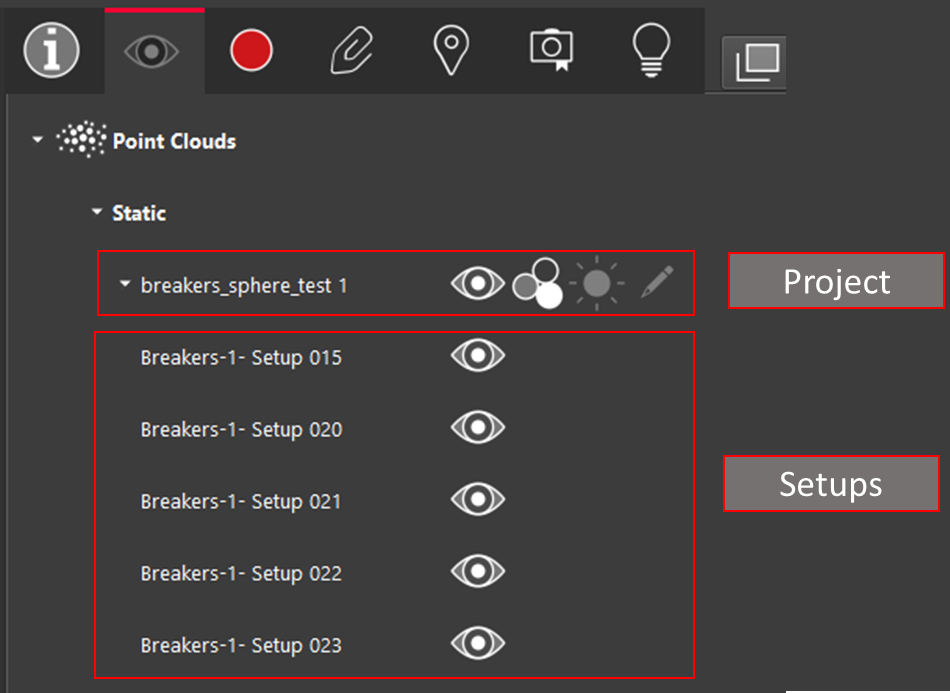
可见性可在项目级或设站级使用
缺陷修复
- 修复了一个缺陷:已有的坐标拾取无法遵循项目 UCS 的更改。
- 提高了 COE 模型的导入速度和易用性。
- 修复了一个导致全景图像以较低分辨率显示的缺陷。
- 修复了一个导致从 TruView 导出的 IFC 文件无法重新导入的缺陷。
- 修复了一个在放置 GeoTag 时导致渲染问题的缺陷。
- 修复了一个将 GeoTag 中的文本资产错误标记为 control 的缺陷。
- 提高了测量拾取的准确度。
Leica JetStream Viewer 兼容性与升级
与 TruView 2022.1 及 JetStream Enterprise 服务器的兼容性
在连接模式下,TruView 2022.0.1 需要 JetStream Enterprise 1.6 及更高版本,才能访问所有与 JetStream 兼容的功能。TruView 2022.1 兼容 JetStream Enterprise 1.3 及更高版本,但版本不同步会导致工具集受限。
模型兼容性
TruView 2022.1 支持 LGS 文件和 Cyclone ENTERPRISE 项目中的模型。LGS 文件和 Cyclone ENTERPRISE 项目必须由 Cyclone 2020.1 或更高版本、Cyclone REGISTER 360(包括 BLK Edition)2020.1 或更高版本,或 JetStream Enterprise 2020.1 或更高版本(仅限 LGS 文件)发布,并且必须使用 Cyclone PUBLISHER Pro 许可发布(对于为支持模型而发布为 LGS 的 JetStream Enterprise 项目,这意味着该项目最初必须使用 Cyclone PUBLISHER Pro 许可发布)。
VR 兼容性
TruView 2022.1 支持 LGS 文件和 Cyclone ENTERPRISE 项目的 TruView VR。LGS 文件和 Cyclone ENTERPRISE 项目必须由 Cyclone 2020.1 或更高版本、Cyclone REGISTER 360(包括 BLK Edition)2020.1 或更高版本,或 JetStream Enterprise 2020.1 或更高版本(仅限 LGS 文件)发布,并且必须使用 Cyclone PUBLISHER Pro 许可发布(对于为 TruView VR 而发布为 LGS 的 JetStream Enterprise 项目,这意味着该项目最初必须使用 Cyclone PUBLISHER Pro 许可发布)。
断开连接模式
TruView 2022.1 无需连接到 JetStream Enterprise 或 Cyclone ENTERPRISE 服务器即可安装和使用。这款免费的独立查看器可以打开/读取 JetStream Viewer(JSV)文件以及 LGS 文件。LGS 文件由 JetStream Enterprise 管理实用程序、Cyclone ENTERPRISE 或 Cyclone REGISTER 系列导出。
在查看 JSV 文件时,断开连接模式不支持访问已保存的用户坐标系(UCS),也不支持已保存的限界框、剖切和裁剪。这些项目信息存储在 JetStream Enterprise 或 Cyclone ENTERPRISE 中并由其管理,或可在 LGS 文件中获取。
便携模式
TruView 2022.1 Portable 是该查看器的免费免安装版本,可以打包在 U 盘中,在任何 PC 上运行,无需网络或 Wi-Fi 访问。它以便携的形式提供 TruView 的大部分功能(与断开连接模式完全相同的功能),即使是最缺乏经验的点云用户也能轻松操作。非常适合与在采用新软件方面存在 IT 障碍的组织共享数据,或用作面向潜在客户的营销工具。这款免费查看器可以读取由 Cyclone、Cyclone REGISTER 360 系列、JetStream Enterprise 或 Cyclone ENTERPRISE 项目写入的 LGS 文件,以及 2020 年 3 月之前创建的 JSV 文件。
TruView Portable 不支持 TruView VR。
弃用功能
Leica Geosystems 致力于在当前技术以及第三方合作伙伴支持的前提下,为尽可能广泛的操作系统和文件格式提供支持。在每次发布时,我们都会结合行业趋势和已公布的产品终止计划,审查当前受支持的格式和操作系统列表。
Leica Geosystems 可能会在任意一次发布中增加或终止对某种文件格式的支持。过时的操作系统在其公布的终止日期后或下一个主要软件版本发布后(以先到者为准)的六个月内仍受支持。服务器产品将依据 Leica 的 Client License Manager(CLM)所支持的服务器进行支持,以保护用户免受不兼容的影响。
TruView 2021:
- 不再支持 Windows 7。
TruView 2022:
- TruView 无法再安装于 Windows 7、8 或 8.1。
TruView 2022.0.1:
- 不再支持 2.5 之前的 CLM 版本。
已知问题
模型旋转环被裁剪框裁切
旋转模型时,旋转环会遵循生效的裁剪,因此当临时 Clip Box 或上游 Clip 处于活动状态时会被切掉。
模型缩放
之前缩放过的模型在使用 Align to Point 功能移动后,可能会恢复到其原始(导入时)的缩放比例。
GeoTag 预览不会关闭
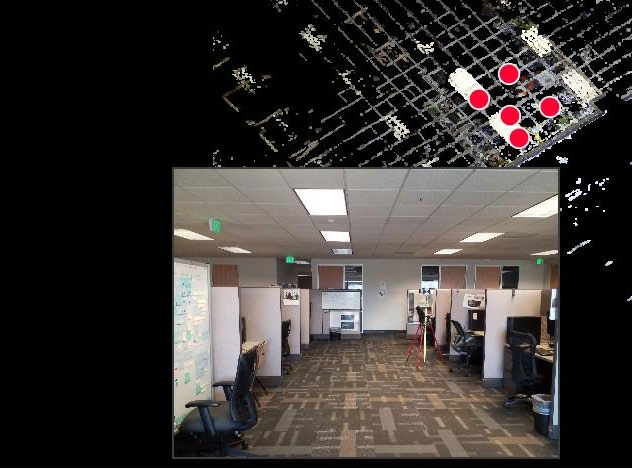
在主查看窗口中悬停在 GeoTag 上时,图像预览有时不会关闭。
解决方法 - 关闭并重新打开 TruView。
更改活动服务器连接会导致在当前连接中打开的项目停止工作
如果来自一个服务器的项目处于打开状态,而活动服务器切换到了另一个服务器,则现有项目将无法正常工作。
解决方法 – 如果另一个服务器被设为活动服务器,请关闭当前项目。