
功能
Symbol Librarian 是一款功能强大的工具,旨在快速、轻松地插入预绘制的符号或自定义符号。
插入的符号会根据图形比例在插入时自动缩放,用户也可以选择覆盖此功能并手动输入比例。
操作步骤
要将所选符号插入到你的图形中,只需双击该符号,或在符号高亮显示后按 Insert 按钮。
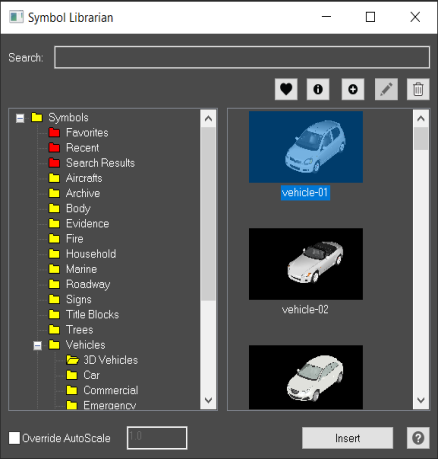
符号
此区域显示 Map360 中包含的所有符号。单击文件夹可查看符号的预览图像。
你添加到 Symbols 文件夹(位于你的 Application Data 文件夹中)中的任何目录以及 .DWG 和 .DXF 文件都会被自动包含。
此处还会列出一些扩展名为 .MSSYM 的符号,这些符号仅供在 Map360 中使用。其他 CAD 程序无法查看或打开这些符号。
搜索
建立搜索索引后,只需输入一个词并按搜索按钮。搜索结果会放在 Search Results 文件夹中。
收藏夹
如果你在自己创建的许多图形中使用同一个符号,可以将这些符号放入“Favorites”文件夹中,以便快速轻松地访问。为此,只需选取该符号,然后选择“Add Favorites”按钮。你可以选择添加当前符号、浏览其他符号,或将整个符号目录添加到你的收藏夹文件夹中。
所选的符号会被永久放入收藏夹文件夹中,并在不同绘图会话之间保持不变。
符号信息
显示所选符号的详细信息,例如其文件名和位置。
添加符号
允许你在符号库中创建或导入新符号。该符号将被创建/导入到你当前选中的目录中。
编辑符号
这会将所选符号作为新图形打开,允许你对符号本身进行编辑。所做的更改针对符号本身,因此会影响使用该符号的新图形。
删除符号
这会删除所选符号。此操作会删除符号文件本身,因此操作时请务必小心!
插入
要将所选符号插入到你的图形中,只需双击该符号,或在符号高亮显示后按 Insert 按钮。
覆盖自动缩放
符号应以英寸为单位绘制,以便由 Symbol Librarian 自动插入并缩放。
如果关闭此选项(默认),符号在插入时将按如下方式缩放:
- 公制:符号比例 = 0.0254
- 英尺:符号比例 = 0.0833
如果打开此选项,你将可以覆盖自动缩放功能并输入自己的比例。例如,输入数字 1 将阻止对符号进行任何缩放。